Начните интеграцию с правильной настройки: убедитесь, что у вас есть все необходимые компоненты и доступы, прежде чем подключать Scala Reader к системе BMW ConnectedDrive. Для этого подготовьте кабели, оптимальную версию прошивки и аккаунт разработчика, чтобы избежать ошибок на этапе подключения.
Обратите внимание на совместимость устройства с вашей моделью автомобиля и версией прошивки ConnectedDrive. Проверьте наличие последних обновлений, чтобы обеспечить гладкую работу и избежать возможных конфликтов. После этого.frализуйте надежное соединение, следя за стабильностью сигнала и правильностью подключения кабелей.
Далее, настройка программного обеспечения требует точных параметров. Введите корректные API-ключи и конфигурационные файлы, чтобы гарантировать полноценную работу системы. Это обеспечит беспрепятственный обмен данными между Scala Reader и системой ConnectedDrive, позволяя получать необходимые данные по безошибочной схеме.
Настройка и интеграция Scala Reader с системами BMW ConnectedDrive
Начинайте с установки последней версии Scala Reader на устройство, подключенное к сети Wi-Fi или LTE, чтобы обеспечить стабильное соединение.
Для синхронизации с BMW ConnectedDrive создайте учетную запись, указав автомобильный VIN-номер и авторизовавшись через официальный портальный интерфейс BMW или мобильное приложение.
Настройте параметры обмена данными, выбрав нужные модули: информационный обмен, удаленную диагностику или обновление системы. Не забудьте включить поддержку протоколов, совместимых с BMW ConnectedDrive, таких как OBD-II и CAN-шина.
Проведите первичное подключение, подключая устройство Scala Reader через Bluetooth или USB к автомобилю, следя за отображением сообщения о подключении на дисплее системы BMW).
Обеспечьте правильную работу обмена данными, проверив наличие обновлений в обоих системах и активировав интеграционные функции через настройки автомобиля.
| Этап | Действия | Рекомендуемые настройки |
|---|---|---|
| 1. Установка | Обновите Scala Reader до последней версии; подключите устройство | Используйте кабель USB или Bluetooth для подключения |
| 2. Регистрация | Создайте учетную запись BMW ConnectedDrive и введите VIN автомобиля | Активируйте нужные функции обмена данными |
| 3. Конфигурация | Настройте параметры подключения в приложении и на устройстве | Выберите протоколы и включите поддержку сторонних устройств |
| 4. Тестирование | Подключите устройство к автомобилю и проверьте обмен данными | Запустите диагностику или отправьте тестовое сообщение системе |
| 5. Обновление | Регулярно проверяйте наличие обновлений программного обеспечения | Обновляйте оба устройства для поддержания совместимости |
Подготовка необходимого оборудования и программного обеспечения
Для подключения Scala Reader к BMW ConnectedDrive вам понадобятся следующие компоненты. Во-первых, убедитесь, что у вас есть совместимый смартфон с установленным приложением BMW Connected. Это приложение доступно для iOS и Android, и его можно скачать из соответствующих магазинов приложений.
Во-вторых, проверьте наличие стабильного интернет-соединения. Это может быть Wi-Fi или мобильные данные, но важно, чтобы связь была надежной для передачи данных между устройствами.
Третьим шагом является установка Scala Reader. Скачайте последнюю версию с официального сайта или репозитория. Убедитесь, что у вас установлены все необходимые зависимости, такие как Java Development Kit (JDK) версии 8 или выше.
Также потребуется доступ к API BMW ConnectedDrive. Зарегистрируйтесь на портале разработчиков BMW, чтобы получить ключ API. Это позволит вашему приложению взаимодействовать с сервисами BMW.
Не забудьте проверить документацию Scala Reader для настройки конфигурационных файлов. Убедитесь, что все параметры указаны правильно, включая ключ API и настройки подключения к интернету.
После завершения всех подготовительных шагов, протестируйте соединение, чтобы убедиться, что все работает корректно. Это поможет избежать проблем в дальнейшем и обеспечит плавную интеграцию с BMW ConnectedDrive.
Обновление прошивки автомобиля и установка актуальных драйверов

Перед началом процесса обновления прошивки и драйверов убедитесь, что автомобиль подключен к стабильному источнику питания и к сети Wi-Fi. Это исключит перебои во время загрузки данных и снизит риск ошибок.
Скачайте последнюю версию программного обеспечения с официального сайта BMW или через специализированное приложение BMW ConnectedDrive. Используйте только проверенные источники, чтобы избежать установки вредоносных файлов или несовместимых версий.
Подключите устройство к автомобилю согласно инструкции производителя, обычно через USB или Wi-Fi, и запустите программное обеспечение. В процессе обновления не отключайте питание и не прерывайте соединение, это может привести к поломке системы.
Во время обновления система автоматически проверяет наличие новых драйверов и исправлений. Если обновление доступно, следуйте указаниям на экране, чтобы загрузить и установить его. При необходимости перезагрузите систему для завершения процедуры.
После завершения процесса проверьте актуальность установленных драйверов через меню настроек системы. Обновленная прошивка обеспечивает поддержку новых функций и повышает стабильность работы автомобиля.
Для регулярного поддержания системы в актуальном состоянии рекомендуется выполнять обновления каждые 3-6 месяцев или по мере появления новых версий на сайте производителя. В случае возникновения ошибок обратитесь в официальный сервис или воспользуйтесь разделом технической поддержки в приложении BMW ConnectedDrive.
Подключение Scala Reader к автомобильной электросети и мультимедийной системе

Для подключения Scala Reader к автомобильной электросети и мультимедийной системе выполните следующие шаги. Сначала убедитесь, что у вас есть необходимые кабели и адаптеры, совместимые с вашим автомобилем и Scala Reader.
Подключите Scala Reader к бортовой сети автомобиля через OBD-II порт. Этот порт обычно находится под рулевой колонкой. Используйте адаптер, если требуется, чтобы обеспечить надежное соединение. Убедитесь, что устройство получает питание, проверив индикаторы на Scala Reader.
Затем настройте мультимедийную систему автомобиля. Включите Bluetooth и найдите устройство Scala Reader в списке доступных. Подключите его, следуя инструкциям на экране. Если требуется, введите PIN-код, который обычно указан в документации к устройству.
После успешного подключения откройте приложение Scala на вашем смартфоне или планшете. Убедитесь, что приложение обновлено до последней версии для обеспечения совместимости. В настройках приложения выберите подключение к мультимедийной системе автомобиля.
Проверьте, что данные с Scala Reader отображаются на экране мультимедийной системы. Если возникли проблемы, перезагрузите устройство и повторите процесс подключения. Убедитесь, что все соединения надежны и что автомобиль находится в режиме, позволяющем использовать мультимедийную систему.
Следуя этим шагам, вы сможете успешно подключить Scala Reader к электросети и мультимедийной системе вашего автомобиля, что обеспечит доступ к необходимым данным и функциям в удобном формате.
Настройка программных параметров для обмена данными
Убедитесь, что у вас установлены все необходимые библиотеки для работы с BMW ConnectedDrive. Используйте библиотеку Scala для взаимодействия с API. Проверьте, что у вас есть актуальные ключи доступа и токены для аутентификации.
Настройте параметры подключения в конфигурационном файле вашего приложения. Укажите URL-адрес API BMW ConnectedDrive, а также параметры аутентификации. Пример конфигурации:
api.url = 'https://api.bmw.com/connecteddrive' api.clientId = 'ваш_client_id' api.clientSecret = 'ваш_client_secret'
Реализуйте методы для отправки и получения данных. Используйте HTTP-клиент для выполнения запросов к API. Обратите внимание на формат данных, который ожидает API. Обычно это JSON. Пример запроса:
val response = HttpClient.post(api.url + '/endpoint', jsonData)
Обработайте ответ от сервера. Убедитесь, что вы правильно обрабатываете ошибки и исключения. Это поможет избежать сбоев в работе приложения. Пример обработки ответа:
response match { case Success(data) => println('Данные получены: ' + data) case Failure(exception) => println('Ошибка: ' + exception.getMessage) }
Регулярно проверяйте обновления API и документацию. Это поможет поддерживать совместимость вашего приложения с изменениями в API BMW ConnectedDrive. Настройте логирование для отслеживания работы вашего приложения и выявления возможных проблем.
Проверка совместимости версии Scala Reader с моделью BMW
Начните с проверки выбранной версии Scala Reader на сайте производителя. Обратите внимание на раздел поддержки или совместимых моделей, где указывается список совместимых автомобилей.
Ознакомьтесь с техническими характеристиками вашего BMW, особенно с годом выпуска и конкретной моделью. Некоторые версии Scala Reader требуют определенных модификаций системы автомобиля или обновлений программного обеспечения.
Совместимость чаще всего проверяется по VIN-номеру. Введите VIN вашего автомобиля в соответствующую форму на сайте производителя или в специализированное приложение, чтобы убедиться в поддержке вашей модели.
Обратите внимание на требования к версии программного обеспечения BMW, установленной в вашем авто. Некоторые модели требуют наличия определенной версии прошивки или активации дополнительных функций для подключения Scala Reader.
Перед покупкой или установкой рекомендуется связаться с официальным дилером или службой поддержки. Предоставьте VIN и информацию о модели, чтобы получить точные рекомендации по совместимости.
Если у вас есть доступ к форумам или сообществам владельцев BMW, поинтересуйтесь опытом других пользователей с вашей моделью и версией Scala Reader. Это поможет избежать возможных ошибок и выбрать оптимальный вариант подключения.
Использование и настройка функций Scala Reader через BMW ConnectedDrive

Настройте Scala Reader в BMW ConnectedDrive, чтобы получать актуальную информацию и улучшить взаимодействие с автомобилем. Начните с загрузки приложения Scala Reader на ваше мобильное устройство. Убедитесь, что у вас есть активная учетная запись BMW ConnectedDrive.
После установки откройте приложение и выполните вход, используя свои учетные данные. Перейдите в раздел настроек и выберите опцию подключения к вашему автомобилю. Следуйте инструкциям на экране, чтобы связать приложение с вашим BMW. Убедитесь, что Bluetooth включен на вашем устройстве и в автомобиле.
После успешного подключения вы сможете настраивать функции Scala Reader. В разделе «Настройки» выберите, какие данные вы хотите получать: новости, погоду, информацию о пробках или другие обновления. Вы можете настроить частоту обновлений и выбрать предпочтительные источники информации.
Используйте голосовые команды для управления функциями Scala Reader. Это позволит вам оставаться сосредоточенным на дороге. Просто произнесите команду, чтобы получить нужную информацию или изменить настройки. Убедитесь, что микрофон вашего автомобиля работает корректно для лучшего распознавания.
Регулярно проверяйте обновления приложения Scala Reader, чтобы использовать новые функции и улучшения. Обновления могут включать новые источники информации и улучшения интерфейса. Также следите за новыми возможностями BMW ConnectedDrive, которые могут расширить функционал вашего приложения.
С помощью Scala Reader вы сможете легко получать нужную информацию, не отвлекаясь от вождения. Настройте приложение под свои предпочтения и наслаждайтесь комфортом и безопасностью на дороге.
Настройка автоотслеживания и диагностики автомобиля
Для начала активируйте функцию автоотслеживания в приложении BMW ConnectedDrive. Перейдите в раздел ‘Настройки’ и выберите ‘Автоотслеживание’. Убедитесь, что у вас есть доступ к интернету, чтобы приложение могло получать данные о состоянии автомобиля в реальном времени.
Настройте уведомления о состоянии автомобиля. В разделе ‘Уведомления’ выберите, какие события вы хотите отслеживать: уровень топлива, состояние аккумулятора, необходимость в техническом обслуживании и другие важные параметры. Это позволит вам получать актуальную информацию прямо на ваш смартфон.
Для диагностики автомобиля подключите его к приложению через Bluetooth. Убедитесь, что ваш смартфон и автомобиль находятся в пределах досягаемости. После подключения выберите опцию ‘Диагностика’ в меню приложения. Это даст вам доступ к информации о текущих ошибках и состоянии систем автомобиля.
Регулярно проверяйте отчеты о состоянии автомобиля. В приложении доступны подробные отчеты, которые помогут вам понять, когда требуется техническое обслуживание или замена деталей. Обратите внимание на рекомендации по обслуживанию, чтобы избежать серьезных поломок.
Используйте функцию ‘История поездок’ для анализа своих маршрутов. Это поможет вам оптимизировать расход топлива и улучшить стиль вождения. Вы сможете увидеть, какие маршруты наиболее эффективны и где можно сэкономить.
Не забывайте обновлять приложение и прошивку автомобиля. Это обеспечит доступ к новым функциям и улучшениям, которые могут повысить качество автоотслеживания и диагностики. Проверяйте наличие обновлений регулярно, чтобы всегда быть в курсе последних изменений.
Интеграция данных для мониторинга технического состояния
Настройте автоматический сбор данных с датчиков автомобиля через Scala Reader и передавайте их в облачные системы BMW ConnectedDrive. Это позволяют получить актуальные показатели давления в шинах, уровень масла, температуру движка и состояние батареи в реальном времени.
Используйте протоколы MQTT или REST API для обмена информацией между Scala Reader и сервисом ConnectedDrive. Обеспечьте использование безопасных каналов передачи, чтобы защитить данные от постороннего доступа.
Разработайте интерфейс для отображения полученных данных в приложении BMW ConnectedDrive с возможностью настройки уведомлений. Например, при падении давления в шинах ниже допустимых значений пользователь получит сигнал о необходимости проверки.
Обеспечьте обработку данных с помощью фильтрации и анализа. Внедрите алгоритмы для выявления аномалий или неисправностей на ранних этапах–например, увеличение расхода топлива, повышенная температура двигателя или сбои в работе системы охлаждения.
Архитектуру системы желательно расширить возможностью хранения исторических данных. Это облегчит анализ тенденций и предсказание возможных поломок, что ускорит принятие решений о техническом обслуживании.
Для повышения точности сборки данных подключите дополнительные модули для диагностики, например, OBD-II, интегрированные с Scala Reader. Такие устройства предоставят более глубокую информацию о состоянии систем автомобиля и позволят вести постоянный мониторинг без риска пропуска критических ошибок.
Автоматизация уведомлений и сообщений в системе ConnectedDrive
Настройте автоматические уведомления для получения актуальной информации о состоянии автомобиля. Используйте API BMW ConnectedDrive для интеграции с вашим приложением на Scala. Это позволит вам получать уведомления о техническом состоянии, уровне топлива и других важных параметрах.
Для начала создайте подключение к API. Вам понадобятся учетные данные, которые можно получить через портал разработчиков BMW. После этого используйте библиотеку Scala для работы с HTTP-запросами, например, Akka HTTP или Play Framework.
Реализуйте функцию, которая будет периодически запрашивать данные о состоянии автомобиля. Например, настройте cron-задачу, которая будет запускаться каждые 15 минут:
import scala.concurrent.ExecutionContext.Implicits.global import scala.concurrent.duration._ import akka.actor.ActorSystem val system = ActorSystem('NotificationSystem') system.scheduler.scheduleWithFixedDelay(0.seconds, 15.minutes) { () => // Ваш код для запроса данных из API }Обработайте полученные данные и создайте уведомления. Используйте библиотеку для отправки сообщений, например, Akka Streams для обработки потоков данных. Настройте уведомления по SMS или через мессенджеры, такие как Telegram или WhatsApp, используя соответствующие API.
Для отправки уведомлений по SMS можно использовать Twilio API. Пример кода для отправки сообщения:
import com.twilio.Twilio import com.twilio.rest.api.v2010.account.Message import com.twilio.type.PhoneNumber object SmsSender { val ACCOUNT_SID = 'ваш_account_sid' val AUTH_TOKEN = 'ваш_auth_token' val FROM_NUMBER = 'ваш_номер_отправителя' def sendSms(to: String, body: String): Unit = { Twilio.init(ACCOUNT_SID, AUTH_TOKEN) Message.creator(new PhoneNumber(to), new PhoneNumber(FROM_NUMBER), body).create() } }Создайте шаблоны сообщений для различных ситуаций, таких как низкий уровень топлива или необходимость технического обслуживания. Это упростит процесс уведомления и сделает его более персонализированным.
Не забывайте тестировать систему уведомлений. Убедитесь, что сообщения приходят в нужное время и содержат актуальную информацию. Регулярно обновляйте настройки и шаблоны, чтобы поддерживать их актуальность.
Автоматизация уведомлений в системе ConnectedDrive значительно упростит управление автомобилем и повысит уровень комфорта. Используйте возможности API для создания эффективной системы уведомлений, которая будет работать на вас.
Обработка ошибок и обновление функционала Scala Reader
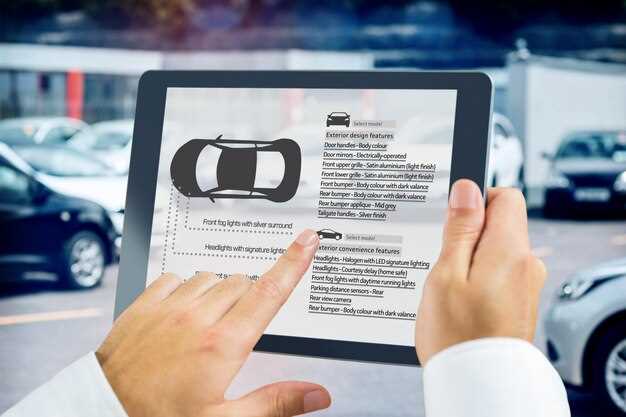
Для повышения надежности Scala Reader важно внедрить механизмы обработки ошибок. Используйте конструкцию try-catch для перехвата исключений, возникающих при взаимодействии с BMW ConnectedDrive API. Это позволит избежать сбоев в работе приложения и предоставит пользователю информативные сообщения об ошибках.
Пример обработки ошибок:
try { // Код для обращения к API } catch (e: Exception) { println(s'Произошла ошибка: ${e.getMessage}') }Регулярно обновляйте функционал Scala Reader, чтобы поддерживать совместимость с последними изменениями в API. Следите за официальной документацией BMW ConnectedDrive, чтобы быть в курсе новых возможностей и изменений в структуре данных.
Для обновления функционала используйте систему управления версиями, такую как Git. Это позволит отслеживать изменения и откатывать их в случае необходимости. Создавайте отдельные ветки для новых функций и тестируйте их перед слиянием с основной веткой.
Рекомендуется также внедрить автоматизированные тесты. Это поможет выявить ошибки на ранних этапах разработки и обеспечит стабильность работы приложения. Используйте библиотеки, такие как ScalaTest, для написания тестов.
Не забывайте о логировании. Внедрите систему логирования, чтобы отслеживать действия пользователя и ошибки. Это упростит диагностику проблем и улучшит качество поддержки.
Следуя этим рекомендациям, вы сможете создать надежный и функциональный Scala Reader, который будет эффективно взаимодействовать с BMW ConnectedDrive.
Практические советы по максимально комфортной работе с системой
Настройте голосовые команды для управления функциями автомобиля. Это позволит вам сосредоточиться на дороге, не отвлекаясь на экран. Используйте команды, такие как ‘Навигация’ или ‘Позвонить’, чтобы быстро получить доступ к нужным функциям.
Регулярно обновляйте программное обеспечение системы. Это обеспечит доступ к новым функциям и улучшениям, которые могут повысить удобство использования. Проверьте наличие обновлений в настройках ConnectedDrive.
Создайте персонализированные профили для каждого водителя. Это позволит сохранить настройки сидений, зеркал и климат-контроля, что сделает каждую поездку более комфортной. Переключение между профилями происходит быстро и просто.
Используйте мобильное приложение BMW Connected для управления функциями автомобиля удаленно. Вы можете проверять уровень топлива, запрашивать информацию о состоянии автомобиля и даже находить его на парковке.
Настройте уведомления о техническом обслуживании. Это поможет вам не пропустить важные проверки и поддерживать автомобиль в отличном состоянии. Убедитесь, что вы получаете напоминания о плановых сервисах.
Изучите возможности интеграции с другими приложениями, такими как Spotify или Apple Music. Это позволит вам наслаждаться любимой музыкой во время поездок без необходимости переключаться между приложениями.
| Совет | Описание |
|---|---|
| Голосовые команды | Управляйте функциями автомобиля, не отвлекаясь от дороги. |
| Обновления ПО | Регулярно проверяйте наличие обновлений для доступа к новым функциям. |
| Персонализированные профили | Сохраняйте настройки для каждого водителя для удобства. |
| Мобильное приложение | Управляйте автомобилем удаленно и проверяйте его состояние. |
| Уведомления о сервисе | Получайте напоминания о техническом обслуживании. |
| Интеграция с приложениями | Слушайте музыку из любимых приложений без переключений. |