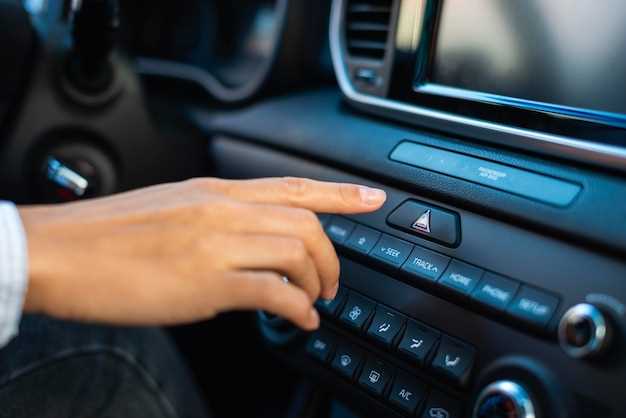
Что делать, если магнитола на Android не загружается
Когда жизнь подачи звука на вашем устройстве превращается в увлекательное приключение, неожиданные сбои могут нарушить ваш музыкальный путь.
Один из ключевых компонентов вашего удобства на колесах, транспортная магнитола, может временами выйти из строя, принося с собой ненужные трудности и неудобства. Встречи с техническими неполадками на дороге могут превратить вашу обыденную поездку в испытание выносливости.
Подобные ситуации требуют не только терпения, но и понимания основных причин и возможных решений, чтобы вновь восстановить гармонию звука и удобства.
Проверка соединения с электросетью
Первый шаг в решении трудностей, связанных с подключением к питанию, заключается в внимательной проверке соединения с электросетью. Это важный этап в диагностике проблем, связанных с питанием вашего устройства.
Проверьте, что ваше устройство надежно подключено к источнику питания. Убедитесь, что шнур питания полностью вставлен в разъем и что соединение между разъемом и устройством крепко и стабильно. При необходимости проверьте состояние шнура питания на наличие повреждений.
Далее, убедитесь, что источник питания работает исправно. Проверьте другие устройства, подключенные к этому источнику, чтобы исключить возможность проблемы с самим источником питания.
Если после проверки соединения с электросетью проблема не решена, переходите к следующему этапу диагностики.
Повышение Эффективности: Обновление Операционной Платформы
Во-первых, обновление операционной системы – это не просто дополнительная процедура, а ключевой механизм для улучшения функциональности и безопасности вашего устройства. Поддерживать вашу систему на последней версии позволит вам получать доступ к новым функциям, исправлениям ошибок, а также защите от известных уязвимостей.
- Подготовка к обновлению: Для начала процесса обновления необходимо убедиться в наличии достаточного пространства на устройстве и подключении к сети Wi-Fi для скачивания обновлений.
- Выбор оптимального времени: Рекомендуется выбирать время, когда устройство не используется активно, чтобы избежать возможных прерываний во время процесса обновления.
- Запуск обновления: После подготовки и выбора удобного времени следует запустить процесс обновления через настройки операционной системы.
Важно понимать, что обновление операционной системы – это не только возможность улучшить функциональность вашего устройства, но и ответственность за его безопасность и стабильность работы. Поэтому следует регулярно проверять наличие обновлений и устанавливать их своевременно.
Оптимизация работы приложений: Очистка Хранилища Программ
| Шаг 1: | Перейдите в меню Настройки вашего устройства. |
| Шаг 2: | Выберите раздел Приложения или Управление приложениями. |
| Шаг 3: | Найдите нужное приложение в списке и нажмите на него. |
| Шаг 4: | В открывшемся окне выберите Хранилище или Кэш. |
| Шаг 5: | Нажмите кнопку Очистить кэш. |
После выполнения этих простых шагов ваше приложение будет освобождено от ненужных временных данных, что может помочь улучшить его работу и избежать возможных проблем с производительностью. Рекомендуется периодически проводить очистку кэша приложений для поддержания оптимального функционирования устройства.
Безопасный режим: обход проблемного запуска
Представьте, что ваша система столкнулась с нештатной ситуацией, когда обычный способ включения невозможен из-за возможных конфликтов программного обеспечения или других факторов. В таких случаях может пригодиться специальный режим, который позволяет временно обойти стандартные процессы и войти в систему с ограниченным набором функций и приложений.
Перезагрузка в безопасном режиме — это один из инструментов, который может помочь в таких ситуациях. Путем активации этого режима вы сможете запустить устройство, минуя возможные проблемы, что позволит вам провести дальнейший анализ и выявить корень проблемы.
Важно помнить, что безопасный режим обеспечивает минимальное функциональное окружение, и некоторые приложения или сервисы могут быть недоступны. Однако это также делает его полезным инструментом для диагностики и решения проблем, связанных с запуском устройства.
Проверка наличия вредоносного ПО
|
1. Антивирусное сканирование Первым шагом при подозрении на наличие вредоносного ПО является проведение антивирусного сканирования устройства. Это позволяет обнаружить и удалить потенциально опасные программы и файлы. |
|
2. Анализ активности устройства Важным методом определения наличия вредоносного ПО является анализ активности устройства. Подозрительная активность, такая как необычное потребление ресурсов или периодические всплески сетевого трафика, может свидетельствовать о наличии вредоносных программ. |
|
3. Проверка приложений и их источников Регулярная проверка установленных приложений и источников загрузки является важным мероприятием для предотвращения инфицирования устройства. Необходимо быть внимательным к сомнительным источникам и избегать загрузки приложений из ненадежных источников. |
Восстановление заводских настроек
Для выполнения сброса к заводским настройкам необходимо следовать определенным шагам. Ниже приведены инструкции, которые помогут вам безопасно и эффективно осуществить этот процесс:
- Перейдите в меню Настройки вашего устройства.
- Прокрутите вниз и найдите раздел, связанный с системными настройками или обслуживанием.
- Выберите пункт Сброс или Восстановление.
- Далее, в зависимости от модели устройства, вам могут быть предложены различные варианты сброса. Один из них будет Сброс к заводским настройкам.
- Подтвердите свой выбор и дождитесь завершения процесса. Обычно это занимает несколько минут.
Важно отметить, что сброс к заводским настройкам приведет к удалению всех пользовательских данных на устройстве, включая установленные приложения, фотографии и настройки. Поэтому перед началом процесса рекомендуется создать резервную копию важных данных.
После завершения сброса ваше устройство будет находиться в состоянии, аналогичном тому, в котором оно находилось при покупке. Это может помочь устранить различные проблемы, с которыми вы столкнулись, и вернуть устройству его стабильную работу.