Ff_866x магнитола инженерное меню
Каждый автолюбитель знает, что качество звучания аудиосистемы напрямую влияет на комфорт в пути. Устройство Ff_866x предлагает ряд функций для тонкой настройки звука, что может значительно улучшить восприятие музыки и разговоров в автомобиле. Чёткое понимание того, какие операции возможны в данном устройстве, открывает перед пользователем перспективы, о которых и не догадывались.
Итак, перед вами возможность изменить настройки эквалайзера, частоты и другие параметры, которые влияют на восприятие звука. Воспользуйтесь этим ресурсом, чтобы детально разобраться в доступных опциях и повысить качество воспроизведения. Простые шаги и алгоритмы, описанные ниже, помогут вам с легкостью адаптировать устройство под свои индивидуальные предпочтения.
Зная, как без труда выполнять необходимые манипуляции, вы сможете вывести звук на новый уровень. Каждый элемент управления и эффект имеет свои особенности, что позволяет создать уникальную звуковую атмосферу в вашем авто. Уделите время изучению этих функций – это не просто улучшение; это возможность индивидуализировать ваш опыт поездок.
Доступ к скрытому разделу: комбинации клавиш
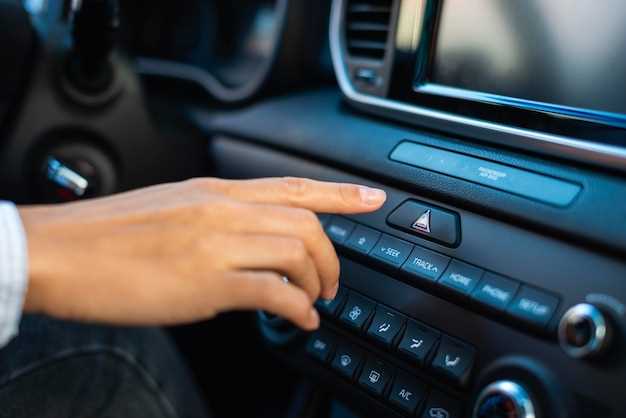
Для доступа к скрытому разделу устройства Ff_866x, необходимо использовать определённые клавиши. Важно выполнить все действия строго в указанной последовательности.
Комбинация 1: Нажмите и удерживайте кнопку «Настройки», затем быстро нажмите «Источник» три раза подряд. После этого отпустите первую кнопку. На экране появится новый интерфейс.
Комбинация 2: Другой способ заключается в одновременном нажатии «2» и «5» на основной панели. Удерживайте их в течение 5 секунд. После успешного выполнения комбинации отобразится доступ к дополнительным параметрам.
Комбинация 3: Также возможно использование «Громкость вверх» и «Громкость вниз» одновременно, что открывает альтернативные настройки после того, как вы увидите сообщение о загрузке.
Каждая комбинация может работать по-разному в зависимости от версии прошивки устройства. Рекомендуется проверять документацию, чтобы избежать неожиданных результатов. При появлении дополнительного окна не забывайте об осторожности при внесении любых изменений.
Настройка параметров звука: эквалайзер и баланс
Для получения оптимального звучания важно правильно отрегулировать эквалайзер и баланс. Эти параметры позволяют адаптировать аудиовыход под предпочтения пользователя и особенности автомобиля.
Эквалайзер
Эквалайзер обеспечивает возможность изменения уровней звуковых частот. Обычно он представлен в виде смесителя с несколькими полосами (например, от 5 до 15). Каждая полоса контролирует определённый диапазон частот. Рекомендованная настройка включает:
- Басовые частоты (20-200 Гц): увеличьте уровень для глубокого звука, но избегайте перенасыщения.
- Средние частоты (200-2000 Гц): их настройка важна для вокала и инструментов. Небольшое увеличение улучшает разборчивость.
- Высокие частоты (2000-20,000 Гц): легкое повышение придаёт яркость, но чрезмерное увеличение может вызвать напряжение при прослушивании.
Для сбалансированного звучания используйте следующие рекомендации:
- При слушании рока: увеличьте низкие и средние частоты.
- Для классики: выделите средние и высокие частоты.
- Поп-музыка: плавно балансируйте между басами и высокими частотами.
Баланс
Настройка баланса помогает регулировать уровень звука между левым и правым каналами. Это позволяет услышать все детали композиции и избежать предвзятости в звучании:
- Оптимальный баланс: проверьте, что звук равномерно распределён между колонками. Используйте симметричное положение для стандартного прослушивания.
- При установке в автомобиле: учтите, что расположение динамиков может влиять на звучание. Передний ряд обычно требует больше акцента.
Регулярное тестирование различных настроек улучшит качество прослушивания. Экспериментируйте, подстраиваясь под акустику помещения или автомобиля. Не бойтесь вносить изменения и возвращаться к понравившимся звучаниям.
Изменение языковых настроек интерфейса
Для настройки языка интерфейса выполните следующие шаги. Сначала обратите внимание на доступные языковые опции. Обычно их можно найти в разделе пользовательских настроек.
В большинстве случаев, доступ к языковым параметрам осуществляется через комбинацию кнопок на устройстве. Проверьте документацию на наличие конкретных сочетаний для вашей модели, позволяющих открыть нужный раздел.
После того как откроется меню с языковыми опциями, выберите желаемый язык, используя навигацию. Будьте внимательны, так как неправильный выбор может усложнить дальнейшие настройки. Подтвердите выбор, нажав соответствующую кнопку.
После изменения языка перезагрузите устройство. Это позволит применить новые настройки и убедиться, что интерфейс отображается корректно. Проверьте основные функции, чтобы убедиться в отсутствии ошибок и неправильного отображения текста.
Если язык не изменился или устройство не распознает выбранный вариант, рекомендуется обратиться к официальной инструкции или службе поддержки для получения дополнительной информации.
Установка и сброс настроек заводского режима
Для возвращения устройства к первоначальным параметрам необходимо выполнить несколько шагов. Этот процесс простой и не займет много времени. Первый шаг – отключение питания устройства. Выключите автомобиль, чтобы избежать случайного использования функций во время настройки.
Теперь переходите к следующему этапу. Заходите в режим конфигурации, одновременно нажимая определенные кнопки. Обычно это комбинация ‘Reset’ и ‘Volume Up’. Удерживайте их, пока не появится сообщение о входе в заводские настройки. Если возникли сложности с идентификацией нужных клавиш, обратитесь к инструкции.
После доступа к конфигурации, вы увидите меню с различными опциями. Выберите пункт ‘Сброс’ или ‘Restore Defaults’. Подтвердите действие, следуя указаниям на экране. Этот процесс удалит все вводимые вами ранее данные и вернет все параметры к стандартным значениям завода.
По завершении перезагрузите устройство. После перезагрузки все настройки будут сброшены, и вы сможете начать процесс настройки заново. Учтите, что восстановление заводских параметров удалит индивидуальные настройки, такие как сохраненные радио-станции и пользовательские профили, поэтому имеет смысл заранее записать нужные данные.
Важно помнить, что сброс может потребоваться при возникновении проблем с работой. Если устройство зависает или неправильно функционирует, возвращение к заводским настройкам может решить эти вопросы. При регулярном использовании функции обнуления сохраняйте резервные копии важных данных для предотвращения потери информации.
Калибровка экранных настроек: яркость и контрастность
При настройке параметров отображения важно уделить внимание яркости и контрастности экрана. Эти параметры напрямую влияют на комфортность восприятия информации, особенно в условиях различного освещения.
Для изменения яркости войдите в соответствующий раздел настроек. Кроме того, следует учитывать, что при слишком высокой яркости возможность получить утомление глаз повышается, особенно при длительном взаимодействии с экраном. Рекомендуется установить уровень яркости, который будет комфортен для глаз в ваших привычных условиях.
Контрастность обеспечивает различимость объектов на экране. Установка ее на оптимальном уровне помогает избежать чрезмерного затемнения картинок или, наоборот, потери деталей в светлых областях. Рекомендуется начинать с среднего значения и постепенно регулировать его, проверяя, как изменения влияют на четкость отображения изображений и текста.
Для более точной регулировки следует учитывать окружающее освещение. В вечернее время предпочтительнее уменьшить как яркость, так и контрастность. Таким образом, вы минимизируете нагрузку на глаза. В дневное время, когда естественное освещение активно, можно увеличить параметры для улучшения читаемости.
Важно периодически проверять настройки в зависимости от изменения условий. Профессионалы советуют делать это не менее одного раза в месяц, чтобы поддерживать оптимальные параметры в актуальном состоянии.
Настройка Bluetooth: подключение устройств
Для начала процесса подключения Bluetooth-устройств потребуется выполнить несколько шагов. Убедитесь, что интуитивные функции включены, и устройство находится в режиме видимости.
1. Перейдите к разделу Bluetooth на экране. Обычно он является одним из первых пунктов в списке доступных опций. Выберите его, чтобы продолжить.
2. Активируйте Bluetooth на вашем смартфоне или другом поддерживаемом устройстве. Это можно сделать через настройки или быстрые параметры.
3. Вернитесь к экрану, где находится Bluetooth-опция, и активируйте поиск доступных устройств. Через несколько секунд появится список всех доступных для подключения гаджетов.
4. Найдите название вашего устройства в списке. Обычно оно отображается соответственно его модели. Если вы не видите его, повторите процесс активации видимости на смартфоне.
5. После нахождения устройства выберите его, чтобы инициировать процесс соединения. В большинстве случаев на экране появится уведомление, требующее подтверждения подключения на обоих устройствах.
6. Если требуется вводить PIN-код, он обычно равен 0000 или 1234. Коды могут варьироваться в зависимости от производителя, поэтому стоит обратиться к инструкции к устройству при необходимости.
7. После соединения вы должны услышать подтверждение подключения, и устройство отобразится как подключенное. Теперь можно использовать функции, такие как воспроизведение музыки или прием звонков через Bluetooth.
Если возникли проблемы, попробуйте разорвать соединение и заново выполнить поиск. Убедитесь, что устройства находятся в пределах досягаемости, обычно это 10-15 метров без физических препятствий между ними.
Оптимизация работы GPS: параметры и обновления
Работа GPS-системы требует внимания к нескольким ключевым параметрам. Важно следить за состоянием спутникового сигнала. Оптимальный уровень сигнала достигается при наличии прямой видимости к небу. Помехи от зданий, деревьев и другие физические препятствия могут существенно ухудшить качество навигации.
Регулярное обновление программного обеспечения играет значительную роль в повышении точности GPS. Новые версии часто содержат исправления ошибок и улучшения в алгоритмах обработки данных. Рекомендуется проверять наличие обновлений не реже одного раза в месяц.
Настройка частоты обновления данных GPS также влияет на его производительность. Некоторые устройства предлагают возможность изменения частоты опроса. Для активных пользователей, например, во время поездок, предпочтительнее установить более частое обновление для повышения точности позиционирования.
Калибровка GPS-устройства может требоваться для поддержания высоких стандартов работы. Иногда необходимо проводить вторичную калибровку после обновлений ПО или при изменении условий эксплуатации.
Также можно оптимизировать параметры Wi-Fi и данных мобильной сети, если устройство поддерживает гибридные методы определения координат. Это может значительно улучшить быстродействие системы в городской местности.
На практике, использование качественных карт и баз данных для навигации является еще одним шагом к улучшению работы GPS. Современные карты с актуальной информацией сделают маршруты более точными и быстрыми.
Соблюдение этих рекомендаций поможет значительно улучшить работу GPS и его эффективность в различных условиях эксплуатации. Регулярное внимание к параметрам системы делает навигацию более надежной и точной.
Активизация скрытых функций устройства
Умение раскрывать дополнительные возможности автомобильного аудиоприбора позволяет пользователям оптимизировать его работу и значительно улучшить функциональность. Скрытые функции зачастую включают в себя различные настройки параметров звука, управления дисплеем и взаимодействия с другими системами автомобиля.
Для активации отдельных функций потребуется выполнить несколько простых шагов, которые могут варьироваться в зависимости от версии программного обеспечения. Чаще всего доступ к дополнительным параметрам осуществляется через комбинацию нажатий на кнопки.
Вот список некоторых функций, которые можно активировать:
| Функция | Описание | Комбинация кнопок |
|---|---|---|
| Эквалайзер | Настройка частотных диапазонов для качественного воспроизведения. | Кнопка ‘Настройки’ + ‘Мультимедиа’ в течение 5 секунд |
| Адаптация громкости | Автоматическая подстройка громкости в зависимости от скорости движения. | Кнопка ‘Громкость’ + ‘Треки’ одновременно |
| Оптимизация дисплея | Изменение яркости и контраста экрана. | Кнопка ‘Дисплей’ + ‘Настройки’ |
| Быстрый доступ к любимым радиостанциям | Создание списка предварительно настроенных радиочастот. | Кнопка ‘Предустановки’ + ‘Сохранить’ |
Важно протестировать изменения после их активации. Некоторые функции могут требовать дополнительных затруднений при настройке. Рекомендуется изучать документацию к устройству, чтобы разобраться с функционалом. Активация скрытых возможностей может значительно увеличить удовольствие от использования устройства во время поездок.
Решение проблем с ПО: прошивки и обновления
Для поддержания стабильной работы устройства необходимо регулярно обновлять программное обеспечение. Это позволяет устранить известные ошибки и добавлять новые функции. Важно следовать официальным рекомендациям производителя по скачиванию и установке прошивок.
Перед обновлением рекомендуется создать резервную копию всех настраиваемых параметров и пользовательских данных. Это защитит от потери информации в случае неудачного обновления. Обязательно проверьте, соответствуют ли загружаемые файлы модели устройства.
Для загрузки прошивок посетите сайт производителя или специализированные форумы, где пользователи делятся актуальными версиями программного обеспечения. Отключите интернет-соединение во время установки, чтобы избежать непредвиденных сбоев.
В процессе обновления устройство может перезагружаться несколько раз. Если после установки ПО появляются проблемы, попробуйте выполнить сброс до заводских настроек. Это поможет устранить большинство конфликтов, возникших из-за неправильной установки.
Если проблема сохраняется, есть смысл искать альтернативные версии прошивок, которые могут быть более стабильными. Обязательно проверяйте отзывы пользователей о каждом обновлении перед его применением. Комментарии других владельцев помогут избежать распространенных ошибок при установке.
Безопасность: защита паролем и блокировка доступа

Для предотвращения несанкционированного доступа к функциям устройства рекомендуется установить защиту паролем. Это поможет избежать случайных изменений и обеспечит безопасность пользовательских данных.
Следует учитывать, что процесс установки кода доступа может различаться в зависимости от версии программного обеспечения. Основные этапы включают:
- Перейти в раздел настроек, отвечающий за конфиденциальность.
- Выбрать опцию установки пароля.
- Ввести желаемый код и подтвердить его.
Рекомендуется использовать комбинации из цифр и букв для повышения надежности. Четырехзначный или более сложный код станет хорошей защитой.
Кроме установки пароля, существует возможность блокировки определенных функций. Это связано с ограничением доступа к параметрам, которые могут повлиять на работоспособность устройства.
- Для активации блокировки зайдите в раздел безопасности.
- Выберите функции, которые необходимо отключить.
- Подтвердите действие, что сделает эти настройки недоступными для изменений.
Эти меры помогут защитить устройство от случайных настроек и обеспечат долгосрочную стабильность работы. Также рекомендуется периодически обновлять код доступа для повышения уровня защиты. Не забывайте записывать изменения в надежном месте, если есть риск забыть пароль.