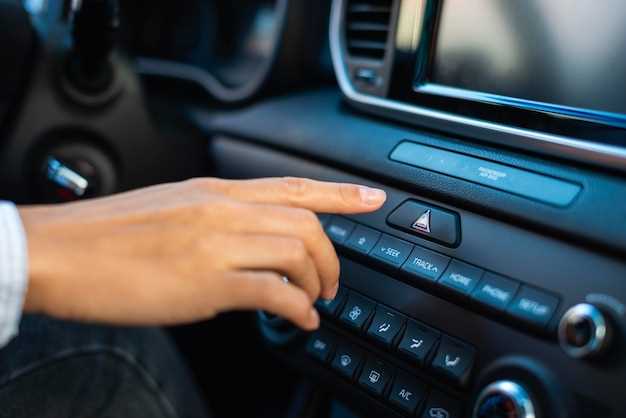
Функции штатной магнитолы ниссан альмера н16
Современные автомобили не только обеспечивают передвижение, но и создают комфортные условия для водителя и пассажиров. В этом отношении данные устройства играют значимую роль, предоставляя доступ к множеству медиаформатов и навигационным сервисам. Рассматриваемая модель выделяется своим функционалом, который в полной мере учитывает потребности пользователей.
Управление мультимедийным блоком осуществляется через интуитивно понятный интерфейс, что упрощает поиск нужных настроек. Основное внимание уделено интеграции современных технологий, позволяющих быстро подключать смартфоны и другие гаджеты. Поддержка Bluetooth и USB обеспечивает легкий доступ к вашим любимым трекам и приложениям, что делает поездку более приятной.
Также стоит отметить наличие качественного тюнера, который позволяет наслаждаться радио без сбоев. Для любителей подкастов и аудиокниг предусмотрены удобные функции навигации по спискам воспроизведения, что делает использование системы простой и комфортной. В современных условиях такие аспекты становятся значимыми при выборе автомобиля, и рассматриваемая модель полностью отвечает этим требованиям.
Актуальность надежного источника информации и развлечений в пути трудно переоценить. Каждая поездка может стать событием, если грамотно использовать все возможности мультимедийного оборудования. Оснащение системы звуком высокой четкости также добавляет удовольствия при прослушивании любимых композиций, что делает каждый момент в автомобиле особенным.
Подключение смартфона через Bluetooth
Синхронизация телефона с аудиосистемой автомобиля через Bluetooth позволяет наслаждаться музыкой и проводить телефонные беседы без использования проводов. Для успешного соединения следуйте указаниям ниже.
- Включите зажигание автомобиля, чтобы активировать аудиосистему.
- На экране устройства перейдите в меню настроек Bluetooth. Убедитесь, что Bluetooth активирован.
- На смартфоне откройте настройки и найдите раздел Bluetooth. Включите его, если он отключен.
- В списке доступных устройств на телефоне выберите название вашей автомобильной аудиосистемы.
- При необходимости подтвердите запрос на подключение, вводя код, отображаемый на экране автомобиля.
- После успешного соединения система может предложить возможность импортировать контакты. Примите запрос, если хотите использовать функции Hands-Free.
Не забывайте проверять настройку звука на обоих устройствах для оптимального качества звучания. Если возникают проблемы с подключением, попробуйте отменить пару и повторить процесс синхронизации.
- Убедитесь, что телефон поддерживает Bluetooth версии, совместимой с аудиосистемой.
- При необходимости обновите прошивку автомобиля для устранения возможных неисправностей.
- Для лучшего соединения убедитесь, что другие устройства Bluetooth отключены.
Теперь вы готовы к комфортным поездкам с любимой музыкой или важными звонками. Наслаждайтесь простотой подключения и свободой движения!
Использование AUX входа для внешних устройств
AUX вход предоставляет возможность подключения различных устройств к аудиосистеме автомобиля. Этот разъем может стать важным элементом для любителей музыки и тех, кто хочет расширить возможности прослушивания.
Вот несколько советов по использованию AUX входа:
- Совместимые устройства: Подключить можно смартфоны, планшеты, MP3 плееры и другие устройства с выходом для наушников. Убедитесь, что устройство совместимо с аналоговым подключением.
- Качество звука: Обратите внимание, что качество звука может зависеть от используемого кабеля. Выбирайте экранированные провода с хорошими коннекторами для минимизации помех.
- Уровень громкости: Настройте уровень громкости на подключаемом устройстве на среднем уровне, прежде чем увеличивать громкость на аудиосистеме. Это поможет избежать искажений.
- Плейлист: Создайте плейлист заранее, чтобы сделать прослушивание более удобным. Заранее позаботьтесь о выборе излюбленных треков.
- Проверка подключения: После подключения проверьте, правильно ли распознается устройство. На экране могут появляться подсказки о текущем уровне подключения.
Следуя этим рекомендациям, можно эффективно использовать AUX вход и наслаждаться качественным звуком в автомобиле.
Прослушивание радио: частоты и настройки
Для настройки радиоприёмника в вашем автомобиле можно использовать как автоматический, так и ручной поиск доступных частот. Автоматический режим облегчает задачу, собирая все доступные станции и запоминает их. Однако ручной поиск позволяет более точно настроиться на интересующий сигнал.
Доступные радиочастоты в диапазонах FM и AM могут различаться в зависимости от региона. Обычно диапазон FM находится в пределах от 87.5 до 108.0 МГц. AM-диапазон охватывает частоты от 510 до 1710 кГц. Для стабильного приёма важно учитывать местоположение и наличие преград.
Рекомендуется использовать предустановленные кнопки для сохранения любимых радиостанций. Так вы сможете быстро переключаться между ними без лишних манипуляций. Чтобы сохранить станцию, необходимо настроить её на нужной частоте, после чего нажать и удерживать одну из кнопок предустановок до звукового сигнала.
При прослушивании радиостанций обращайте внимание на качество сигнала. Если звук искажается или прерывается, возможно, стоит проверить антенну. Также на качество воспринимаемого сигнала влияет местность: в городских условиях с высокими зданиями может быть больше помех.
Многие современные приемники предлагают дополнительные настройки, такие как эквалайзер и баланс звука. Эти функции позволяют улучшить качество звука на выбранной частоте в зависимости от ваших предпочтений.
Некоторые станции могут передавать свой контент с использованием RDS (Radio Data System), что позволяет отображать название передаваемой программы и дополнительную информацию, такую как уровень сигнала или название исполнителя. Проверьте наличие этой опции у вашей радиостанции для удобства прослушивания.
Настройка эквалайзера для улучшения звука
Правильная настройка эквалайзера позволяет значительно улучшить качество воспроизведения музыки. Начать лучше с выбора предустановленных режимов эквалайзера, которые предлагает аудиосистема. Обычно доступны варианты: «Поп», «Рок», «Классика» и другие. Это поможет найти подходящее звучание для конкретного жанра.
Если предустановленные варианты не удовлетворяют, можно использовать ручные настройки. Настройка уровней частот позволяет выделить основные диапазоны: низкие, средние и высокие. Обычно диапазоны распределяются так: низкие частоты (20-250 Гц), средние (250-2000 Гц) и высокие (2000-20000 Гц).
Начиная с низких частот, их увеличение добавляет теплоту звуку, но перебарщивать не стоит: при слишком высоком уровне возможны искажения. Средние частоты ответственны за чистоту звука и четкость вокала; для большинства треков оптимально оставить их на среднем или высоком уровне.
Высокие частоты добавляют яркость и детализацию. Изменение этого диапазона поможет выделить инструменты и сделать звучание более воздушным. Увеличивая уровень высоких частот, следите за тем, чтобы звук не становился резким или утомительным.
Также стоит провести тестирование с различными композициями. Слушайте разные треки, меняя настройки эквалайзера под каждую песню. Это поможет найти индивидуальные предпочтения и добиться сбалансированного звучания, подходящего для вашего стиля прослушивания.
Храните изменения; это позволит быстро переключаться между разными настройками для разных жанров. Экспериментируйте с гармониками, чтобы избежать скучного или однообразного звучания, и наслаждайтесь качественным воспроизведением!
Навигационные опции и их возможности
Система поддерживает различные форматы карт, что позволяет обновлять информацию о местности и актуальных маршрутах. Частые обновления от производителей обеспечивают актуальность данных, минимизируя вероятность ошибок в маршруте.
Интерфейс обеспечивает интуитивно понятное управление: можно быстро найти нужное место, задать параметры маршрута, включая избежание платных дорог или прокладку кратчайшего пути. Также доступна информация о пробках и дорожных работах, что позволяет планировать поездки более эффективно.
Функция синхронизации с мобильными устройствами предоставляет возможность использовать голосовые команды. Это значительно упрощает взаимодействие, позволяя сосредоточиться на дороге. Также предусмотрена интеграция с популярными картографическими приложениями, что расширяет функционал навигации и даёт доступ к дополнительным сервисам.
В дополнение к основной навигации, система предлагает разнообразные интересные места, такие как рестораны, заправки и достопримечательности, что делает поездки более разнообразными и насыщенными. Каждая остановка может быть выбрана с учётом расстояния до неё и времени в пути.
Система может запоминать предыдущие маршруты и предпочтения водителя, что облегчает планирование поездок. Возможность загрузки пользовательских данных позволяет сохранять избранные места, ускоряя доступ к ним в будущем.
Дисплей с высокой разрешающей способностью обеспечивает чёткое отображение маршрутов и необходимых данных, что позволяет визуально воспринимать информацию без излишней нагрузки на водителя.
Обновление программного обеспечения устройства
Обновление программного обеспечения вашего устройства позволяет улучшить его работу и добавить новые возможности. Для этого важно следовать нескольким шагам.
- Проверьте текущую версию ПО. Обычно это можно сделать через меню настроек. Запомните или запишите номер версии.
- Посетите официальный сайт производителя. Здесь часто публикуются новые версии программного обеспечения.
- Сравните вашу версию с последней доступной. Если имеется обновление, скачайте его на USB-накопитель.
- Убедитесь, что устройство отключено. Вставьте USB-накопитель в соответствующий порт.
- Включите систему. Перейдите в меню обновления. Следуйте инструкциям на экране для установки новой версии.
- По завершении процесса перезагрузите устройство, чтобы изменения вступили в силу.
Рекомендуется выполнять обновления периодически. Это не только улучшает производительность, но и повышает безопасность. Для оптимизации работы, регулярно очищайте кэш и ненужные файлы. Если возникают проблемы, обратитесь к инструкции или службе поддержки.
Управление устройством с руля автомобиля
Кнопки на рулевом колесе обеспечивают удобный доступ к аудиосистеме, позволяя менять настройки без отвлечения от вождения. Понимание их функционала поможет максимально эффективно использовать возможности устройства.
Управление громкостью осуществляется с помощью двух кнопок, расположенных на одном из спиц руля. Краткое нажатие увеличивает или уменьшает звук. Долгое нажатие позволяет более быстро изменять уровень громкости.
Переключение треков осуществляется через специальные клавиши, позволяющие прослушивать композиции с различных медиа-носителей. Нажатие на одну из кнопок перемещает на предыдущий или следующий трек. Это позволяет быстро находить нужные песни и не отвлекаться от дороги.
Для активации режима громкой связи предусмотрена отдельная кнопка, которая автоматически подключает устройство к Bluetooth-смартфону. Это позволяет вести телефонные разговоры, не убирая руки с руля.
Дополнительные функции управления могут включать в себя доступ к радио, возможность смены источника звука, а также управление медиафайлами. Некоторые модели оснащены кнопками, позволяющими настраивать эквалайзер и другие параметры звука в зависимости от личных предпочтений.
Пользователям рекомендуется ознакомиться с руководством, которое поможет понять расположение и функционал всех элементов управления, что сделает процесс комфортным и безопасным.
Параметры для сохранения любимых радиостанций
Второе – частота обновления. Некоторые модели могут автоматически обновлять список доступных радиостанций, что исключает необходимость ручного ввода каждой частоты. Это удобно при поездках в новые регионы.
Не менее важна возможность создания пресетов. Пользователь может программировать станции по своему вкусу, распределять их по типу (например, новости, музыка, спорт). Это упрощает переключение между разными форматами вещания.
Также стоит обратить внимание на качество приема сигнала. Некоторые устройства поддерживают дополнительные антенны, что значительно улучшает качество связи и предотвращает прерывание воспроизведения в зонах с низким уровнем сигнала.
При сохранении предпочтительных частот следует учитывать возможность добавления и удаления станций. Это дает возможность гибко изменять список в зависимости от настроений и предпочтений.
Некоторые системы предлагают возможность сортировки по алфавиту или типу радиостанций. Эта функция позволяет быстрее находить нужную волну и значительно облегчает взаимодействие с интерфейсом.
Настройка и использование USB-порта
USB-порт позволяет подключать различные устройства для воспроизведения медиафайлов. Для корректной работы необходимо следовать нескольким инструкциям.
Первоначально, убедитесь, что устройство отформатировано в FAT32, поскольку другие файловые системы могут не поддерживаться. Кроме того, максимальный размер файла, который может быть воспроизведен, не должен превышать 4 ГБ.
При подключении флеш-накопителя в порт, на дисплее появится соответствующее сообщение. Если этого не произошло, проверьте соединение и совместимость устройства.
Для воспроизведения файлов выполните следующие шаги:
- Выберите на дисплее режим воспроизведения через USB.
- Используйте кнопки управления для переключения между папками и треками.
- При необходимости, создайте плейлист на флеш-накопителе для удобства выбора любимых композиций.
Для более удобного управления файлами можете использовать папки. Рекомендуется группировать треки по жанрам, исполнителям или альбомам. Это упростит поиск нужной композиции.
Если трек не воспроизводится, проверьте его формат. Поддерживаются форматы MP3 и WAV. Другие форматы могут оказаться несовместимыми. Также учтите, что некоторые устройства могут требовать дополнительного времени для распознавания содержимого.
Если возникают проблемы с подключением, попробуйте использовать другой USB-кабель или флеш-накопитель. Иногда это помогает устранить неполадки с соединением.
| Проблема | Решение |
|---|---|
| Устройство не распознается | Проверьте формат и исправность устройства |
| Некоторые файлы не воспроизводятся | Проверьте формат и размер файла |
| Проблемы с подключением | Используйте другой кабель или накопитель |
Общие рекомендации по использованию USB-порта включают регулярное создание резервных копий данных на компьютере. Это поможет избежать потери информации. Следуя этим рекомендациям, можно эффективно использовать возможности подключаемых устройств для воспроизведения медиа.
Частые проблемы и их решения при эксплуатации устройства
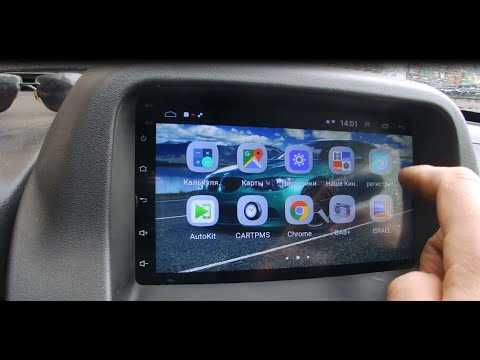
Во время использования данного аудиоустройства могут возникнуть различные проблемы, которые мешают комфортному вождению. Рассмотрим наиболее распространенные из них и способы их устранения.
| Проблема | Причина | Решение |
|---|---|---|
| Нет звука | Отключен динамик или сбои в подключении. | Проверьте соединения проводов и настройки громкости. Убедитесь, что баланс и фейдер установлены корректно. |
| Нет радио сигнал | Проблемы с антенной или плохое место приема сигнала. | Осмотрите антенну на предмет повреждений. Переместите автомобиль на открытое пространство для улучшения приема. |
| При запуске появляется ошибка | Некорректная работа программного обеспечения. | Попробуйте сбросить настройки до заводских. Если проблема не исчезает, обновите ПО через официальные источники. |
| Проблемы с Bluetooth соединением | Несоответствие версий устройств или отсутствие связи. | Удалите старые подключения и выполните повторное сопряжение. Убедитесь, что оба устройства находятся в радиусе действия. |
| Длительное время загрузки | Переполненная память или зависание системы. | Очистите кэш и удалите ненужные файлы. Проверьте наличие обновлений ПО. |
Регулярное обслуживание и внимание к возможным сбоям позволяет избежать серьезных неисправностей. Регулярно проверяйте соединения, состояние проводов и обновляйте ПО для повышения совместимости с другими устройствами.