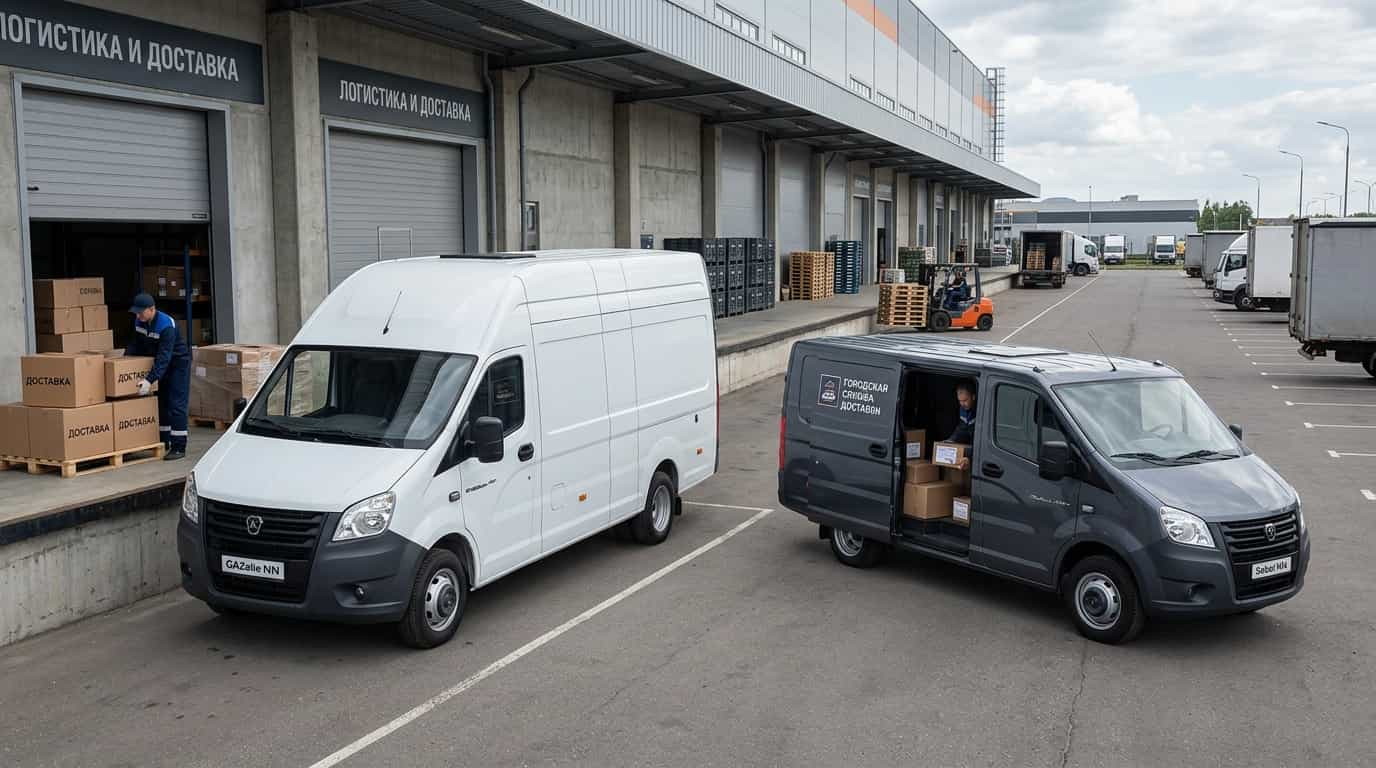
Газель Некст отключение коннекта пошаговое руководство для владельцев автомобилей
Чтобы отключить функцию коннект в Газели Некст, начните с входа в меню настроек автомобиля. Обычно это делается через центральный дисплей или панель управления, расположенную на приборной панели. Обратите внимание, что у разных моделей интерфейс может немного отличаться, поэтому рекомендуется предварительно ознакомиться с руководством пользователя.
После входа в меню найдите раздел, связанный с информационно-развлекательной системой или подключением к внешним устройствам. Обычно он называется «Связь», «Подключения» или «Интернет-коннект». Внутри этого раздела потребуется выбрать опцию отключения или деактивации функции. Там часто есть кнопка или переключатель, которые позволяют полностью отключить связь с серверами или мобильным сервисом.
Важно помнить, что после отключения коннекта некоторые сервисы, например, удаленное управление или навигационные обновления, перестанут работать. Для выполнения этого действия потребуется подтвердить свой выбор или ввести пароль, если устройство запрашивает подтверждение. Также рекомендуется отключить мобильный интернет на смартфоне или другом устройстве, если оно связано с системой автомобиля, чтобы избежать автоматического восстановления подключения.
Настройка и отключение функции ‘Коннект’ через бортовой интерфейс

Для отключения функции ‘Коннект’ перейдите в основной раздел настроек на сенсорном дисплее. Откройте меню ‘Настройки’ или ‘Общие настройки’.
Найдите раздел ‘Подключения’ или ‘Интернет и связь’, который содержит параметры работы функции ‘Коннект’. Откройте его, чтобы просмотреть доступные опции.
Выберите опцию ‘Отключить’ или ‘Выключить’ рядом с названием функции ‘Коннект’. При подтверждении изменений система выключит соединение и отключит автоматическую работу функции.
Если после отключения требуется полностью убрать данную функцию, отключите соответствующую опцию автоматического запуска или автоматической синхронизации в том же меню.
Для завершения настроек найдите кнопку ‘Сохранить’ или ‘Подтвердить’. Нажмите её, чтобы изменения вступили в силу. После этого опция ‘Коннект’ перестанет активно работать до повторного включения.
Обратите внимание, что при необходимости повторного активации перейдите в те же разделы и выберите ‘Включить’ или аналогичные параметры. Быстрая навигация по меню поможет вам выполнить эти действия без затруднений.
Пошаговая инструкция отключения через главный экран
На главном экране найдите и нажмите кнопку «Настройки» или иконку с шестеренкой. Обычно она расположена в нижней части дисплея или в верхнем углу, в зависимости от версии ПО.
В меню настроек выберите раздел «Подключения» или «Связь». Перейдя туда, найдите пункт «Интернет», «Коннект» или аналогичный, отвечающий за подключение.
Введите в этот раздел раздел «Отключить» или «Отключить подключение». Иногда для этого нужно нажать и удерживать название текущего подключения, чтобы появилось меню дополнительных действий.
Подтвердите отключение, нажав на кнопку «Подтвердить» или «Ок». В некоторых версиях системы отключение происходит автоматически после нажатия, без дополнительных подтверждений.
Вернитесь на главный экран, чтобы убедиться в исчезновении индикатора соединения или статуса подключения. Проверить это можно по значку сети или соответствующему индикатору в верхней части дисплея.
Если подключение не отключается стандартным способом, попробуйте перезагрузить устройство или повторить вышеописальные шаги. В некоторых случаях для полного отключения может понадобиться выйти из учетной записи или временно отключить сервис в настройках сети.
Использование меню настроек в системе мультимедиа
Для изменения параметров системы мультимедиа откройте главное меню и выберите раздел ‘Настройки’. Там вы найдете список доступных опций, которые позволяют настроить звук, изображение и подключение устройств.
Чтобы настроить звук, перейдите в подраздел ‘Аудио’. В нем регулируйте баланс и фокусировку звука, выбирайте источник воспроизведения и активируйте дополнительные функции, такие как эквалайзер или шумоподавление. Используйте ползунки или кнопки для точной настройки параметров.
В разделе ‘Экран’ можно изменить яркость, контрастность и цветовую гамму дисплея мультимедиа. Эти параметры помогают адаптировать изображение под условия освещения внутри автомобиля. Просто выберите нужный параметр и отрегулируйте его с помощью ползунка или кнопок.
Для подключения внешних устройств, например, смартфона или флешки, откройте раздел ‘Подключения’. Там выберите тип соединения – Bluetooth, USB или Wi-Fi. После этого следуйте инструкциям на экране для сопряжения или выбора устройства. В процессе настройки можно задать параметры передачи данных и разрешения.
Если необходимо изменить настройки системы навигации или подключенных приложений, перейдите в раздел ‘Приложения’. Там можно выбрать активные модули, обновлять программное обеспечение и управлять разрешениями доступа.
Все изменения сохраняются автоматически, однако рекомендуется после настройки перезагрузить систему, чтобы новые параметры вступили в силу. Используйте кнопку ‘Сохранить’ или ‘Применить’, если она есть, для закрепления настроек.
Регулярно проверяйте наличие обновлений программного обеспечения системы мультимедиа через меню ‘Обновления’. Это обеспечивает стабильную работу и доступ к новым функциям, а также повышает безопасность использования системы.
Обращение к руководству пользователя для поиска нужных пунктов

Используйте раздел поиска внутри документа, чтобы быстро найти раздел, посвящённый отключению коннекта. В большинстве руководств есть функциональный индекс или оглавление, где можно ввести ключевые слова, например, ‘отключение’, ‘подключение’ или ‘настройки’.
Обратите внимание на главы, связанные с настройками сети или подключениями, как правило, они содержат информацию о gestion подключения и его отключении. Чаще всего эти разделы помечены ярлыками типа ‘Настройка соединения’ или ‘Управление сетевыми опциями’.
Если в искомом разделе есть таблицы или пошаговые инструкции, сосредоточьтесь на них – они обычно показывают конкретные последовательности команд или нажатий кнопку для отключения функции.
В случае отсутствия нужной информации в содержании внимательно ознакомьтесь с разделами по ‘техническим характеристикам’ или ‘управлению функциями’, так как там часто встретите описание настройки опций включения/выключения определённых служб.
Помните, что многие руководства сопровождаются приложениями или разделами для быстрого поиска, где можно ввести необходимые слова или номера страниц. Это упрощает навигацию и помогает сэкономить время.
Способы отключения ‘Коннект’ с помощью внешних устройств и сервисов
Подключите внешний блок питания или стабилизатор, чтобы отключить сигнал ‘Коннект’ напрямую через электропитание. Такой метод снижает вероятность вмешательства через сетевые интерфейсы, сделает невозможным активировать функцию без физического доступа к устройству.
Используйте специализированные адаптеры или реле, которые подключаются между электросетью и блоком управления ‘Газели Некст’. Эти устройства позволяют вручную прерывать питание или отправлять команды на отключение через внешние управляющие модули. Так вы можете полностью избавиться от возможности включения ‘Коннект’ удаленно.
Блокировка через внешние сервисы управления оборудованием – например, системы удаленного мониторинга или IP-камеры, подключенные к транспортному средству. Настройте эти сервисы так, чтобы получать только информацию, без возможности изменения настроек или отключения функций ‘Коннект’. Это обеспечит контроль со стороны третьих сторон и исключит риск случайного или преднамеренного отключения.
Применяйте аппаратные средства блокировки сигналов или радиочастотные помехи, чтобы мешать работе модуля ‘Коннект’. Такие устройства создают помехи на частотах связи дальнего действия, предотвращая передачу команд или искажения сигнала. Такой метод требует аккуратности и знания законов о радиоявлениях в вашем регионе.
Для более высокого уровня контроля установите внешние микросхемы или программируемые логические блоки, которые взаимодействуют с системами подсветки или зажигания. Они позволяют вручную отключать функцию ‘Коннект’ по заданному сценарию, исключая возможность его активации через стандартные интерфейсы.
Отключение через мобильное приложение ‘Газель Некст’

Отключите коннект через мобильное приложение ‘Газель Некст’ за несколько простых шагов. Откройте приложение и войдите в свой аккаунт. На главной странице выберите раздел ‘Настройки’.
В настройках найдите пункт ‘Коннект’ и нажмите на него. Вы увидите текущий статус подключения. Для отключения просто нажмите кнопку ‘Отключить’. Подтвердите действие, если появится запрос.
После отключения вы получите уведомление о том, что коннект успешно завершен. Проверьте статус в том же разделе, чтобы убедиться, что изменения вступили в силу.
Если возникли трудности, воспользуйтесь разделом ‘Помощь’ в приложении. Там вы найдете дополнительные советы и инструкции по устранению неполадок.
Удаление или деактивация через облачный сервис
Для удаления или деактивации подключения через облачный сервис выполните следующие шаги. Войдите в свой аккаунт на платформе, где зарегистрирован ваш автомобиль. Найдите раздел, связанный с управлением устройствами или подключениями.
Выберите вашу Газель Некст из списка доступных устройств. Обратите внимание на опцию ‘Удалить’ или ‘Деактивировать’. Нажмите на нее и подтвердите действие. Обычно требуется ввести код подтверждения, который отправляется на ваш зарегистрированный номер телефона или электронную почту.
После подтверждения подключения больше не будет активным. Проверьте статус устройства в вашем аккаунте, чтобы убедиться, что оно отключено. Если возникли трудности, обратитесь в службу поддержки облачного сервиса для получения дополнительной помощи.
Обновление прошивки и сброс настроек для отключения ‘Коннект’

Обновите прошивку прибора до последней версии, скачав файл с официального сайта производителя. Подключите устройство к компьютеру через USB-кабель и запустите программу обновления, следуя инструкциям на экране. После завершения обновления выполните сброс настроек, перейдя в раздел ‘Настройки’ – ‘Сброс’ – ‘Восстановить заводские’. Это приведёт к удалению всех пользовательских конфигураций, включая параметры, связанные с соединением ‘Коннект’.
Для точной очистки настроек откройте меню и выберите раздел ‘Настройки системы’. В нём найдите пункт ‘Очистка конфигурации’ или ‘Обновление прошивки’. После подтверждения система автоматически перезагрузится и применит новые параметры.
| Последовательность действий | Описание |
|---|---|
| Проверка текущей версии прошивки | Зайдите в раздел ‘Обновление’ в меню устройства. Убедитесь, что версия немного устарела или требует обновления. |
| Скачивание новой прошивки | Посетите официальный сайт Газель Некст и скачайте последнюю версию прошивки для вашей модели. |
| Обновление прошивки | Запустите программу обновления, выберите файл прошивки и следуйте указаниям. Не отключайте устройство во время процесса. |
| Восстановление настроек | После обновления перейдите в меню ‘Настройки’ – ‘Сброс’ и выберите ‘Восстановить заводские’. |
| Перезагрузка и проверка | Устройство перезагрузится автоматически. Проверьте, исчезли ли параметры подключения ‘Коннект’. |