Инструкция по обновлению навигатора Navitel MSR300 DPS через видеорегистратор пошагово
Обновите навигатор Navitel MSR300 DPS за считанные минуты, используя видеорегистратор. Этот процесс не требует специальных навыков и позволяет получить актуальные карты и обновления программного обеспечения. Следуйте простым шагам, чтобы обеспечить вашему устройству максимальную функциональность.
Сначала подготовьте флешку с необходимыми файлами. Скачайте последние обновления для Navitel с официального сайта и перенесите их на флешку. Убедитесь, что флешка отформатирована в FAT32, чтобы избежать проблем с совместимостью.
Теперь подключите флешку к видеорегистратору. Включите устройство и перейдите в меню обновления. Выберите опцию обновления навигатора и следуйте инструкциям на экране. Процесс займет всего несколько минут, после чего ваш навигатор будет готов к использованию с новыми картами и функциями.
Не забудьте проверить, что обновление прошло успешно. Запустите навигатор и убедитесь, что новые карты загружены. Если возникли проблемы, повторите процесс или обратитесь в службу поддержки для получения помощи.
Подготовка и необходимые инструменты для обновления Navitel MSR300 DPS через видеорегистратор
Для успешного обновления навигатора Navitel MSR300 DPS через видеорегистратор подготовьте следующие инструменты и материалы:
1. Видеорегистратор с поддержкой обновления. Убедитесь, что ваш видеорегистратор совместим с Navitel MSR300 DPS и имеет необходимый функционал для передачи данных.
2. Компьютер или ноутбук. Вам потребуется устройство для загрузки обновлений с официального сайта Navitel. Убедитесь, что на нем установлено актуальное программное обеспечение.
3. USB-кабель. Используйте качественный USB-кабель для подключения видеорегистратора к компьютеру. Это обеспечит стабильную передачу данных.
4. Карта памяти. Проверьте, что карта памяти в видеорегистраторе имеет достаточный объем свободного места для хранения обновлений. Рекомендуется использовать карту не менее 8 ГБ.
5. Доступ к интернету. Необходим для загрузки обновлений и программного обеспечения с сайта Navitel. Убедитесь, что соединение стабильное.
6. Программа Navitel. Установите последнюю версию программы на ваш компьютер. Это позволит корректно загружать и устанавливать обновления.
Собрав все необходимые инструменты, вы сможете легко и быстро обновить навигатор, следуя дальнейшим инструкциям.
Проверка совместимости видеорегистратора и навигатора
Перед началом обновления убедитесь, что видеорегистратор поддерживает передачу данных через USB или Wi-Fi, необходимые для обновления навигатора. Проверьте наличие соответствующих портов и функций в инструкции к устройствам. Для Navitel MSR300 DPS рекомендуется использовать видеорегистратор с поддержкой USB 2.0 или 3.0, чтобы обеспечить стабильное соединение и быструю передачу файлов.
Обратите внимание на модели видеорегистраторов,
Загрузка необходимых файлов с официального сайта Navitel
Перейдите на официальный сайт Navitel, чтобы загрузить актуальные файлы для обновления навигатора. Воспользуйтесь следующими шагами:
- Откройте браузер и введите адрес navitel.ru.
- На главной странице найдите раздел ‘Поддержка’ или ‘Загрузки’.
- Выберите категорию, соответствующую вашему устройству, например, ‘Навигаторы’.
- Найдите модель MSR300 DPS в списке доступных устройств.
- Скачайте необходимые файлы обновления, следуя инструкциям на экране.
После завершения загрузки проверьте целостность файлов. Убедитесь, что они соответствуют последней версии, указанной на сайте. Это гарантирует корректную работу навигатора после обновления.
Если возникнут вопросы, обратитесь в службу поддержки Navitel для получения дополнительной информации.
Подготовка видеорегистратора к подключению
Отключите видеорегистратор от питания и извлеките карту памяти. Убедитесь, что на карте достаточно свободного места для обновления навигатора. Рекомендуется использовать карту памяти объемом не менее 8 ГБ.
Подключите карту памяти к компьютеру с помощью кардридера. Проверьте, что на ней нет повреждений и она правильно распознается системой. Если необходимо, отформатируйте карту в файловой системе FAT32 для лучшей совместимости.
Скачайте последнюю версию обновления для Navitel MSR300 DPS с официального сайта. Убедитесь, что файл соответствует вашей модели навигатора. Распакуйте архив и скопируйте содержимое на карту памяти в корневую директорию.
После завершения копирования безопасно извлеките карту памяти из компьютера. Вставьте карту обратно в видеорегистратор и подключите его к источнику питания. Убедитесь, что устройство включено и готово к обновлению.
Следуйте инструкциям на экране видеорегистратора для завершения процесса обновления. После завершения обновления проверьте, что навигатор работает корректно, и все функции доступны.
Обзор кабелей и адаптеров для подключения устройств
Для подключения навигатора Navitel MSR300 DPS к видеорегистратору подойдут несколько типов кабелей и адаптеров. Рассмотрим их подробнее.
- USB-кабель: Используйте качественный USB-кабель для передачи данных. Обратите внимание на длину – оптимально 1-2 метра, чтобы избежать лишних натяжений.
- OTG-адаптер: Если ваш видеорегистратор поддерживает OTG, этот адаптер позволит подключить навигатор напрямую. Убедитесь, что адаптер совместим с вашим устройством.
- Переходники: В случае, если разъемы не совпадают, используйте переходники. Например, USB-C на micro-USB или HDMI на VGA. Проверяйте совместимость перед покупкой.
При выборе кабелей и адаптеров обращайте внимание на качество материалов и отзывы пользователей. Это поможет избежать проблем с подключением и обеспечит стабильную работу устройств.
Пошаговая инструкция по обновлению навигатора через видеорегистратор
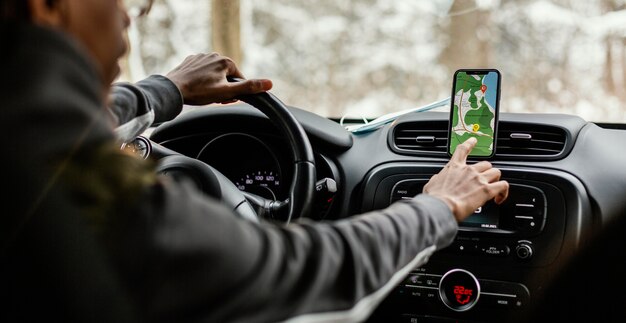
Подключите видеорегистратор к компьютеру с помощью USB-кабеля, убедившись, что устройство распознано системой. Запустите специальное программное обеспечение для обновления, которое поддерживается вашим видеорегистратором.
Перейдите в раздел «Обновление» внутри программы. Выберите опцию для поиска новых версий прошивки или карт поддерживаемого навигатора. Если доступно обновление, оно появится в списке.
Скачайте последнюю версию файлов, следуя подсказкам программы, и дождитесь завершения процесса загрузки. Не отключайте устройство и не прерывайте работу программы во время копирования данных.
После завершения скачивания программа предложит провести установку обновления. Подтвердите действие и дождитесь, пока файлы полностью запишутся в память навигатора.
По окончании процесса отключите видеорегистратор от ПК или ноутбука и перезагрузите устройство, чтобы убедиться, что обновление прошло успешно. Проверьте работоспособность навигации и актуальность карт.
Подключение навигатора к видеорегистратору

Подключите навигатор Navitel MSR300 DPS к видеорегистратору через USB-кабель, подключая его к свободному USB-порту обоих устройств. Убедитесь, что кабель плотно вставлен и не мешает движению.
Если видеорегистратор поддерживает функцию питания через USB, он сможет обеспечить постоянное питание для навигатора во время использования. Проверьте совместимость кабеля и порта, чтобы избежать неправильных соединений.
После подключения включите оба устройства. На экране видеорегистратора появится уведомление о подключении нового устройства. В некоторых моделях потребуется разрешить доступ к файлам – это можно сделать в настройках устройства или в меню навигатора.
Для автоматической передачи данных убедитесь, что выбран режим активного соединения (например, Mass Storage или MTP) на навигаторе. Это позволит без проблем копировать необходимые файлы или программное обеспечение для обновления.
Если есть необходимость, подключите навигатор к источнику питания, например, через автомобильный зарядный адаптер, чтобы избежать разряда батареи во время сделки, особенно на длительных сессиях обновления.
Запуск процесса обновления и выбор нужных файлов
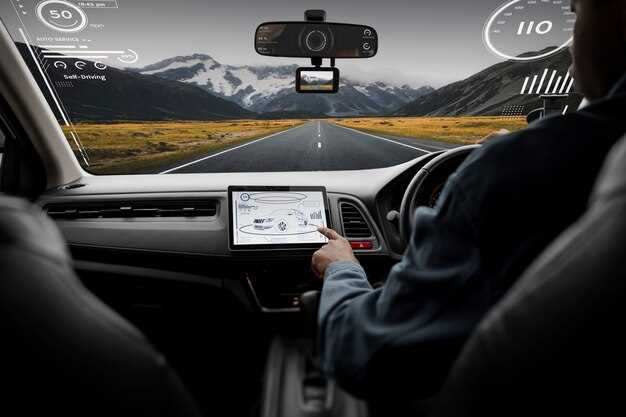
Подключите видеорегистратор к компьютеру через USB-кабель и запустите программу обновления Navitel. В основном окне выберите устройство из списка подключенных гаджетов, чтобы начать работу.
Перед началом убедитесь, что у вас есть свежие архивы файлов обновления, скачанные с официального сайта Navitel. Обычно это архивы с расширением .zip или .rar, содержащие папки с файлами карты и программного обеспечения.
| Шаг | Действия |
|---|---|
| 1 | Откройте папку с файлами обновления на компьютере. |
| 2 | Выберите файлы карты, программного обеспечения и конфигурации, которые необходимо установить. Обычно это файлы с расширением .bin или .txt. |
| 3 | Перетащите выбранные файлы внутрь окна программы Navitel или укажите путь к папке с выбранными файлами через кнопку «Обзор». Убедитесь, что все нужные файлы отображаются в списке перед началом обновления. |
| 4 | Проверьте правильность выбранных файлов и нажмите кнопку «Начать обновление» или аналогичную. Весь процесс запустится автоматически, и программа покажет прогресс выполнения. |
Настоятельно советуем убедиться в сохранности данных перед началом, поскольку в ходе обновления файлы на устройство перезапишутся. После завершения процесса появится сообщение об успешной установке, и можно безопасно отключать устройство от компьютера.
Процесс загрузки и проверка успешности установки

Сначала подключите видеорегистратор к компьютеру с помощью USB-кабеля. Убедитесь, что устройство распознано системой. Откройте папку с обновлениями навигатора и скопируйте необходимые файлы на флешку, вставленную в регистратор.
После завершения копирования отключите регистратор от компьютера и включите его. Перейдите в меню обновления, выберите опцию загрузки обновлений. Процесс может занять несколько минут. Не отключайте устройство во время загрузки.
По завершении загрузки проверьте наличие уведомления об успешной установке. Если сообщение не появилось, зайдите в настройки навигатора и проверьте версию ПО. Сравните её с последней доступной версией на сайте разработчика.
Если версия обновилась, установка прошла успешно. В противном случае повторите процесс загрузки, убедившись, что файлы корректные и не повреждены. Для этого можно использовать другой компьютер или флешку.
Рекомендации по проверке после завершения обновления
Запустите навигатор и убедитесь, что загрузилась последняя версия карт и программного обеспечения. Проверьте отображение маршрутов, чтобы убедиться, что карта соответствует текущему региону. Перейдите в раздел настроек и подтвердите, что дата и время установлены правильно после обновления. Введите несколько известных точек или маршрутов, чтобы проверить их корректное отображение и расчет. Обратите внимание на работу меню и быстроту отклика системы, чтобы исключить возможные сбои или задержки. Если есть возможность, выполните тестовый пробег в зоне, где вы часто собираетесь, чтобы убедиться в правильности навигации. В случае обнаружения ошибок или несоответствий, верните устройство к заводским настройкам или повторите обновление, чтобы устранить сбои. Ознакомьтесь с инструкцией к устройству для поиска дополнительных рекомендаций по проверке после обновления. Не забудьте сохранить резервную копию текущих настроек и карт, чтобы в будущем можно было их быстро восстановить в случае необходимости.