Как использовать Навител без поддержки кар авто и обойти ограничения навигации
Используйте сторонние программы для запуска Навител на устройствах, не поддерживающих встроенную функцию кар-навигатора. Облачные сервисы или специальные прошивки позволяют расширить возможности вашего автомобиля, избегая ограничений официальной поддержки.
Настройте мобильный телефон в качестве альтернативного навигатора. Подключая его к автомобильной системе через Bluetooth или кабель, вы сохраняете возможность пользоваться всеми функциями навигации, не завися от встроенного устройства.
Обратите внимание на внешние GPS-приемники. Они вставляются в автомобиль и подключаются к мобильным устройствам или компьютерам. Такой подход обеспечивает надежный сигнал и точное позиционирование, обходя ограничения встроенного оборудования.
Планируйте обновления и настройки вручную. Скачать актуальные карты и устанавливать их самостоятельно помогает сохранять актуальность данных при отсутствии поддержки автоматических обновлений. Это особенно полезно, если навигатор работает в условиях, где новые дороги или изменения в инфраструктуре не отображаются автоматически.
Следуя этим рекомендациям, можно значительно расширить возможности навигации, устранить bloqueo и сделать передвижение по дорогам максимально комфортным и точным.
Настройка Навител для работы без подключения к интернету
Скачайте карты для оффлайн-режима. Откройте приложение Навител, перейдите в раздел ‘Карты’ и выберите нужный регион. Убедитесь, что у вас достаточно свободного места на устройстве для загрузки карт.
Обновите карты перед поездкой. Регулярно проверяйте наличие обновлений в разделе ‘Обновления’. Это поможет избежать ошибок в навигации и обеспечит актуальность данных.
Настройте параметры маршрута. В разделе ‘Настройки’ выберите ‘Маршруты’ и установите предпочтения: избегать платных дорог, выбирать кратчайший путь или оптимальный. Это позволит адаптировать навигацию под ваши нужды.
Проверьте настройки GPS. Убедитесь, что GPS включен и работает корректно. Включите режим высокой точности, если это возможно, чтобы улучшить качество определения местоположения.
Сохраните важные места. Добавьте в избранное адреса, которые часто посещаете. Это упростит доступ к ним без необходимости поиска в интернете.
Используйте функцию ‘Поиск по адресу’. Даже без интернета вы сможете находить адреса, если карты загружены. Введите адрес в строку поиска, и приложение покажет его на карте.
Регулярно проверяйте состояние батареи. Долгие поездки могут разрядить устройство. Используйте внешний аккумулятор, чтобы продлить время работы Навител.
Тестируйте приложение перед поездкой. Пройдите небольшой маршрут, чтобы убедиться, что все функции работают корректно. Это поможет избежать неприятных ситуаций в пути.
Как скачать карты для оффлайн-режима
Откройте приложение Навител на вашем устройстве. Перейдите в раздел ‘Карты’. Выберите нужный регион или страну, которые хотите загрузить для оффлайн-использования.
Нажмите на кнопку ‘Скачать’ рядом с выбранной картой. Убедитесь, что у вас достаточно свободного места на устройстве для загрузки. Процесс может занять некоторое время в зависимости от размера карты и скорости интернет-соединения.
После завершения загрузки карты автоматически сохранятся в памяти устройства. Проверьте, что они доступны в разделе ‘Оффлайн-карты’. Если карты не отображаются, перезапустите приложение.
Для управления загруженными картами, вернитесь в раздел ‘Карты’. Здесь можно удалить ненужные карты или обновить их до последней версии. Регулярно проверяйте обновления, чтобы использовать актуальные данные.
Если вы планируете поездку в новый регион, заранее скачайте карты, чтобы избежать проблем с интернет-соединением в пути. Это обеспечит вам доступ к навигации в любое время.
| Шаг | Действие |
|---|---|
| 1 | Откройте приложение Навител |
| 2 | Перейдите в раздел ‘Карты’ |
| 3 | Выберите нужный регион |
| 4 | Нажмите ‘Скачать’ |
| 5 | Проверьте доступность карт в ‘Оффлайн-картах’ |
| 6 | Обновляйте карты при необходимости |
Настройка параметров навигации для автономного использования
Выберите режим работы в настройках навигатора, отключите автоматическое обновление карт и отключите функции, связанные с подключением к интернету. В разделе настроек, установите режим ‘офлайн’ или ‘автономный’, чтобы исключить необходимость передачи данных.
Предварительно загрузите необходимые карты, определите район покрития и убедитесь, что выбран правильный регион. Используйте встроенные инструменты для загрузки карт, избегая автоматической синхронизации с облачными сервисами.
Настройте систему отображения маршрутов, отключите лишние уведомления и режимы повышения точности GPS, чтобы повысить стабильность сигнала. Выберите режим работы ‘автоматический’, если есть возможность, чтобы ваш навигатор сам настраивал маршруты, исходя из сохраненных данных.
Проверьте настройки энергопотребления, отключите или снизьте яркость экрана, чтобы увеличить время автономной работы устройства. Также включите режим ‘экономия энергии’ и отключите бесполезные фоновые службы, чтобы минимизировать расход батареи.
Для удобства измените настройки звука–выключите звуковые подсказки, если используете устройство в тихом месте, или настройте их на тихий режим. В параметрах безопасности отключите автоматические обновления и уведомления, которые могут мешать работе навигации в автономном режиме.
Перед поездкой убедитесь, что все изменения сохранены, и проверьте работу навигационной системы вне связи с сетью. Внесите финальные коррективы, чтобы обеспечить плавную работу без подключения к интернету.
Обновление карт без интернета: пошаговая инструкция
Подготовьте USB- или SD-накопитель объемом не менее 8 ГБ. Скопируйте файлы обновленных карт с компьютера на накопитель.
Подключите накопитель к устройству навигатора через соответствующий разъем. Убедитесь, что устройство распознало носитель и отображает файлы на экране.
- Запустите навигационное устройство и перейдите в раздел обновлений или настроек карт.
- Выберите опцию «Обновление без интернета» или «Локальный обмен файлами».
- Укажите путь к файлам на подключенном накопителе, если требуется вручную определить папку с картами.
- Запустите процесс обновления. Следите за индикаторами прогресса, чтобы избежать отключения устройства или прерывания процесса.
- По завершении перезагрузите навигатор, чтобы убедиться, что новые карты активированы и отображаются корректно.
После обновления уберите накопитель аккуратно, чтобы не повредить файлы. Регулярно проверяйте наличие новых обновлений на компьютере и повторяйте процедуру при необходимости.
Использование альтернативных источников карт
Загружайте карты популярных навигационных приложений, таких как Yandex Navigator или MAPS.ME, чтобы иметь доступ к актуальной информации вне зависимости от поддержки системы автомобиля. Эти приложения позволяют скачать области и использовать их без постоянного подключения к интернету, что особенно удобно при дальних поездках без стабильной связи.
Обратите внимание на возможность скачивания карт для отдельных регионов или городов заранее. Это обеспечивает быстрый доступ к навигации и помогает обходить ограничения устройств или приложений, которые не работают с авто-режимами или требуют постоянного интернета.
Используйте офлайн-карты, совместимые с GPS-приемником, чтобы обеспечить точные указания при отсутствии мобильной сети. Такие карты часто обновляются через спецслужбы приложений или официальные источники, поэтому их актуальность также сохраняется.
Совмещение данных из нескольких источников позволяет проверить правильность маршрута и своевременно реагировать на дорожные ситуации. Например, загружайте карты с различными слоями информации: пробки, знаки и разметка, чтобы принимать максимально информированные решения на ходу.
Периодически обновляйте выбранные карты, чтобы сохранять их актуальность. Многие сервисы позволяют автоматически проверять наличие новых версий и сохранять их на устройство без использования сторонних программ.
Оптимизация работы Навител на мобильных устройствах
Отключите автоматические обновления карт и таймеры синхронизации в настройках приложения, чтобы снизить нагрузку на процессор и ускорить работу навигатора. Следите за состоянием свободной памяти, удаляя файлы и приложения, которые не используете.
Выберите режим низкого энергопотребления в настройках смартфона, чтобы снизить энергозатраты и предотвратить снижение производительности устройства во время длительных поездок.
Обновляйте карты только при подключении к Wi-Fi, чтобы исключить зависания и сбои, связанные с передачей данных. Используйте только официальные источники обновлений для избежания ошибок.
Отрегулируйте параметры отображения карты: уменьшите уровень детализации и отключите ненужные слои информации, такие как 3D-объекты или лишние обозначения, что сократит нагрузку на графическую часть устройства и ускорит отклик.
Зафиксируйте устройство в держателе, чтобы исключить излишние перемещения, которые могут тормозить работу сенсорного экрана. Также отключите функцию автоматической яркости, чтобы снизить нагрузку на батарею и стабилизировать работу дисплея.
Убедитесь, что на устройстве не запущено много фоновых приложений в фоне, отключите их или закройте ненужные процессы через менеджер задач. Это позволит выделить больше ресурсов для Навител и повысит его стабильность.
Используйте режим энергосбережения в настройках Навител, если он предусмотрен, или активируйте соответствующие функции операционной системы, чтобы сократить расход ресурсов во время навигации.
Выбор подходящего устройства для навигации
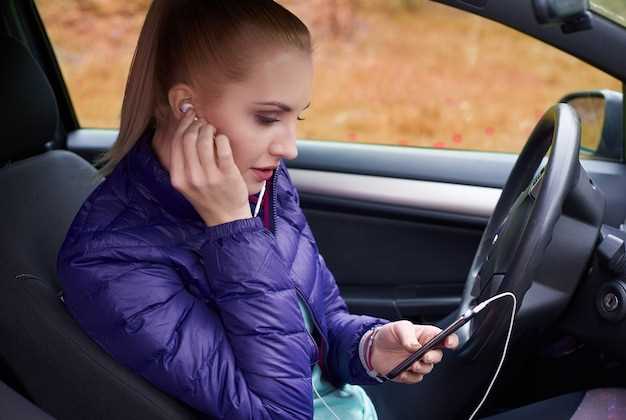
Выбирайте устройство с хорошей производительностью и качественным экраном. Обратите внимание на модели с диагональю не менее 5 дюймов, чтобы обеспечить удобство чтения карт и информации. Убедитесь, что экран имеет антибликовое покрытие для комфортного использования при солнечном свете.
Проверьте наличие встроенного GPS-модуля. Это обеспечит стабильное соединение с спутниками и точность определения местоположения. Устройства с поддержкой GLONASS также могут улучшить качество навигации, особенно в городских условиях.
Выбирайте модели с возможностью обновления карт. Регулярные обновления помогут избежать устаревшей информации о дорогах и изменениях в инфраструктуре. Некоторые устройства предлагают бесплатные обновления на протяжении определенного времени, что может быть выгодным.
Обратите внимание на наличие дополнительных функций, таких как голосовые подсказки, возможность прокладывания маршрутов с учетом пробок и альтернативных дорог. Эти опции значительно упростят процесс передвижения.
Не забывайте о времени работы от аккумулятора. Устройства с длительным временем автономной работы позволят избежать проблем во время длительных поездок. Рассмотрите возможность использования внешнего аккумулятора для подзарядки в пути.
Наконец, изучите отзывы пользователей. Они помогут понять, как устройство ведет себя в реальных условиях, и выявить возможные недостатки. Выбор устройства, соответствующего вашим требованиям, обеспечит комфортное использование навигации без поддержки кар авто.
Настройка энергосбережения для длительных поездок
Сократите потребление энергии вашего устройства, активировав режим энергосбережения. Это позволит продлить время работы без подзарядки.
Отключите ненужные функции, такие как Bluetooth и Wi-Fi, если они не требуются. Это значительно снизит нагрузку на аккумулятор.
Уменьшите яркость экрана. Яркий дисплей потребляет много энергии, поэтому настройте его на минимально комфортный уровень.
Закройте все приложения, которые не используются. Фоновая работа программ может быстро разрядить батарею.
Используйте оффлайн-карты. Заранее загрузите нужные участки маршрута, чтобы избежать постоянного подключения к интернету.
Настройте автоматическое отключение экрана через короткий промежуток времени. Это поможет избежать ненужного расхода энергии, когда устройство не используется.
Регулярно проверяйте состояние аккумулятора. Если он изношен, рассмотрите возможность замены, чтобы избежать проблем с зарядкой в пути.
Следуйте этим рекомендациям, чтобы обеспечить надежную работу навигации на протяжении всей поездки.
Советы по улучшению точности GPS-сигнала
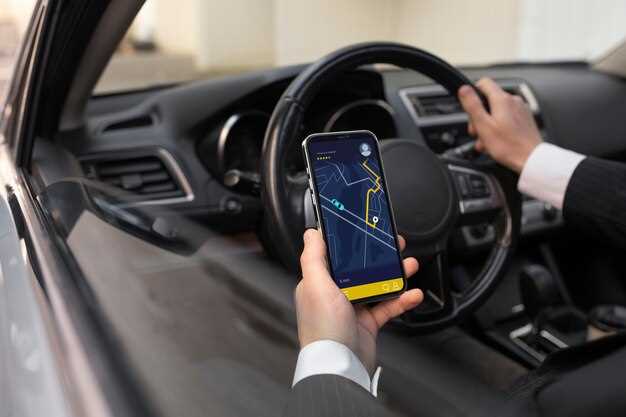
Держите устройство подальше от металлических предметов и стеклянных поверхностей, которые могут блокировать спутниковый сигнал. Помещайте навигатор на переднюю панель автомобиля, где воздействие магнитных и радиочастотных помех минимально.
Обновляйте прошивку и карты устройства регулярно, чтобы повысить совместимость с спутниковыми системами и исправить ошибки, влияющие на точность. Используйте встроенную функцию поиска спутников для определения оптимальных позиций антенны перед стартом.
Избегайте ситуаций с густой застройкой, высокими деревьями и метеоусловиями, вызывающими отражение сигнала. В таких случаях используйте функции автоматической коррекции и повторного получения сигнала, если это предусмотрено устройством.
Периодически перезагружайте устройство, чтобы сбросить кэш и устранить возможные сбои в работе модуля GPS. Также стоит отключить и повторно включить GPS в настройках, если возникли проблемы с точностью.
При планировании маршрутов выбирайте наиболее открытые участки, избегая узких переулков и крытых парковок. Для повышения точности подключитесь к внешним источникам навигации, если у устройства есть такая возможность.
Использование дополнительных приложений для навигации
Еще одним полезным инструментом является Waze. Это приложение позволяет пользователям делиться информацией о дорожной ситуации в реальном времени. Благодаря этому вы сможете избежать заторов и дорожных работ. Убедитесь, что у вас включены уведомления, чтобы получать актуальные данные.
Также стоит обратить внимание на приложения для оффлайн-навигации, такие как Maps.me. Они позволяют загружать карты заранее и использовать их без доступа к интернету. Это особенно полезно в поездках по регионам с плохим покрытием сети.
Для более детального планирования маршрутов можно использовать приложение Citymapper. Оно отлично подходит для городских поездок, предлагая различные варианты передвижения, включая общественный транспорт, такси и пешие маршруты.
| Приложение | Особенности |
|---|---|
| Google Maps | Актуальные карты, информация о пробках, маршруты |
| Waze | Данные о дорожной ситуации от пользователей |
| Maps.me | Оффлайн-карты, возможность загрузки заранее |
| Citymapper | Планирование маршрутов с учетом общественного транспорта |
Используйте эти приложения в сочетании с Навител, чтобы повысить качество навигации и сделать поездки более комфортными. Не забывайте обновлять карты и приложения для получения актуальной информации.