Как управлять печкой Lifan Solano с помощью голосовой команды Ok Google
Для начала убедитесь, что ваше устройство подключено к интернету и настроено на работу с виртуальным помощником Google. Введите настройки голосового управления и активируйте функцию распознавания команд, чтобы команда «Ok Google» могла запускать управление в салоне вашей машины.
Далее, добавьте в настройки автомобиля поддержку умных устройств или подключите систему через совместимую платформу, например, Android Auto или другую умную экосистему. После этого произнесите команду, например, «Ok Google, включи печку», чтобы активировать ее. Аналогично можно настраивать параметры температуры или режим работы, используя голосовые команды, что значительно ускорит и упростит управление комфортом в дороге.
Использование Ok Google для управления печкой Lifan Solano
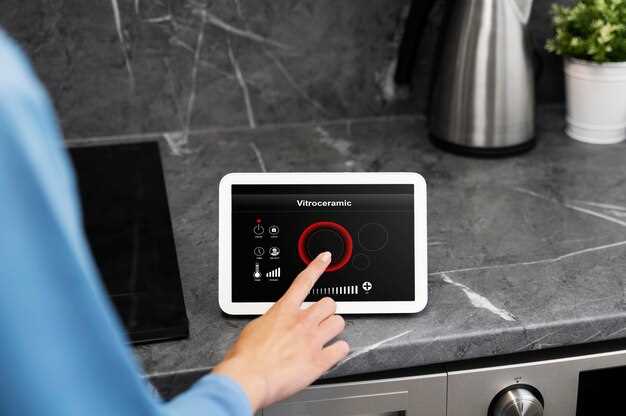
Для интеграции системы управления печкой Lifan Solano с Ok Google потребуется установка соответствующего умного навыка и настройки голосовых команд.
Первым шагом подключите устройство к системе умного дома, например, через приложение Lifan или совместимый сервис, поддерживающий голосовое управление. Настройте сценарий, при котором команда ‘Окей, Гугл, включи печку в Lifan’ активирует необходимую функцию. Обратите внимание, что для корректной работы команда должна точно соответствовать настройкам в приложении.
| Компонент | Детали |
|---|---|
| Голосовые команды | Фразы, такие как ‘Окей, Гугл, включи печку’, ‘Окей, Гугл, выключи печку’ или ‘Окей, Гугл, установи температуру 22 градуса’ |
| Настройка сценариев | Создайте в приложении условные сценарии для автоматического включения или отключения печки, а также регулировки температуры |
| Обратная связь | Проверьте, что устройство подтверждает выполнение команды голосом или через уведомление приложения |
Обязательно протестируйте каждую команду, чтобы убедиться в правильной реакции системы. В случае ошибок настройте параметры и голосовые фразы заново, чтобы добиться стабильной работы.
Добавьте быстрые команды в приложение Google Home для доступа к наиболее часто используемым функциям печки. Это поможет ускорить управление и снизить вероятность ошибок при голосовом вводе.
Настройка голосового управления печкой через Google Assistant

Создайте новый сценарий в приложении Google Home для подключения команды управления печкой Lifan Solano. В разделе ‘Добавить устройство’ выберите опцию ‘Создать собственную команду’.
Задайте команду, например: ‘Окей, Google, включи печку Lifan Solano’, и свяжите ее с действием через соответствующее интеграционное приложение или сценарий, подключенный к системе автомобиля.
Используйте функцию ‘Рецепты’ в Google Assistant для автоматизации – настройте запуск определенной команды при выполнении условия, например, при входе в автомобиль или по расписанию.
Настройте голосовые подсказки в приложении, чтобы убедиться в правильности работы команд, и проведите тестовые команды для проверки реакции системы.
Обратите внимание на корректность произношения и возможные вариации команд – это поможет системе лучше распознавать ваши запросы и избегать ошибок.
Обновляйте сценарии по мере необходимости для исправления ошибок или добавления новых команд, чтобы управлять печкой максимально комфортно и быстро. В результате, управление станет интуитивным и всегда доступным, прямо с голоса.
Подключение смартфона к системе автомобиля
Заведите Bluetooth на смартфоне и включите его в настройках автомобиля. В меню системы автомобиля найдите раздел ‘Подключение устройств’ или аналогичный пункт. Активируйте поиск новых устройств, чтобы система начала сканировать окружающие гаджеты. После появления в списке названия вашего смартфона выберите его для соединения. На экране смартфона подтвердите запрос на парное соединение или введите предложенный код, если потребуется. Убедитесь, что в настройках автомобиля активирована опция передачи аудио и данных через Bluetooth. После успешного подключения проверьте передачу звука и возможность управления системами автомобиля через голосовые команды. Используйте инструкцию на экране авто для завершения настройки, чтобы обеспечить максимально стабильное соединение и быстрый доступ к нужным функциям.
Настройка голосовых команд в приложении Google Assistant

Для начала откройте приложение Google Assistant на смартфоне или планшете. Перейдите в раздел настроек, нажав на значок своего профиля в правом верхнем углу, и выберите пункт «Настройки».
В разделе «Настройки» найдите раздел «Голосовой ввод» или «Рosalовые команды», в зависимости от версии приложения. Включите возможность распознавания голосовых команд, если она ещё не активирована.
Зайти в меню «Обучение голосу» позволяет обучить Google Assistant узнавать ваш голос. Произнесите несколько типичных команд, чтобы ассистент запомнил ваш голос и стал более точно реагировать.
Добавление собственных команд происходит через раздел «Настройка команд». Там вы можете создать сценарии, связанные с управлением печкой или другими устройствами. Например, задайте команду «Пусть печка включится», и привяжите её к управляющим действиям через соответствующий сервис.
Используйте функцию «Образцы команд», чтобы просмотреть доступные шаблоны и понять, как формулировать свои запросы для оптимальной реакции ассистента.
Рекомендуется проверить работу настроенных команд, произнеся их в удобное время. В случае ошибок корректируйте формулировки или настройте синонимы, чтобы ассистент лучше вас понимал.
Настройка голоса в Google Assistant делает управление печкой более быстрым и удобным, позволяя вам запускать или останавливать устройство даже в самый насыщенный момент, без использования рук.
Интеграция выполнения команд с системой Lifan Solano
Для настройки взаимодействия Ok Google с системой Lifan Solano начните с подключения смартфона к автомобилю через Bluetooth или USB-кабель, в зависимости от модели. После подключения перейдите в настройки автомобиля и активируйте режим удаленного управления, если он доступен.
Создайте в приложении Google Assistant специальные команды для запуска определенных функций автомобиля, например, нагрева салона или проверки уровня топлива. Для этого используйте функции ‘Рассказать пользователю’ или создайте собственные ритуалы с помощью Google Home App и связанного сервиса IFTTT, прописывая сценарии, которые взаимодействуют с API автомобиля.
Обратите внимание на возможность интеграции через сторонние сервисы хранения данных или домашней автоматизации. Некоторые системы позволяют подключать управление через облачные платформы, что и расширяет возможности связи между Google Assistant и системами автомобиля.
При настройке используйте уникальные ключи API или параметры, указанные в документации производителя Lifan Solano, чтобы обеспечить надежное выполнение команд. Проверьте, что каждый сценарий точно соответствует определенной команде, и протестируйте функции перед полноценным использованием для исключения ошибок в работе.
Постоянно обновляйте прошивки системы автомобиля и приложение Google Assistant, чтобы получать последние исправления и новые функции, улучшающие взаимодействие. Таким образом, интеграция команд превратит управление Lifan Solano в максимально комфортную и быструю процедуру.
Обновление прошивки и приложений для стабильной работы
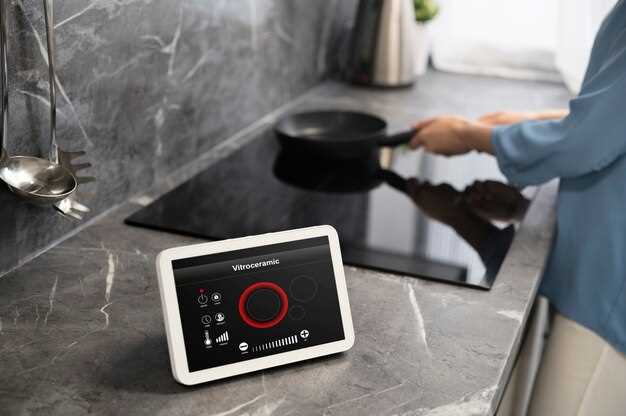
Обеспечьте регулярное обновление прошивки устройства и связанных с ним приложений через официальный сайт или магазин приложений. Перед началом обновления отключите лишние приложения, чтобы снизить риск сбоев во время процесса.
Для начала скачайте последнюю версию прошивки с проверенного ресурса. Перед установкой убедитесь, что аккумулятор заряжен минимум на 50%, или подключите автомобиль к сети, если это возможно. Это предотвратит непредвиденные отключения во время обновления.
Используйте только оригинальные кабели и устройства для подключения к компьютеру или другим источникам обновлений. В случае автоматических обновлений приложений проверьте наличие эмблемы или уведомления о последних версиях. Обновляйте их по мере появления новых версий, особенно если предыдущие версии содержали исправления ошибок или улучшения стабильности.
| Этап | Действия | Результат |
|---|---|---|
| Подготовка | Загрузите актуальную прошивку и убедитесь в исправности интернет-соединения. | Обеспечена подготовительная база для обновления. |
| Обновление прошивки | Следуйте инструкциям производителя, запустите процесс обновления через официальный интерфейс или приложение. | Устройство получит свежие настройки и исправления ошибок. |
| Обновление приложений | Проверьте наличие обновлений в магазине приложений и установите их. | Обеспечивается совместимость и стабильность работы. |
| Проверка работы | Перезагрузите устройство и протестируйте функциональность после обновлений. | Гарантирована корректная работа без сбоев. |
Контролируйте наличие обновлений раз в месяц и устанавливайте их вовремя. Это помогает избегать ошибок и сохранять оптимальную работу системы управляемости печкой через голосовые команды.
Практические сценарии и команды для управления печкой через Ok Google
Чтобы включить отопление автомобиля, скажите: ‘Ok Google, включи печку в Lifan Solano’. Это активирует нагреватель и обеспечит комфорт в салоне при первых минутах поездки.
Для быстрого уменьшения температуры используется команда: ‘Ok Google, выключи печку в Lifan Solano’. Например, когда в салоне становится жарко, достаточно одного слова, чтобы отключить отопление.
Если нужно отрегулировать температуру, скажите: ‘Ok Google, установи температуру печки в Lifan Solano на 22 градуса’. Настройка позволяет быстро и точно добиться желаемого уровня тепла, минимизируя необходимость ручных регулировок.
Дополнительный сценарий – автоматическое включение печки утром: ‘Ok Google, включи отопление в Lifan Solano на 15 минут’. Это удобно, если хотите подготовить салон перед приездом или чтобы отапливать машину перед выходом из дома.
Для охлаждения салона существует команда: ‘Ok Google, снизь температуру в Lifan Solano’. После нее система остывает и снижает температуру воздуха, что пригодится в жаркую погоду.
Также можно проверить статус отопления командой: ‘Ok Google, работает ли печка в Lifan Solano?’. Голосовое подтверждение даст знать, включена ли система или в каком состоянии она находится.
Используйте эти команды, чтобы управлять отоплением быстро, удобно и без ручного вмешательства, делая поездки максимально комфортными в любое время суток.
Запуск и остановка нагрева салона по команде
Для управления нагревом салона Lifan Solano с помощью команды ‘Ok Google’ необходимо выполнить несколько шагов.
Сначала убедитесь, что ваш автомобиль поддерживает функцию удаленного управления через мобильное приложение. Установите приложение, связанное с вашим автомобилем, и выполните настройку учетной записи.
После этого активируйте голосовые команды. Для этого:
- Откройте приложение и перейдите в настройки.
- Найдите раздел ‘Голосовые команды’ и включите его.
- Подключите приложение к вашему аккаунту Google.
Теперь вы можете использовать команды для управления нагревом. Для запуска нагрева салона произнесите:
- ‘Ok Google, включи обогрев салона.’
Для остановки нагрева используйте команду:
- ‘Ok Google, выключи обогрев салона.’
Убедитесь, что ваш телефон подключен к интернету и находится в пределах досягаемости автомобиля. Если команда не сработала, проверьте настройки приложения и подключение к сети.
Регулярно обновляйте приложение для обеспечения стабильной работы функций управления. Это позволит избежать возможных сбоев и улучшит взаимодействие с вашим автомобилем.
Регулировка температуры с помощью голоса
Произнесите команду ‘Ok Google, установи температуру на 22 градуса’, чтобы отрегулировать печку Lifan Solano. Для повышения температуры скажите ‘повысить температуру’ или ‘поднять температуру на 2 градуса’. Если нужно понизить, используйте команды ‘понизить температуру’ или ‘установить на 18 градусов’.
Вы можете добавлять уточняющие слова, например, ‘немедленно’ или ‘через пять минут’, чтобы задать тайминг. Например, ‘Ok Google, установи температуру на 20 градусов через 10 минут’.
Иногда полезно проверить текущие настройки голосовой командой ‘Какая сейчас температура в печке?’ или ‘Проверь температуру’. Это поможет точно понять, какое значение установлено.
Для быстрого изменения температуры используйте короткие команды, сокращая время и усилия. Например, ‘Ok Google, сделай теплее’ или ‘Похолоднее’.
Дополнительная настройка возможна через приложение, где можно задать предпочтительные команды, чтобы управление было максимально удобным. После этого голосовые команды станут еще более точными и быстрыми.
Вызов режима быстрого прогрева
Для активации режима быстрого прогрева скажите ‘Окей, Google, включи режим быстрого прогрева’ или аналогичное команду. После этого голосовой помощник автоматически передаст команду в систему управления печкой Lifan Solano, которая перейдет в ускоренный режим предварительного нагрева.
Убедитесь, что ваша система голосового управления подключена и настроена на работу с конкретной моделью печки. В случае ошибок проверьте подключение к интернету и корректность настроек в приложении.
Если хотите включить режим без голосовой команды, произведите следующие действия через приложение:
- Запустите его и перейдите в раздел управления печкой.
- Найдите опцию ‘Режим быстрого прогрева’.
- Активируйте ее одним нажатием.
Режим быстрого прогрева запускается мгновенно и позволяет увеличить температуру внутри автомобиля за считанные минуты. Помните, что при использовании этой функции температура поднимается существенно быстрее, чем при обычных настройках.
Проверка текущего состояния системы отопления
С помощью команды ‘Ok Google’ вы можете быстро узнать состояние системы отопления вашего автомобиля Lifan Solano. Просто активируйте голосового помощника и скажите: ‘Проверь состояние отопления’. Это позволит вам получить актуальную информацию о температуре в салоне и работе обогревателя.
Если система не отвечает, проверьте настройки климат-контроля. Убедитесь, что обогрев включен и установлен на нужную температуру. Также проверьте, не заблокированы ли воздуховоды, что может препятствовать нормальному потоку теплого воздуха.
Для более детальной диагностики используйте приложение для диагностики автомобиля, которое может предоставить информацию о работе системы отопления и возможных ошибках. Это поможет выявить проблемы и своевременно их устранить.
Регулярно проверяйте уровень охлаждающей жидкости, так как недостаток жидкости может негативно сказаться на работе отопителя. Если уровень низкий, долейте охлаждающую жидкость, следуя рекомендациям производителя.
Следите за состоянием фильтров. Загрязненные фильтры могут снижать эффективность обогрева. При необходимости замените их, чтобы обеспечить оптимальную работу системы.
Автоматизация команд при определённых условиях окружающей среды
Настройте автоматизацию команд для управления печкой Lifan Solano в зависимости от температуры и влажности. Например, при повышении температуры выше 30°C можно задать команду для включения вентиляции. Используйте команду ‘Ok Google, включи вентиляцию в Lifan Solano’, чтобы обеспечить комфорт в салоне.
Для холодных дней, когда температура опускается ниже 0°C, настройте автоматическое включение обогрева. Команда ‘Ok Google, включи обогрев в Lifan Solano’ поможет поддерживать тепло в автомобиле. Убедитесь, что ваш смартфон или устройство с Google Assistant подключено к системе автомобиля.
Также можно интегрировать датчики влажности. Если уровень влажности превышает 70%, активируйте осушитель. Команда ‘Ok Google, включи осушитель в Lifan Solano’ поможет избежать запотевания стекол и создаст комфортные условия для водителя и пассажиров.
Используйте приложение для настройки триггеров, чтобы автоматизировать эти команды. Это позволит вашему автомобилю реагировать на изменения окружающей среды без вашего участия, обеспечивая удобство и безопасность.