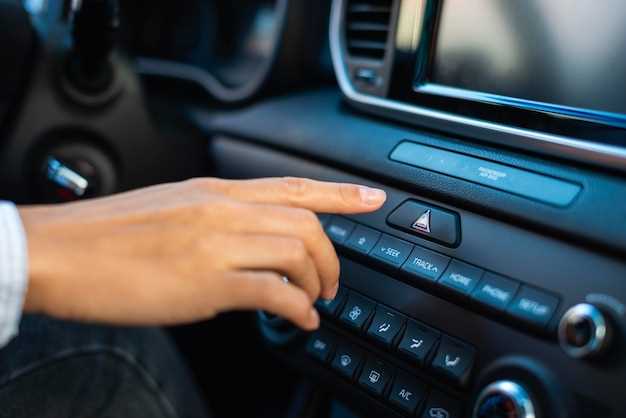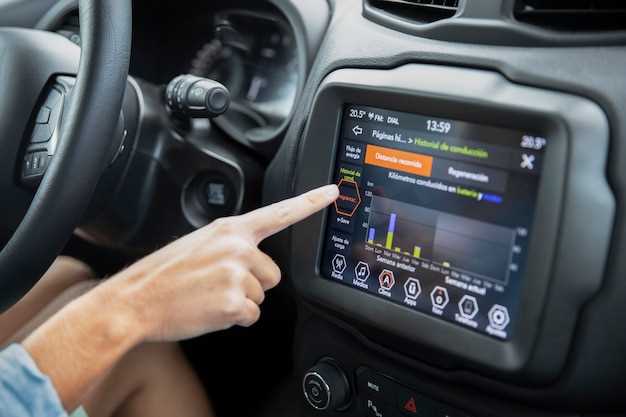
Лучшие программы для обновления и настройки штатной магнитолы Газель Next
Обновление программного обеспечения магнитолы позволяет значительно расширить функциональность и повысить стабильность системы. Современные решения предлагают не только исправление ошибок, но и дополнительные возможности для настройки звука, подключения устройств и повышения удобства управления.
Перед началом прошивки стоит определить актуальные версии программ и совместимость с вашей моделью Газель Next. Некоторые программы предоставляют встроенные инструменты для резервного копирования настроек, что помогает избежать потери данных и ускоряет процесс восстановления системы после обновления.
Лучшие программы для прошивки отличаются наличием простого интерфейса, поддержки популярных устройств и регулярными обновлениями. Среди них есть как универсальные решения, так и разработанные специально под системы Газель Next. Чтобы выбрать оптимальное решение, рекомендуется ознакомиться с отзывами пользователей и техническими характеристиками.
Инструменты и подготовка к прошивке системы магнитолы Газель Next
Перед началом обновления системы подготовьте качественный USB-носитель с FAT32 или NTFS разметкой, на который запишите нужные файлы прошивки и инструменты. Для скачивания прошивки используйте проверенные источники с официальных сайтов или специализированных форумов, избегая непроверенных ресурсов, чтобы избежать загрузки вредоносных программ.
Обеспечьте стабильное питание автомобиля и отключите все ненужные устройства, чтобы исключить сбои во время прошивки. Для подключения ноутбука или ПК к магнитоле потребуется кабель OBD-II или специальный диагностический адаптер, совместимый с системой Газель Next. Убедитесь, что драйвера для адаптера установлены корректно, чтобы избежать ошибок при соединении.
Займите рабочее место в хорошо освещенной зоне, чтобы контролировать процесс и иметь возможность своевременно реагировать на возможные сообщения системы. Перед началом прочтите документацию к конкретной модели магнитолы – она поможет понять нюансы и избежать ошибок при выполнении процедуры.
| Инструменты | Описание |
|---|---|
| USB-носитель | Флешка с форматом FAT32 или NTFS, свежая копия прошивки |
| Лабораторный или диагностический кабель | OBD-II или другой совместимый кабель для подключения к системе Газель Next |
| Ноутбук или ПК | Устройство с установленным программным обеспечением для прошивки |
| Блок питания или аккумулятор | Обеспечивает стабильное питание автомобиля на время обновления |
| Защитные перчатки и инструмент для открытия панели | Обеспечивают безопасность и удобство при подготовке к процедуре |
Обязательно проверьте наличие всех необходимых файлов и программного обеспечения, подготовьте рабочее место, избавьтесь от возможных источников электромагнитных помех, чтобы обеспечить гладкое выполнение прошивки без ошибок.
Выбор подходящего программного обеспечения для прошивки
При выборе программы для прошивки штатной магнитолы Газель Next важно учитывать совместимость с вашей моделью и версией системы. Обратите внимание на разработчика и отзывы пользователей – надежные разработчики регулярно обновляют свои продукты и предлагают техническую поддержку. Перед началом работы убедитесь, что выбранное ПО поддерживает ваш тип магнитолы и соответствует версии прошивки, установленной в машине.
Для определения подходящей программы проверьте наличие официальных рекомендаций от производителя автомобиля или дилера. Если таких данных нет, ищите специализированные решения, которые доказали свою эффективность на форумах владельцев Газели или в тематических сообществах. Часто такие программы имеют
Создание резервной копии текущих настроек и данных
Перед началом любых изменений в прошивке магнитолы Газель Next обязательно создайте резервную копию текущих настроек и данных. Это позволит избежать потери важной информации и упростит восстановление системы в случае необходимости.
Для создания резервной копии используйте USB-накопитель. Подключите его к магнитоле и перейдите в меню настроек. Найдите раздел, отвечающий за резервное копирование данных. Обычно он называется «Резервное копирование» или «Экспорт настроек».
Выберите опцию создания резервной копии. Система предложит вам выбрать, какие данные сохранить: настройки эквалайзера, радиостанции, пользовательские предпочтения и т.д. Убедитесь, что вы отметили все необходимые параметры.
После завершения процесса резервного копирования, проверьте, что файл успешно сохранен на USB-накопителе. Для этого подключите его к компьютеру и убедитесь, что файл присутствует и доступен для чтения.
Храните резервную копию в безопасном месте. Это позволит вам быстро восстановить настройки в случае сбоя или необходимости переустановки прошивки. Регулярно обновляйте резервные копии, особенно после внесения значительных изменений в настройки магнитолы.
Обеспечение совместимости устройств и кабелей
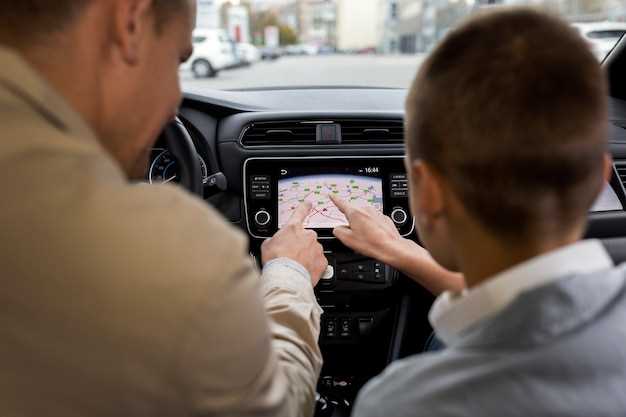
Перед началом прошивки и настройки магнитолы убедитесь, что используемые кабели соответствуют разъемам вашего устройства. Для соединения оригинальных компонентов с новой системой потребуется кабель с поддержкой нужных протоколов передачи данных.
Проверьте маркировку кабелей на наличие спецификаций, таких как ISO, CAN, LVDS или HDMI. Эти стандарты определяют совместимость с различными моделями устройств и позволяют избежать ошибок при подключении.
Используйте адаптеры или переходники только с проверенной репутацией, чтобы не нарушить обмен данными. Например, для подключения оригинального разъема «7-пин» часто применяются адаптеры с USB или AUX, которые гарантируют стабильную работу системы.
Создайте таблицу с характеристиками кабелей и устройств для быстрой сверки совместимости:
| Тип кабеля | Поддерживаемые стандарты | Рекомендуемые бренды | Особенности |
|---|---|---|---|
| USB-C | USB 3.1, HDMI, DisplayPort | Anker, Belkin, Ugreen | Высокая скорость передачи, минимальные потери |
| Авторазъем CAN | CAN 2.0, CAN FD | ROCK, ZUSB | Обеспечивает надежную связь между блоками системы |
| Адаптер 7-пин | Oбщий стандарт для магнитол и видеорегистраторов | Leshite, Gembird | Позволяет подключить оригинальные устройства |
| LVDS кабель | Специализированные интерфейсы дисплея | Richpin, Cable Matters | Высокая точность передачи изображения |
При подборе кабелей и адаптеров избегайте моделей с низким качеством изготовления, чтобы снизить риск потери сигнала или повреждения оборудования. В результате, правильный выбор устройств и кабелей поможет поддерживать стабильную работу системы и избежать лишних сбоев после прошивки.
Подготовка USB-носителя или SD-карты для подключения
Форматируйте USB-носитель или SD-карту в файловую систему FAT32. Это обеспечит совместимость с магнитолой Газель Next. Для этого подключите устройство к компьютеру, откройте ‘Мой компьютер’, щелкните правой кнопкой мыши на нужном диске и выберите ‘Форматировать’. В открывшемся окне выберите FAT32 и нажмите ‘Начать’.
После форматирования создайте папку с названием, соответствующим версии прошивки. Например, ‘Update’. Скопируйте файлы прошивки в эту папку. Убедитесь, что файлы не повреждены и имеют правильное расширение.
Перед подключением к магнитоле отключите устройство от компьютера и безопасно извлеките его. Это предотвратит возможные ошибки при чтении данных. Подключите USB-носитель или SD-карту к магнитоле и следуйте инструкциям на экране для обновления системы.
Настройка компьютера и драйверов для работы с магнитолой
Начинайте с установки актуальных драйверов для USB-устройств и COM-портов. Для этого скачайте последнюю версию драйверов с официального сайта производителя и запустите установщик, следуя инструкциям. После установки подключите магнитолу к компьютеру через USB или интерфейс RS232, в зависимости от модели.
Проверьте, определяется ли устройство в системе. Для этого откройте диспетчер устройств и найдите раздел «Пorts (COM и LPT)» или «Устройства USB». Убедитесь, что устройство отображается без ошибок. При необходимости обновите драйвер, кликнув правой кнопкой мыши и выбрав «Обновить драйвер».
Настройте параметры COM-порта в настройках системы: выбирайте скорость передачи данных (обычно 115200 бод),8 бит данных, без парит и с одним стоп-битом. Эти параметры должны совпадать с настройками магнитолы для корректной передачи данных.
Для работы с программами прошивки или настройки системы используйте совместимые программные средства. Перед началом убедитесь, что выбран правильный COM-порт в настройках программы. Для избежания конфликтов отключите другие периферийные устройства, использующие тот же порт.
После подключения и настройки драйверов проверьте связь с магнитолой через командную строку или специальную программу для диагностики соединения. Например, выполните команду типа «AT» или аналогичные запросы, чтобы убедиться в стабильности обмена данными.
Прошивка и настройка системы: практические шаги и советы
Перед началом прошивки убедитесь, что у вас есть последняя версия программного обеспечения для вашей магнитолы. Загрузите файл прошивки с официального сайта или надежного источника. Скопируйте его на USB-накопитель, отформатированный в FAT32.
Подключите USB-накопитель к магнитоле. Включите зажигание и перейдите в меню настроек. Найдите раздел обновления прошивки. Выберите файл на USB и начните процесс. Не отключайте питание во время обновления, это может повредить устройство.
После завершения прошивки перезагрузите магнитолу. Проверьте, что все функции работают корректно. Настройте параметры звука, эквалайзер и другие настройки в соответствии с вашими предпочтениями.
Если возникли проблемы, попробуйте сбросить настройки до заводских. Это может помочь устранить ошибки, возникшие после обновления. Также полезно ознакомиться с форумами и сообществами владельцев Газель Next для получения советов и рекомендаций.
Регулярно проверяйте наличие обновлений, чтобы поддерживать систему в актуальном состоянии. Это обеспечит стабильную работу и доступ к новым функциям. Не забывайте делать резервные копии важных данных перед каждой прошивкой.
Процесс загрузки прошивки через программное обеспечение
Сначала подключите магнитолу к компьютеру с помощью USB-кабеля. Убедитесь, что драйвера для устройства установлены. Запустите программное обеспечение, предназначенное для прошивки. Обычно это специализированная утилита, которая идет в комплекте с магнитолой или доступна на сайте производителя.
Выберите опцию загрузки прошивки в интерфейсе программы. Укажите путь к файлу прошивки, который вы предварительно скачали. Проверьте, что версия прошивки соответствует вашей модели магнитолы. Нажмите кнопку «Загрузить» или «Начать», чтобы начать процесс.
Следите за индикаторами на экране. Программа покажет статус загрузки. Не отключайте устройство во время процесса, это может привести к сбоям. После завершения загрузки программа уведомит вас об успешном завершении.
Перезагрузите магнитолу, чтобы изменения вступили в силу. Проверьте настройки и убедитесь, что все функции работают корректно. Если возникли проблемы, повторите процесс или обратитесь к инструкции по эксплуатации.
Проверка и устранение ошибок во время прошивки
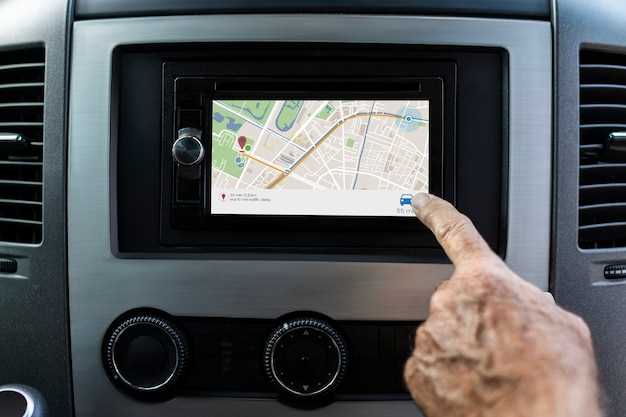
Перед началом прошивки убедитесь, что у вас есть стабильное питание. Используйте источник, который обеспечивает постоянное напряжение, чтобы избежать сбоев. Если во время процесса прошивки возникла ошибка, первым делом проверьте соединения. Убедитесь, что кабели надежно подключены и не повреждены.
Если прошивка прерывается, попробуйте перезагрузить магнитолу и повторить процесс. Иногда достаточно просто перезапустить устройство, чтобы устранить временные сбои. Если проблема сохраняется, проверьте версию прошивки. Убедитесь, что вы используете правильный файл, совместимый с вашей моделью магнитолы.
При возникновении ошибок, связанных с загрузкой, попробуйте выполнить сброс настроек до заводских. Это может помочь устранить конфликты, вызванные предыдущими настройками. Для этого найдите соответствующий пункт в меню или используйте комбинацию кнопок, указанную в инструкции.
Если магнитола не реагирует на команды, проверьте наличие обновлений программного обеспечения. Иногда производители выпускают патчи для устранения известных проблем. Убедитесь, что ваше устройство обновлено до последней версии.
В случае, если все вышеперечисленные шаги не помогли, обратитесь в сервисный центр. Специалисты смогут провести диагностику и предложить решение. Не пытайтесь самостоятельно разбирать устройство, если не уверены в своих силах, это может привести к дополнительным повреждениям.
Обновление программного обеспечения для расширения функций
Регулярно обновляйте программное обеспечение вашей магнитолы Газель Next для доступа к новым функциям и улучшения производительности. Это не только повысит стабильность работы устройства, но и добавит новые возможности.
Для начала, проверьте текущую версию ПО. Зайдите в меню настроек и найдите раздел ‘Информация о системе’. Сравните версию с последней доступной на официальном сайте производителя.
Если доступно обновление, выполните следующие шаги:
- Скачайте обновление с официального сайта на USB-накопитель.
- Подключите USB-накопитель к магнитоле.
- В меню выберите ‘Обновление ПО’ и следуйте инструкциям на экране.
После завершения обновления перезагрузите устройство. Это обеспечит корректную работу новых функций.
Обратите внимание на дополнительные настройки, которые могут появиться после обновления. Например, новые опции для подключения смартфонов или улучшенные функции навигации. Изучите их, чтобы максимально использовать возможности вашей магнитолы.
Регулярные обновления помогут поддерживать вашу магнитолу в актуальном состоянии и обеспечат доступ к последним технологиям. Не забывайте проверять обновления хотя бы раз в несколько месяцев.
Настройка интерфейса и параметров системы после прошивки
Сразу после прошивки магнитолы Газель Next настройте интерфейс для удобства использования. Перейдите в меню ‘Настройки’ и выберите ‘Интерфейс’. Здесь можно изменить темы оформления, шрифты и размеры элементов. Рекомендуется выбрать контрастные цвета для лучшей видимости.
Настройте параметры звука. В разделе ‘Аудио’ установите эквалайзер в соответствии с вашими предпочтениями. Попробуйте разные предустановки, такие как ‘Рок’, ‘Поп’ или ‘Классика’, чтобы найти наиболее подходящую для вашего стиля музыки.
Обратите внимание на настройки Bluetooth. Убедитесь, что функция активирована, и выполните сопряжение с вашим смартфоном. Это позволит вам использовать функции hands-free и потоковой передачи музыки.
Не забудьте обновить карты навигации, если ваша магнитола поддерживает GPS. Зайдите в раздел ‘Навигация’ и проверьте наличие обновлений. Установите последние версии карт для более точного маршрутизирования.
Настройте параметры подключения к Wi-Fi, если это предусмотрено. Введите данные вашей сети и проверьте стабильность соединения. Это обеспечит доступ к онлайн-сервисам и обновлениям.
Регулярно проверяйте наличие обновлений прошивки. В разделе ‘Система’ выберите ‘Обновления’ и следуйте инструкциям на экране. Это поможет поддерживать вашу магнитолу в актуальном состоянии и улучшить ее функциональность.
Для повышения безопасности установите пароль на доступ к настройкам. Это предотвратит несанкционированные изменения и обеспечит защиту ваших данных.
Воспользуйтесь возможностью персонализировать главный экран. Добавьте ярлыки для часто используемых приложений и функций, чтобы быстро к ним обращаться.
Следуя этим рекомендациям, вы сможете настроить интерфейс и параметры системы магнитолы Газель Next под свои нужды, что сделает поездки более комфортными и приятными.
Устранение возможных проблем после обновления
Если после обновления магнитолы Газель Next возникают проблемы, первым делом проверьте правильность установки обновления. Убедитесь, что файл прошивки был загружен полностью и без ошибок. Повторная загрузка прошивки может решить многие проблемы.
Если магнитола не включается, проверьте подключение питания. Убедитесь, что все разъемы надежно закреплены, и нет повреждений проводов. Иногда сброс настроек до заводских может помочь восстановить работоспособность устройства.
При возникновении проблем с Bluetooth-соединением, удалите старые устройства из списка сопряженных и выполните повторное сопряжение. Это часто решает проблемы с подключением.
Если звук стал искаженным или пропал, проверьте настройки эквалайзера и звуковых эффектов. Сбросьте настройки звука до заводских, чтобы устранить возможные конфликты.
В случае зависания интерфейса, попробуйте перезагрузить магнитолу. Если проблема сохраняется, возможно, потребуется повторная установка прошивки.
Если не работают приложения или функции, проверьте наличие обновлений для них. Иногда разработчики выпускают патчи, которые исправляют ошибки после основных обновлений.
Обратите внимание на совместимость обновления с вашим оборудованием. Некоторые версии прошивки могут не поддерживать старые модели магнитол. В этом случае стоит рассмотреть возможность возврата к предыдущей версии прошивки.
Регулярно проверяйте форумы и сообщества пользователей Газель Next. Часто там можно найти советы и решения, основанные на опыте других владельцев.
Выбор программ для прошивки и настройка системы
Для обновления штатной магнитолы Газель Next рекомендуется использовать программы, которые обеспечивают стабильную работу и совместимость с вашей моделью. Среди них стоит выделить Xhifi и OpenIVI, поскольку они предоставляют инструменты для полной перепрошивки и корректировки настроек системы.
Перед началом процедуры убедитесь в наличии актуальной версии прошивки и подготовьте кабель для подключения к компьютеру. Обеспечьте стабильное питание автомобиля, чтобы избежать ошибок во время прошивки.
Для безопасного обновления используйте официальные инструкции и проверенные версии прошивок. В большинстве случаев, такие программы позволяют проводить резервное копирование настроек системы, что значительно облегчает восстановление в случае ошибок.
После завершения прошивки рекомендуется выполнить настройку звука, откорректировать отображение интерфейса и проверить работу всех функций магнитолы. Оптимальные параметры подбирайте экспериментальным путем, чтобы добиться наиболее удобного использования системы.
Sponsor