Настройка магнитолы Ford Transit 2018 для водителей пошаговое руководство
Для оптимальной работы магнитолы Ford Transit 2018 настройте ее сразу после покупки. Начните с выбора языка интерфейса. Перейдите в меню настроек, выберите раздел ‘Язык’ и установите предпочтительный вариант. Это упростит дальнейшую навигацию по функциям устройства.
Следующий шаг – подключение вашего смартфона. Используйте Bluetooth для беспроводного соединения. Включите Bluetooth на телефоне и магнитоле, затем выберите устройство в списке доступных. Это позволит вам слушать музыку и принимать звонки без лишних проводов.
Не забудьте настроить радиостанции. Автоматический поиск поможет быстро найти доступные частоты. После этого сохраните любимые станции в памяти магнитолы для быстрого доступа. Это значительно упростит процесс переключения между радиостанциями во время поездки.
Также стоит обратить внимание на эквалайзер. Настройте его в зависимости от ваших предпочтений. Выберите предустановленный режим или настройте параметры вручную для достижения наилучшего звучания. Это позволит вам наслаждаться любимой музыкой в высоком качестве.
Завершите настройку, проверив обновления программного обеспечения. Регулярные обновления обеспечивают стабильную работу и новые функции. Перейдите в меню ‘Обновления’ и следуйте инструкциям на экране для загрузки и установки последних версий.
Основные процедуры настройки звука и интерфейса

Для настройки звука в магнитоле Ford Transit 2018 выполните следующие шаги:
- Перейдите в меню настроек звука, нажав кнопку ‘Настройки’ на главном экране.
- Выберите раздел ‘Звук’. Здесь вы найдете параметры для регулировки баланса, фейдера и эквалайзера.
- Настройте баланс, перемещая ползунок влево или вправо, чтобы сбалансировать звук между левыми и правыми динамиками.
- Отрегулируйте фейдер, чтобы изменить уровень звука между передними и задними динамиками.
- Используйте эквалайзер для выбора предустановленного режима (например, ‘Рок’, ‘Поп’, ‘Классика’) или настройте его вручную, изменяя частоты.
Для изменения интерфейса выполните следующие действия:
- Вернитесь в главное меню и выберите ‘Настройки’.
- Перейдите в раздел ‘Интерфейс’. Здесь можно изменить темы оформления и шрифты.
- Выберите желаемую тему, чтобы изменить внешний вид экрана. Некоторые темы могут быть более контрастными или яркими.
- Настройте яркость экрана, чтобы обеспечить комфортное восприятие в любых условиях освещения.
- Если доступно, активируйте режим ‘Ночной’, чтобы уменьшить яркость экрана в темное время суток.
После завершения всех настроек не забудьте сохранить изменения, чтобы они применились при следующем включении магнитолы.
Как входить в режим настройки звука
Для входа в режим настройки звука на магнитоле Ford Transit 2018, выполните следующие шаги:
1. Включите зажигание автомобиля и активируйте магнитолу.
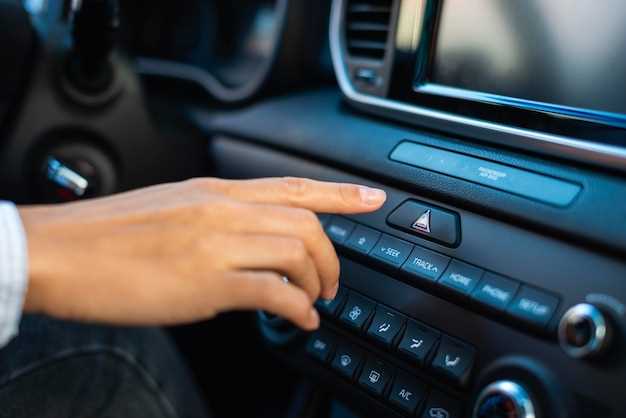
2. Нажмите кнопку ‘Menu’ на панели управления. Это откроет главное меню системы.
3. Используйте кнопки навигации, чтобы прокрутить меню до раздела ‘Настройки’ и выберите его.
4. В разделе ‘Настройки’ найдите пункт ‘Звук’ и выберите его для доступа к параметрам настройки звука.
5. Здесь вы сможете регулировать такие параметры, как баланс, фейдер, эквалайзер и громкость.
6. После внесения изменений не забудьте сохранить настройки, нажав кнопку ‘Сохранить’ или ‘OK’.
Теперь вы можете наслаждаться оптимизированным звуком в вашем Ford Transit!
Настройка баланса и фейдера для оптимального звучания
Для достижения наилучшего звучания в вашем Ford Transit 2018 настройте баланс и фейдер в соответствии с вашими предпочтениями и акустическими условиями. Начните с установки баланса на центральное положение, чтобы звук равномерно распределялся между левыми и правыми динамиками.
Постепенно перемещайте регулятор баланса влево или вправо, пока не найдете наиболее комфортное звучание. Если вы часто ездите с пассажирами, возможно, стоит немного сместить баланс в сторону их сидений для улучшения восприятия звука.
Фейдер отвечает за распределение звука между передними и задними динамиками. Установите его в центральное положение, затем постепенно перемещайте в переднюю или заднюю часть, чтобы определить, где звук звучит наиболее гармонично. Если вы предпочитаете более насыщенное звучание, сместите фейдер ближе к передним динамикам.
Обратите внимание на акустику вашего автомобиля. Если задние динамики расположены ближе к стенкам, это может повлиять на восприятие звука. В таких случаях настройка фейдера в сторону передних динамиков может улучшить качество звучания.
После настройки баланса и фейдера прослушайте несколько треков разных жанров, чтобы убедиться, что звук удовлетворяет ваши требования. Не бойтесь экспериментировать с настройками, чтобы найти идеальное звучание для вашего автомобиля.
Изменение настроек эквалайзера под предпочтения
Настройте эквалайзер, чтобы получить звук, который соответствует вашим музыкальным предпочтениям. Начните с выбора предустановленного режима, который наиболее близок к вашему стилю музыки: рок, поп, джаз или классика. Это поможет вам быстро настроить основные параметры.
Далее, вручную отрегулируйте частоты. Используйте следующие рекомендации для настройки эквалайзера:
| Частота (Гц) | Настройка | Рекомендации |
|---|---|---|
| 60 | Увеличить | Для усиления басов, особенно в хип-хопе и электронной музыке. |
| 250 | Уменьшить | Снижение может помочь убрать ‘грязь’ в звуке, особенно в роке. |
| 1000 | Увеличить | Для четкости вокала и инструментов, особенно в поп-музыке. |
| 4000 | Увеличить | Для яркости и четкости, особенно в акустической музыке. |
| 8000 | Уменьшить | Снижение может помочь избежать резкости в звуке. |
После настройки прослушайте несколько треков, чтобы оценить изменения. Не бойтесь экспериментировать с параметрами, чтобы найти идеальный баланс. Сохраните настройки, если они вам понравятся, чтобы быстро к ним вернуться в будущем.
Настройка яркости и контраста дисплея
Для комфортной работы с дисплеем найдите меню настроек освещения автомобиля. Обычно его можно открыть через главный экран или кнопки на панели управления. Перейдите в раздел ‘Настройка дисплея’.
Увеличьте яркость, чтобы изображения были четкими и хорошо видимыми при ярком солнечном свете. При этом избегайте слишком сильного повышения, чтобы не утомлять глаза и не создавать блики. Постепенно регулируйте яркость, оставляя комфортный уровень.
Переходите к настройке контраста. Его значение влияет на различимость деталей на экране. Выберите такой уровень, при котором тени и светлые участки легко различимы, а детали не теряются в ярких областях.
Для удобства используйте предварительные настройки, если таковые есть, или делайте изменения поэтапно, проверяя каждое значение в течение нескольких минут. Особенно внимательно оценивайте читаемость текста и изображений в разных условиях освещенности.
После достижения оптимальных значений сохраните настройки. Некоторые системы позволяют сохранить несколько профилей, что удобно при смене условий освещения или для разных водителей. Регулярно проверяйте настройки, особенно при изменениях времени суток или погодных условиях.
Конфигурация языка интерфейса

Для изменения языка интерфейса в Ford Transit 2018 достаточно выбрать соответствующий пункт меню в настройках мультимедийной системы. Перейдите в раздел Настройки, затем откройте меню Язык. В списке найдите желаемый язык и подтвердите выбор. После этого интерфейс обновится автоматически и начнет отображаться на выбранном языке.
При необходимости можно изменить язык голосовых команд или отображения подсказок навигационной системы. В некоторых случаях потребуется перезагрузка системы для применения новых настроек. Следите за появлением подтверждающего сообщения или звукового сигнала, чтобы убедиться, что изменение прошло успешно.
Обратите внимание, что в выборке языков могут присутствовать варианты, связанные с региональными отличиями. Если нужный язык отсутствует, попробуйте обновить программное обеспечение мультимедийной системы или обратиться к дилеру для получения дополнительной поддержки.
Поддерживаемые языки обычно включают основные европейские, английский и русский, что делает управление системой более удобным для водителя. Перед сменой языка рекомендуется ознакомиться с текущим расположением пунктов меню, чтобы быстро найти нужную функцию.
Подключение мобильных устройств и обновление систем

Подключите мобильное устройство к магнитоле Ford Transit 2018 через Bluetooth. Включите Bluetooth на телефоне и магнитоле, затем выберите опцию ‘Добавить устройство’ на экране магнитолы. Найдите ваше устройство в списке и подтвердите соединение.
Для подключения через USB используйте оригинальный кабель. Подключите телефон к USB-порту магнитолы. На экране появится запрос на разрешение доступа к данным. Подтвердите его, чтобы начать использование функций Android Auto или Apple CarPlay.
Обновление программного обеспечения магнитолы необходимо для улучшения функциональности и исправления ошибок. Проверьте наличие обновлений через меню настроек. Выберите ‘Обновление системы’ и следуйте инструкциям на экране. Убедитесь, что магнитола подключена к Wi-Fi для загрузки обновлений.
Если обновление недоступно через меню, посетите официальный сайт Ford. Загрузите обновление на USB-накопитель, затем подключите его к магнитоле. Выберите ‘Обновление с USB’ в меню и следуйте инструкциям.
| Метод подключения | Описание |
|---|---|
| Bluetooth | Беспроводное соединение для потоковой передачи музыки и звонков. |
| USB | Проводное соединение для использования Android Auto или Apple CarPlay. |
Регулярно проверяйте обновления, чтобы обеспечить стабильную работу системы и доступ к новым функциям. Это поможет вам максимально использовать возможности магнитолы Ford Transit 2018.
Подключение смартфона через Bluetooth
Для подключения смартфона к магнитоле Ford Transit 2018 через Bluetooth выполните следующие шаги:
- Включите зажигание автомобиля и включите магнитолу.
- На магнитоле перейдите в меню Bluetooth. Обычно это можно сделать через кнопку ‘Media’ или ‘Setup’.
- Выберите опцию ‘Добавить устройство’ или ‘Поиск устройств’. Магнитола начнет сканирование доступных Bluetooth-устройств.
- На смартфоне откройте настройки Bluetooth и включите его. Найдите в списке доступных устройств название вашей магнитолы.
- Выберите магнитолу на смартфоне. На экране магнитолы появится код подтверждения.
- Сравните код на экране магнитолы и смартфона. Если коды совпадают, подтвердите соединение на обоих устройствах.
- После успешного подключения вы сможете использовать функции воспроизведения музыки и звонков через магнитолу.
Если возникли проблемы с подключением, убедитесь, что Bluetooth на смартфоне активен и магнитола находится в режиме видимости. Также проверьте, что на смартфоне нет других подключенных устройств, которые могут мешать соединению.
Для удобства использования сохраните магнитолу в списке подключенных устройств на смартфоне. Это позволит автоматически подключаться при следующем использовании.
Настройка Android Auto и Apple CarPlay

Подключите смартфон к магнитоле через USB-кабель. Убедитесь, что на устройстве установлены последние версии Android Auto или Apple CarPlay. На экране магнитолы выберите соответствующий режим.
Для Android Auto: после подключения на экране появится интерфейс приложения. Используйте голосовые команды для навигации, звонков и прослушивания музыки. Убедитесь, что разрешили доступ к необходимым приложениям на смартфоне.
Для Apple CarPlay: после подключения на экране магнитолы отобразится интерфейс iOS. Вы можете использовать Siri для управления функциями. Настройте приложения, такие как Карты, Музыка и Сообщения, в настройках вашего iPhone.
Если магнитола не распознает устройство, проверьте настройки Bluetooth и USB на смартфоне. Также убедитесь, что кабель исправен и поддерживает передачу данных.
Регулярно обновляйте приложения на смартфоне для улучшения совместимости и функциональности. Это обеспечит стабильную работу Android Auto и Apple CarPlay.
Обновление программного обеспечения магнитолы
Регулярно обновляйте программное обеспечение магнитолы Ford Transit 2018 для улучшения функциональности и устранения ошибок. Для начала, подключите магнитолу к Wi-Fi. В меню выберите раздел ‘Настройки’, затем ‘Обновление ПО’. Система автоматически проверит наличие обновлений.
Если обновление доступно, следуйте инструкциям на экране. Убедитесь, что автомобиль находится в безопасном месте, так как процесс может занять некоторое время. Не выключайте зажигание во время обновления, чтобы избежать повреждения системы.
После завершения обновления перезагрузите магнитолу. Проверьте, что все функции работают корректно. Если возникли проблемы, попробуйте повторить процесс или обратитесь в сервисный центр для получения помощи.
Регулярные обновления помогут вам наслаждаться новыми функциями и улучшениями, которые предлагает производитель. Не забывайте проверять обновления каждые несколько месяцев для поддержания системы в актуальном состоянии.
Настройка подключения USB-устройств и AUX
Подключите USB-устройство к порту, расположенному на передней панели магнитолы. Убедитесь, что устройство отформатировано в FAT32 или exFAT для корректного распознавания. После подключения магнитола автоматически определит устройство и начнет воспроизведение аудиофайлов.
Для использования AUX-выхода подключите аудиокабель к соответствующему разъему на магнитоле и к выходу на вашем устройстве. Выберите режим AUX на магнитоле, чтобы начать воспроизведение звука. Убедитесь, что уровень громкости на подключенном устройстве установлен на средний уровень для оптимального звучания.
Если магнитола не распознает USB-устройство, проверьте, нет ли повреждений на порту или кабеле. Попробуйте использовать другое USB-устройство, чтобы исключить возможность неисправности. Также убедитесь, что файлы на устройстве имеют поддерживаемые форматы, такие как MP3 или WAV.
Для улучшения качества звука при использовании AUX, настройте эквалайзер магнитолы. Выберите предустановленный режим или настройте параметры вручную, чтобы добиться желаемого звучания. Регулярно проверяйте соединения и состояние кабелей, чтобы избежать помех и потери качества звука.