Ниссан X-Trail T32 Полная инструкция по управлению бортовым компьютером автомобиля
Для оптимального использования бортового компьютера Ниссан X-Trail T32 ознакомьтесь с основными функциями и настройками. Начните с изучения меню, где вы найдете информацию о расходе топлива, пробеге и состоянии автомобиля. Эти данные помогут вам контролировать эффективность вождения и планировать поездки.
Обратите внимание на систему навигации. Она предоставляет актуальные карты и информацию о пробках. Регулярно обновляйте программное обеспечение, чтобы избежать устаревших данных. Используйте голосовые команды для удобства управления, что позволит вам сосредоточиться на дороге.
Не забывайте о настройках мультимедиа. Подключите смартфон через Bluetooth для доступа к музыке и звонкам. Настройте предпочтения звука и эквалайзер, чтобы создать комфортную атмосферу в салоне. Это улучшит качество поездок и сделает их более приятными.
Изучите функции безопасности, такие как предупреждения о выходе из полосы и контроль слепых зон. Эти системы помогут избежать аварийных ситуаций и повысить уровень безопасности. Регулярно проверяйте их работоспособность через меню бортового компьютера.
Следуя этим рекомендациям, вы сможете максимально эффективно использовать бортовой компьютер вашего Ниссана X-Trail T32, что сделает каждую поездку более комфортной и безопасной.
Настройка отображения информации на дисплее бортового компьютера
Используйте кнопку ‘Выбор’ или ‘OK’ для закрепления выбранных настроек. Если необходимо временно скрыть какую-либо информацию, отключите соответствующие опции в разделе ‘Настройки экрана’.
Обратите внимание на возможность смены цветовой схемы или яркости дисплея. Регулировка яркости поможет избежать пересвета в ночное время и снизит нагрузку на глаза. Для этого выберите раздел ‘Экранные настройки’ и укажите желаемый уровень яркости или выберите автоматическую регулировку.
Используйте функцию ‘Обновление данных’ для синхронизации отображаемой информации с текущим состоянием автомобиля. Это особенно актуально при использовании встроенного навигатора или при активных системах безопасности.
Если панель выглядит перегруженной или на дисплее отображаются ненужные параметры, отключите их через меню настроек. Такой подход помогает сосредоточиться только на важной для вас информации, снижая отвлекающие факторы во время вождения. Весь процесс настройки занимает несколько минут и существенно повышает комфорт эксплуатации автомобиля.
Если вы хотите поддержать развитие проекта или платформы, используйте функцию » на соответствующей платформе. Это поможет нам создавать качественный контент и обновлять инструкции по управлению бортовым компьютером Nissan X-Trail T32.
Для оформления спонсорства выполните следующие шаги:
- Перейдите на страницу проекта или автора на выбранной платформе.
- Нажмите кнопку ‘Спонсировать’ или ‘Support’.
- Выберите удобный для вас уровень поддержки из предложенных вариантов.
- Заполните платежные данные или выберите способ оплаты.
- Подтвердите транзакцию и получите подтверждение о поддержке.
Поддержка через функцию » позволяет не только обеспечить
Вот SEO-заголовок для вашей статьи: Nissan X-Trail T32: Инструкция по управлению бортовым компьютером
Настройте бортовой компьютер Nissan X-Trail T32 для оптимального использования. Изучите основные функции и возможности, чтобы сделать каждую поездку более комфортной и безопасной.
- Проверьте настройки бортового компьютера через меню на дисплее.
- Используйте функцию экономии топлива, чтобы отслеживать расход и улучшать эффективность.
- Настройте уведомления о техническом обслуживании, чтобы не пропустить важные проверки.
iBOOD FR. Узнайте, как максимально эффективно использовать бортовой компьютер вашего Nissan X-Trail T32! С
Чтобы быстро проверить текущие параметры автомобиля, нажмите кнопку ‘INFO’ на рулевом кресле. Это вызовет отображение основного меню бортового компьютера, где можно ознакомиться с информацией о пробеге, расходе топлива и состоянии системы.
Для переключения между разделами используйте кнопку ‘MENU’ или сенсорный экран, если таковой имеется. Выбирайте интересующий раздел, например, ‘Расход топлива’ или ‘Экзистенция системы’, двойным нажатием или коротким нажатием.
Регулировка яркости дисплея осуществляется через меню настроек. В разделе ‘Настройки’ найдите пункт ‘Яркость’ и с помощью кнопок ‘+’ и ‘-‘ или ползунка настройте освещение до комфортного уровня.
Если понадобится сбросить данные о расходе топлива или пробеге, выберите соответствующий пункт меню и подтвердите команду через кнопку ‘Enter’ или сенсорную кнопку. Обратите внимание, что в некоторых моделях сброс данных подтверждается через меню ‘Обслуживание’.
Для получения подробной информации о системах помощи или настройках комфорта перейдите в раздел ‘Настройки’ или ‘Конфигурация’. Там можно активировать или отключить опции, например, автоматический запуск климат-контроля или настройку звуковых сигналов.
В случае необходимости выполнить обновление программного обеспечения бортового компьютера, найдите раздел ‘Обновление ПО’ в настройках и следуйте инструкциям по подключению к компьютеру через USB или Wi-Fi. Перед этим убедитесь, что у вас есть актуальный файл прошивки и стабильное соединение.
Для быстрого доступа к настройкам выбранных функций используйте горячие клавиши или меню быстрого вызова, которое можно настроить в разделе ‘Настройки интерфейса’. Это значительно ускорит работу и сделает управление более удобным.
Обзор функций бортового компьютера Nissan X-Trail T32
Бортовой компьютер Nissan X-Trail T32 предлагает множество функций, которые делают управление автомобилем более удобным и информативным. Начните с отображения информации о расходе топлива. Вы можете легко отслеживать средний и текущий расход, что помогает оптимизировать поездки.
Функция навигации предоставляет доступ к картам и маршрутам. Используйте её для планирования поездок, что значительно упрощает поиск нужного направления. Также доступна информация о ближайших заправках и сервисах.
Система мониторинга давления в шинах предупреждает о низком давлении, что способствует безопасности на дороге. Регулярно проверяйте данные, чтобы избежать неприятных ситуаций.
Бортовой компьютер также отображает информацию о состоянии автомобиля, включая уровень масла и состояние аккумулятора. Это позволяет заранее выявлять потенциальные проблемы и проводить профилактическое обслуживание.
Функция управления мультимедиа интегрирована в систему, что позволяет управлять музыкой и звонками, не отвлекаясь от дороги. Используйте голосовые команды для повышения безопасности.
Не забывайте о возможности настройки индивидуальных параметров. Вы можете выбрать, какие данные отображать на экране, что делает взаимодействие с бортовым компьютером более персонализированным.
Регулярно обновляйте программное обеспечение, чтобы получать доступ к новым функциям и улучшениям. Это обеспечит максимальную производительность и актуальность системы.
Что отображает дисплей бортового компьютера
На дисплее бортового компьютера отображаются ключевые параметры работы автомобиля, такие как текущий расход топлива, средний расход за все время, а также за текущий цикл поездки. Эти данные помогают оценить эффективность расхода топлива и выбрать оптимальный стиль вождения.
Также на экране показывается оставшийся диапазон пробега с учетом текущего топлива, что позволяет заранее планировать заправки и избегать неожиданных остановок. В некоторых версиях авто отображается информация о виртуальных настройках включенных систем – например, настройка яркости дисплея или выбор режимов отображения.
Кроме того, дисплей может показывать предупреждения и напоминания о необходимости техобслуживания, уровнях масла или необходимости замены тормозных колодок. В совокупности эти показатели позволяют держать всю ключевую информацию под рукой и повышают комфорт в эксплуатации автомобиля.
Настройки индивидуальных параметров отображения
Перейдите в меню настроек бортового компьютера, затем выберите раздел ‘Индивидуальные параметры’. Для изменения отображения каждого элемента выберите нужную строку, например, скорость, расход топлива или температуру двигателя. В предложенном списке укажите предпочтительный формат отображения: числовой, графический или комбинированный.
Для скорости можно выбрать отображение в километрах или милях в час. Выберите нужный режим, установив переключатель или отметку. Аналогично настраиваете расход топлива, выбирая показатели в литрах на 100 км или в милях на галлон.
Графические индикаторы позволяют более четко воспринимать информацию: например, замените стандартный числовой пробег на цифровую шкалу или стрелочный индикатор, чтобы быстрее ориентироваться на дороге. В настройках можно выбрать, отображать ли значение на основном дисплее или в дополнительной зоне.
В разделе ‘Цветовые схемы’ можно изменить цвет фона, текста и границ элементов отображения, чтобы сделать интерфейс более комфортным. Быстрый доступ к изменению цветовой схемы находится в разделе ‘Настройки дисплея’ или ‘Темы’.
| Параметр | Доступные настройки | Рекомендации |
|---|---|---|
| Шрифт | Размер, тип, цвет | Выберите четкий шрифт для быстрого восприятия информации и настройте размер – крупнее для основной информации, мельче для дополнительных данных. |
| Графика | Тип графического отображения | Иногда лучше выбрать минималистичный стиль, чтобы не отвлекаться, или более подробную графику для ускоренного восприятия. |
| Цветовая схема | Темная, светлая, пользовательская | Темная схема уменьшает нагрузку на глаза ночью, а светлая – хорошо видна при ярком солнце. Пользуйтесь выбранной схемой для комфортных условий. |
Регулярно проверяйте и корректируйте настройки, чтобы добиться наиболее удобного отображения данных, соответствующего вашему стилю езды и условиям дороги.
Использование режима энергосбережения и режима Eco
Для активации режима энергосбережения нажмите соответствующую кнопку на панели бортового компьютера или воспользуйтесь меню настройки. Этот режим снижается расход энергии за счет отключения неосновных функций, таких как подсветка дисплея и кондиционер, что помогает увеличить пробег на одной заправке. Переключение занимает всего пару секунд и не влияет на основные параметры управления автомобилем.
Режим Eco автоматически активируется при определенных условиях, например, при снижении скорости или при использовании режима экономичной езды. Он оптимизирует работу двигателя и трансмиссии, уменьшает отклик на педаль газа и регулирует работу системы охлаждения. В результате снижается расход топлива и уменьшается выброс вредных веществ, что делает поездку более экономичной и экологичной.
Чтобы максимально эффективно использовать эти режимы, рекомендуется заранее планировать поездки, избегать резких ускорений и плавно тормозить. В моделях X-Trail T32 можно вручную активировать или деактивировать режим Eco через меню, что дает возможность контролировать ограничения энергопотребления в соответствии с текущими условиями дорожного движения.
Обратите внимание на отображение соответствующих иконок на дисплее, подтверждающих выключение или включение режимов. Их наличие помогает следить за состоянием систем и избегать случайных переключений, что особенно важно при длительных поездках и условиях экономии топлива.
Обзор систем оповещений и предупреждений на дисплее
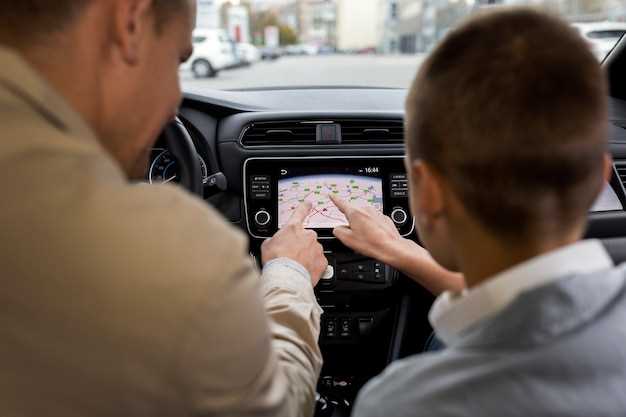
Обратите внимание на значки и сообщения, появляющиеся на дисплее, они дают четкое представление о состоянии автомобиля. Например, при загорании яркого красного индикатора «STOP» сразу проверьте уровень масла или состояние тормозной системы.
Для обнаружения менее очевидных проблем следите за желтыми или оранжевыми предупреждающими значками. Они информируют о необходимости проведения диагностики, например, системы кондиционирования или уровня жидкости охлаждающей системы.
Обратите внимание на сообщения о системных ошибках: они часто сопровождаются кодами и краткими описаниями неполадок, что помогает точно определить нужные действия или диагностику.
Обновляйте список предупреждений в реальном времени и реагируйте на них своевременно. Например, при появлении сообщения о низком давлении в шинах проверьте давление в каждом колесе и приведите его к норме.
Используйте меню настроек дисплея для выбора уровней отображения оповещений. Можно отключить менее критичные уведомления, чтобы не раздражать водителя постоянными подсказками, и оставить активной только важную информацию.
Обратите особое внимание на сообщения о состоянии системы безопасности, такие как предупреждения о неисправностях подушек безопасности или систем активной безопасности – их игнорирование может снизить уровень защиты во время движения.
В случае появления новых или необычных знаков рекомендуется обратиться к руководству пользователя или специалисту для уточнения причины. Не пренебрегайте предупреждениями – своевременная реакция предотвращает возможные проблемы и обеспечивает безопасность на дороге.
Практическое управление бортовым компьютером по шагам
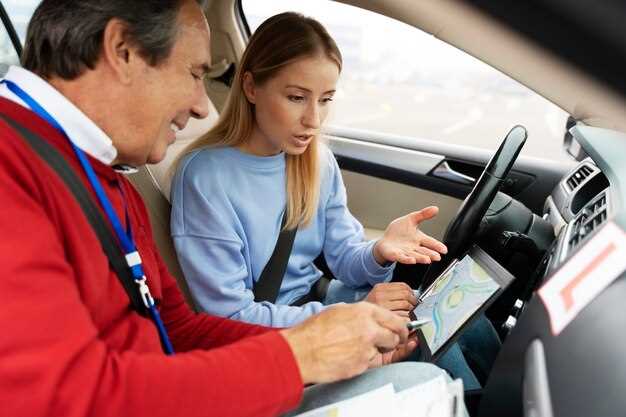
Для начала нажмите кнопку управления на руле или возле дисплея, чтобы активировать меню бортового компьютера. Обратите внимание на отображение иконок и названий разделов.
Используйте многофункциональный переключатель или кнопки на руле для перемещения по меню. Выберите раздел «Информация», чтобы просмотреть текущие показатели двигателя, расход топлива и пробег.
Для настройки параметров выберите пункт «Настройки». В нем можно регулировать яркость дисплея, выбирать отображение измерений или менять единицы измерения, например, километры на мили.
Хотите сбросить суточный расход топлива или статистику? Найдите соответствующий раздел и подтвердите действие, нажимая кнопки или поворачивая переключатель. Некоторые функции требуют удержания кнопки в течение нескольких секунд.
Чтобы перейти к более подробным сведениям, выберите раздел «Расходы» или «История». Там отображаются графики и таблицы, помогающие отслеживать эффективность вождения.
Настройте отображение информации так, чтобы она соответствовала вашим предпочтениям. Для этого используйте пункты «Экран» или «Показатели» в меню настроек.
Обязательно ознакомьтесь с индикациями ошибок. Если загорается значок «check engine», выберите его для получения уточнений и рекомендаций по дальнейшим действиям.
Заканчивая работу с меню, возвращайтесь к главному экрану, удерживая кнопку или используя команду «Выход». Это позволит сохранить настройки и продолжить движение без лишних побочных процедур.
Как переключать режимы отображения информации
Для переключения режимов отображения информации на бортовом компьютере Ниссан X-Trail T32 воспользуйтесь кнопкой на руле или на панели управления. Нажмите кнопку ‘Info’ или ‘Display’, чтобы просмотреть доступные режимы.
Выберите нужный режим, используя кнопки ‘вверх’ и ‘вниз’ на руле. Это позволит вам переключаться между различными параметрами, такими как расход топлива, пробег, температура двигателя и другие данные.
После выбора нужного режима нажмите кнопку ‘OK’ для подтверждения. Если вы хотите вернуться к предыдущему экрану, просто нажмите кнопку ‘Back’.
Регулярно проверяйте информацию на дисплее, чтобы быть в курсе состояния автомобиля. Это поможет вам лучше управлять расходом топлива и следить за техническим состоянием вашего X-Trail.
Настройка параметров через многофункциональный руль
Для быстрого изменения настроек бортового компьютера используйте кнопки на левом или правом боку руля. Нажимайте кнопку «Меню» или «Настройка», чтобы войти в режим редактирования параметров. После входа используйте кнопки громкости или стрелки для выбора нужной опции: настройки пробега, مستوى топлива, дистанции или другие параметры.
Для изменения конкретного параметра нажмите кнопку подтверждения. Используйте стрелки вверх или вниз для регулировки значения или переключения вариантов. После завершения настроек нажмите кнопку «ОК» или «Подтвердить», чтобы сохранить изменения. Внимательно следите за индексами на дисплее, чтобы не пропустить нужную позицию или значение.
Если нужно вернуться к предыдущему меню, нажмите кнопку «Назад» или «Escape». Большинство функций руля позволяют быстро управлять настройками без необходимости отвлекаться на центральный дисплей, что повышает уровень безопасности во время движения.
| Кнопка | Действие |
|---|---|
| Кнопка «Меню» | Войти в меню настроек |
| Стрелки вверх/вниз | Выбор параметра или увеличение/уменьшение значения |
| Кнопка подтверждения (обычно «OK») | Подтверждение выбора или изменение значения |
| Кнопка «Назад» | Возврат к предыдущему меню |
Обновление данных и сброс настроек

Для обновления данных бортового компьютера Nissan X-Trail T32 выполните следующие шаги:
- Убедитесь, что автомобиль находится в режиме ‘Парковка’.
- Включите зажигание, не заводя двигатель.
- Перейдите в меню бортового компьютера, используя кнопки на руле или центральной консоли.
- Выберите раздел ‘Настройки’ и найдите опцию ‘Обновление данных’.
- Следуйте инструкциям на экране для завершения процесса обновления.
Сброс настроек бортового компьютера может помочь устранить некоторые проблемы. Для этого:
- Перейдите в меню ‘Настройки’.
- Выберите ‘Сброс настроек’.
- Подтвердите действие, следуя указаниям на экране.
После сброса все пользовательские настройки вернутся к заводским значениям. Проверьте, что вы сохранили важные данные перед выполнением этой операции.
Регулярно обновляйте данные, чтобы обеспечить корректную работу системы и получать актуальную информацию о состоянии автомобиля.
Как правильно интерпретировать диагностические коды и показатели
При обнаружении диагностического кода не спешите сразу считать, что это серьезная проблема. Сначала запишите код или сделайте скриншот его отображения на панели приборов. Затем обратитесь к руководству по эксплуатации или специальной базе данных, где подробно расписаны возможные причины появления этого кода.
Обратите внимание на дополнительные показатели, которые отображаются вместе с кодом. Они могут указывать на конкретные параметры работы двигателя или систем автомобиля. Например, изменение значения температуры или давления поможет точнее понять, где находится неисправность.
Для каждого диагностического кода предусмотрены диапазоны допустимых значений и возможные ошибки. Создайте таблицу, которая будет содержать:
| Код ошибки | Описание | Рекомендации по устранению |
|---|---|---|
| P0171 | Бензиновая смесь обеднена | Проверьте датчик массового расхода воздуха, вакуумные трубки и компрессию цилиндров |
| P0300 | Многочисленные пропуски зажигания | Осмотрите свечи, катушки зажигания и высоковольтные провода, произведите диагностику компрессии |
| P0420 | Неэффективность каталитического конвертора | Проверьте датчики кислорода, состояние катализатора, при необходимости замените его |
Интерпретируя показатели, сравнивайте их с эталонными значениями, указанными в руководстве. Обратите внимание, есть ли сбои в работе систем или показатели вышли за допустимые рамки. В таком случае, уточняйте причину, проводя более глубокую диагностику или обращаясь к специалистам.
Не забывайте учитывать техническое состояние автомобиля, возраст и пробег – это поможет избежать ошибок в интерпретации. Чем больше вы знаете о нормальных параметрах конкретной модели, тем быстрее сможете понять суть проблем и определить порядок действий.
Что делать при некорректной работе дисплея или данных
Перезагрузите бортовой компьютер. Для этого выключите зажигание и подождите несколько минут, затем снова включите его.
Проверьте соединения. Убедитесь, что все кабели и разъемы, подключенные к дисплею, надежно закреплены и не повреждены.
Сбросьте настройки. В меню бортового компьютера найдите опцию сброса к заводским настройкам. Это может помочь устранить программные сбои.
Обновите программное обеспечение. Проверьте наличие обновлений для бортового компьютера на официальном сайте Nissan и следуйте инструкциям по установке.
Если проблема сохраняется, обратитесь в сервисный центр. Специалисты проведут диагностику и устранят неисправности.
Регулярно проверяйте состояние аккумулятора. Низкое напряжение может вызывать сбои в работе дисплея.
Следите за чистотой экрана. Загрязнения могут мешать нормальному отображению информации. Используйте мягкую ткань для очистки.
Если данные отображаются некорректно, проверьте настройки языка и единиц измерения. Убедитесь, что они соответствуют вашим предпочтениям.
Не игнорируйте предупреждения системы. Если дисплей показывает ошибки, обратите на них внимание и действуйте согласно рекомендациям.