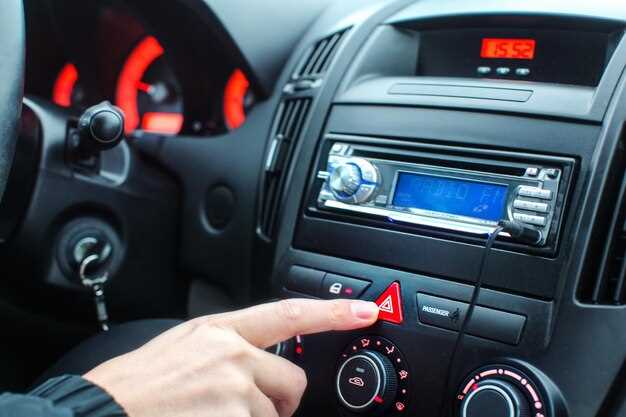
Обзор и инструкция по установке и настройке бортового компьютера в Лада Приора 2
Установка бортового компьютера в Ладу Приору 2 значительно улучшает функциональность автомобиля. Этот процесс не требует специальных навыков, и с правильными инструментами и инструкциями вы сможете выполнить его самостоятельно. Начните с выбора подходящей модели бортового компьютера, которая совместима с вашей Приорой. Обратите внимание на отзывы пользователей и технические характеристики, чтобы сделать обоснованный выбор.
После приобретения устройства, подготовьте необходимые инструменты: отвертки, мультиметр и, возможно, паяльник. Сначала отключите аккумулятор, чтобы избежать короткого замыкания. Затем аккуратно снимите панель приборов, чтобы получить доступ к местам подключения. Следуйте инструкции к вашему бортовому компьютеру, чтобы правильно подключить все провода. Убедитесь, что все соединения надежны, чтобы избежать проблем в будущем.
Настройка бортового компьютера – это следующий шаг, который позволит вам максимально использовать его возможности. После установки подключите аккумулятор и включите зажигание. На экране устройства появится меню, где вы сможете настроить параметры, такие как расход топлива, пробег и другие функции. Не забудьте ознакомиться с руководством пользователя, чтобы понять все доступные опции и их настройки.
Обзор функций бортового компьютера показывает, что он может значительно облегчить управление автомобилем. Вы сможете отслеживать состояние двигателя, получать информацию о температуре и давлении, а также контролировать расход топлива. Эти данные помогут вам более эффективно планировать поездки и избегать неожиданных поломок. Бортовой компьютер – это не просто гаджет, а полезный инструмент для каждого водителя.
Установка бортового компьютера Лада Приора 2: практические шаги и особенности
Для установки бортового компьютера в Ладу Приору 2 подготовьте необходимые инструменты: отвертки, ключи и мультиметр. Начните с отключения аккумулятора, чтобы избежать короткого замыкания.
Снимите панель приборов, аккуратно открутив крепления. Обратите внимание на разъемы, они могут быть плотно зафиксированы. Используйте пластиковые лопатки, чтобы избежать повреждений.
Подключите новый бортовой компьютер к разъемам, следуя инструкции производителя. Убедитесь, что все соединения надежны. Проверьте, чтобы провода не были перекручены или зажаты.
После подключения установите панель обратно на место. Закрепите все винты и проверьте, чтобы ничего не болталось. Подключите аккумулятор и включите зажигание.
Настройте бортовой компьютер, следуя инструкциям. Обычно это включает в себя выбор языка, настройку времени и других параметров. Проверьте работоспособность всех функций, таких как показания скорости, расхода топлива и температуры двигателя.
Если возникли проблемы, проверьте соединения и настройки. Используйте мультиметр для диагностики, если необходимо. Убедитесь, что все датчики работают корректно.
Завершив установку, протестируйте автомобиль на ходу. Обратите внимание на отображаемую информацию и убедитесь, что все данные актуальны. Это поможет избежать неприятных сюрпризов в будущем.
Выбор подходящего места монтажа и подготовка панели
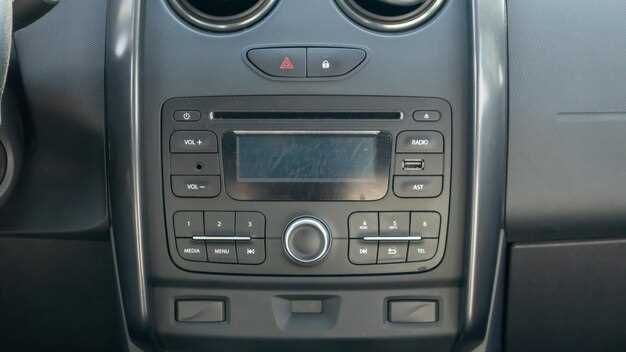
Определите место установки прибора так, чтобы оно было удобно для доступа и не мешало управлению автомобилем. Идеально – место в неглубоком и защищенном месте, где прибор не будет подвергаться прямым солнечным лучам, сильной влаге или перегреву.
Перед монтажом убедитесь, что выбранная зона обеспечивает достаточный простор для крепления и подключения кабелей. Допускается наличие свободного пространства примерно 10-15 см вокруг установленной панели.
Очистите поверхность от пыли, грязи и жировых загрязнений. Используйте мягкую ткань с обезжиривающим средством или спиртом. Это создаст чистую основу для надежной фиксации и исключит возможность смещения или ослабления крепежа со временем.
Если есть необходимость выполнить разметку, используйте пластиковый или мягкий карандаш. Отметьте расположение отверстий для крепежа и учтите расположение разъемов для кабелей, чтобы не мешать монтажу или подключению.
При необходимости подготовьте монтажную панель или поверхность: закрепите ее жестко, избегая провисаний или трещин, что обеспечит стабильность и долговечность установки.
Перед закреплением выполните проверку размещения, подвинув элемент на место и убедившись, что доступ к кабелям и разъемам свободен. Только после этого приступайте к фиксации, используя качественные крепежи, подходящие по материалу поверхности.
Подключение к бортовой сети: схемы и рекомендации
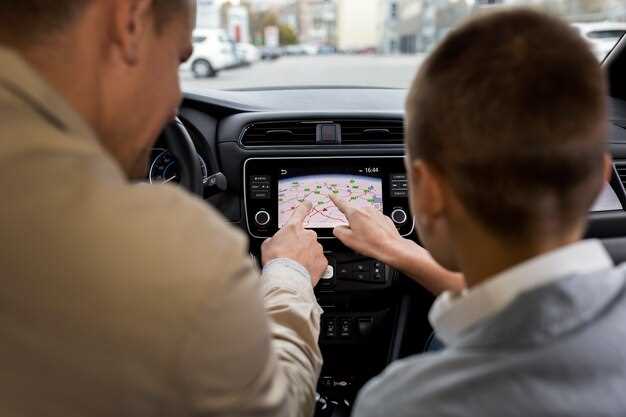
Для правильного подключения бортового компьютера Лада Приора 2 к сети автомобиля важно использовать схему, соответствующую конкретной модели и типу оборудования. Обычно применяют схему с подключением к разъему диагностического порта OBD-II или напрямую к электропроводке ECU.
Определите место подключения: провода должны идти к устойчивой электросети с 12-вольтовым питанием, при этом избегайте линий, которые могут менять значение напряжения в зависимости от режима работы автомобиля (например, питание противотуманок или электросхем управления). Для стабильности подключайтесь к постоянному источнику с минимальными колебаниями напряжения.
Используйте схему, представленную в руководстве по монтажу и настройке конкретно вашей модели. В большинстве случаев она включает:
- Дульную массу – к кузову, заземление должно иметь хорошее соединение для минимизации шумов и сбоев.
- Канал CAN-шины – для обмена данными с другими системами автомобиля, таких как управление двигателем, салонная электроника. Обычно подключается к разъемам, обозначенным как CAN-high и CAN-low.
При подключении избегайте перегрузки цепей и соблюдайте цветовую разметку проводов, которая зачастую совпадает с назначениями (например, красный или оранжевый – питание, черный – масса). Используйте качественные разъемы и кабели с обратной изоляцией, чтобы исключить короткое замыкание.
Перед финальным закреплением убедитесь в отсутствии контактов, которые могут повредить оборудование или привести к сбоям в работе системы. Проверие напряжение на выбранных источниках с помощью мультиметра – оно должно составлять 12 В и не превышать допустимый диапазон.
Если подключаете через диагностический разъем, используйте адаптер или кабель, совместимый с OBD-II, и не допускайте неправильной полярности. Проверьте, что все контакты плотно вставлены и защищены от вибрации и влаги.
Инструменты и материалы для самостоятельной установки
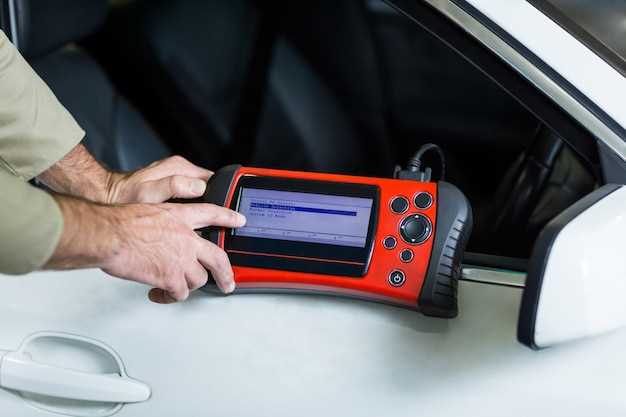
Для установки бортового компьютера Лада Приора 2 понадобятся ключи-отвертки с крестовой и плоской головкой, а также набор торцевых головок и свечных ключей. Этот инструментарий облегчит доступ к электропроводке и штатным крепежам.
Обязательно подготовьте мультиметр для проверки питания и состояния контактов, а также изоленту для изоляции электролиний и соединений. Если планируете монтаж в труднодоступных местах, пригодится тонкий инструмент типа пластиковых лопаток или отверток-плосконаконечников.
Понадобится кабельная стяжка или зажимы для фиксации проводов, чтобы избежать их запутывания и механического повреждения. Парахроничные отвертки или пинцеты пригодятся для подключения мелких разъемов и очистки контактных площадок.
Также подготовьте светлый источник освещения – аккумуляторную лампу или налобный фонарь – чтобы видеть в труднодоступных местах. Небольшой набор изоляционных зажимов поможет временно закрепить провода при проверках.
В качестве дополнительных материалов рекомендуется иметь комплект запасных предохранителей, чтобы быстро заменить сгоревшие. Не забудьте о стекле или мягкой ткани для очистки контактов и места установки бортового компьютера.
Пошаговая инструкция по монтажу и закреплению устройства
Перед началом убедитесь, что в комплекте есть все необходимые элементы: сам бортовой компьютер, крепежные скобы, герметик и кабели.
- Отключите аккумулятор для предотвращения короткого замыкания и повреждения электроники автомобиля.
- Выберите подходящее место для установки на панели приборов, учитывая удобство доступа и обзорность. Обычно это центральная часть панели или пространство под рулевой колонкой.
- Снимите пластиковую накладку или защитный кожух, чтобы открыть доступ к монтажной области. Используйте пластиковый инструмент для аккуратного снятия без повреждений.
- Обратите внимание на расположение штатных разъемов автомобилей и отметьте необходимое место для прокладки кабелей к бортовому компьютеру.
- Зафиксируйте основной блок на выбранной поверхности с помощью крепежных скоб или клеящей основы, потребуются минимум 2 точки фиксации. Проверьте, что устройство надежно держится, и не мешает движению руля или другим элементам панели.
- Прокладывайте кабели аккуратно, избегая зажима или натяжения. Работайте через отверстия в панели, используя мелкие инструменты для упрощения прохождения кабелей.
- Подключите разъемы к бортовому компьютеру согласно схеме, удостоверившись в надежности соединения. После этого зафиксируйте кабели с помощью клипс или скотча, чтобы избежать их смещения при работе автомобиля.
- Проверьте правильность монтажа, подключив аккумулятор и включив зажигание. Удостоверьтесь в работоспособности устройства и отсутствии помех или сбоев в работе.
- Обратно установите все снятые элементы панели и закрепите их на место, убедившись в отсутствии посторонних шумов или зазоров.
- При необходимости, зафиксируйте внешние провода и разъемы дополнительными захватами или термоусадочной трубкой для долговечности и аккуратного вида.
Проверка работоспособности после установки
Запустите двигатель и убедитесь, что бортовой компьютер полностью загружен без ошибок. Проверьте отображение основных параметров: скорость, обороты двигателя, температуру охладительной жидкости и уровень топлива. Переключите режимы отображения и убедитесь, что смена данных происходит гладко и без задержек. Проведите тестовые функции: активируйте аварийные сигналы, проверьте работу подсветки дисплея и звуковых оповещений. Оцените работу системы диагностики – подключите диагностический сканер, чтобы убедиться в отсутствии ошибок и корректности передачи данных. Обратите внимание на работу интеграционных функций, таких как подключение к USB или Bluetooth во избежание сбоев. Если есть возможность, проедете небольшой участок, контролируя работу бортового компьютера в различных режимах: автоматическом, ручном и при переключении режимов печки или кондиционера. В случае обнаружения неисправностей – перепроверьте соединения, убедитесь в правильности установки и при необходимости перезагрузите устройство или выполните сброс настроек. Только после этого можно закрывать панель и продолжать эксплуатацию устройства с уверенностью в его исправности.
Настройка и использование функций бортового компьютера Лада Приора 2
Чтобы настроить бортовой компьютер Лада Приора 2, необходимо следовать определённым шагам. Сначала включите зажигание и нажмите кнопку ‘Menu’ на руле. Затем выберите пункт ‘Настройки’ и перейдите к разделу ‘Бортовой компьютер’. Здесь вы можете выбрать язык, единицы измерения и другие параметры.
Для использования функций бортового компьютера необходимо нажать кнопку ‘Mode’ на руле и выбрать необходимый режим. Например, режим ‘Температура’ позволяет отображать температуру двигателя и воздуха, а режим ‘Потребление’ показывает расход топлива в реальном времени.
| Функция | Описание |
|---|---|
| Температура | Отображает температуру двигателя и воздуха |
| Потребление | Показывает расход топлива в реальном времени |
| Скорость | Отображает текущую скорость автомобиля |
| Пробег | Показывает общий пробег автомобиля |
Бортовой компьютер Лада Приора 2 также позволяет настраивать различные оповещения, такие как сигнал о низком уровне топлива или о необходимости замены масла. Для этого необходимо нажать кнопку ‘Menu’ и выбрать пункт ‘Оповещения’. Здесь вы можете выбрать необходимые оповещения и настроить их параметры.
В целом, бортовой компьютер Лада Приора 2 является удобным и информативным инструментом, который позволяет водителю контролировать различные параметры автомобиля и получать важную информацию в реальном времени.
Первичные настройки: язык, единицы измерения, яркость дисплея
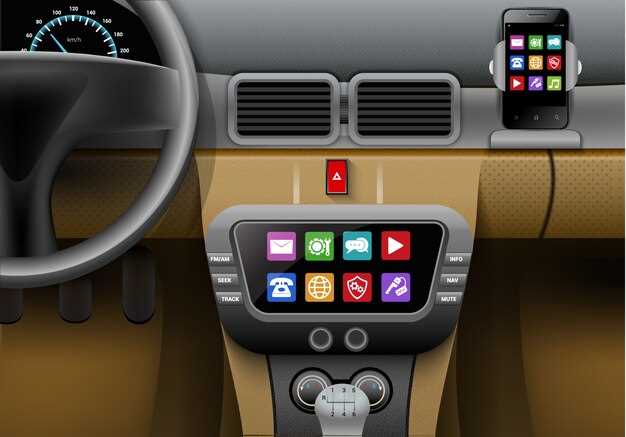
Для начала настройки бортового компьютера Лада Приора 2 перейдите в меню ‘Настройки’. Выберите пункт ‘Язык’ и установите предпочтительный язык интерфейса. Это позволит вам легко ориентироваться в функциях устройства.
Далее настройте единицы измерения. В меню ‘Настройки’ найдите раздел ‘Единицы измерения’. Выберите между метрической и имперской системами в зависимости от ваших предпочтений. Это важно для точного отображения данных о скорости, расстоянии и расходе топлива.
Яркость дисплея также требует внимания. В разделе ‘Яркость’ вы сможете отрегулировать уровень освещения экрана. Установите его на комфортный уровень, чтобы избежать напряжения глаз при вождении в темное время суток или при ярком солнечном свете.
| Настройка | Доступные варианты |
|---|---|
| Язык | Русский, Английский |
| Единицы измерения | Метрика, Империя |
| Яркость дисплея | Низкая, Средняя, Высокая |
После завершения всех настроек не забудьте сохранить изменения. Это обеспечит корректную работу бортового компьютера и удобство в использовании.
Обновление программного обеспечения и прошивка
Перед началом обновления необходимо скачать актуированный файл прошивки с официального сайта производителя или проверенного источника. Используйте только проверенные версии, чтобы избежать сбоев и повреждений бортового компьютера.
Подготовьте USB-носитель – он должен быть отформатирован в FAT32 и содержать только файл прошивки без дополнительных папок или файлов. Вставьте его в USB-разъем на панели радио и перейдите в режим обновления через меню настроек.
Перед началом обновления убедительно отключите двигатель и убедитесь, что аккумулятор заряжен. Низкий заряд батареи или отключение питания во время прошивки может привести к полностью неисправности системы.
Запустите процедуру обновления, следуя инструкциям на экране. Обычно этот процесс занимает около 5-10 минут, по окончании система автоматически перезагрузится и применит новую прошивку. Не отключайте питание раньше времени.
После завершения обновления рекомендуется проверить работу функций бортового компьютера и, при необходимости, выполнить регистрацию новых настроек или обновить калибровки отдельных датчиков.
Дополнительные рекомендации включают создание резервной копии текущей прошивки и настроек перед началом процедуры. Это поможет быстро восстановить систему в случае непредвиденных ошибок или сбоев.
Для начала настройте бортовой компьютер на отображение актуальных данных о состоянии автомобиля. Перейдите в меню настроек и выберите раздел ‘Мониторинг’. Здесь вы сможете активировать необходимые параметры, такие как уровень топлива, температура двигателя и давление в шинах.
Рекомендуется установить оповещения о критических значениях. Например, настройте сигнализацию при перегреве двигателя или низком уровне масла. Это поможет избежать серьезных поломок и обеспечит безопасность на дороге.
Используйте функцию диагностики для проверки состояния основных систем автомобиля. Запустите диагностику через меню, и компьютер выдаст информацию о возможных неисправностях. Обратите внимание на коды ошибок, которые могут указывать на необходимость обслуживания.
Регулярно проверяйте обновления программного обеспечения бортового компьютера. Это обеспечит корректную работу всех функций и добавит новые возможности. Обновления можно загрузить с официального сайта или через сервисный центр.
Не забывайте о возможности подключения к мобильному приложению. Это позволит вам следить за состоянием автомобиля удаленно, получать уведомления и управлять настройками прямо со смартфона.
Использование дополнительных функций: навигация, диагностика и телематика
Для оптимизации поездок используйте встроенную навигацию. Она позволяет быстро находить маршруты, избегать пробок и получать актуальную информацию о дорожной ситуации. Убедитесь, что карты обновлены, чтобы избежать устаревших данных.
Функция диагностики автомобиля предоставляет информацию о состоянии систем. Регулярно проверяйте данные о работе двигателя, трансмиссии и других узлов. Это поможет выявить потенциальные проблемы на ранней стадии и избежать серьезных поломок.
Телематика позволяет отслеживать параметры автомобиля в реальном времени. Используйте эту функцию для контроля расхода топлива, пробега и состояния аккумулятора. Настройте уведомления о критических показателях, чтобы быть в курсе состояния вашего автомобиля.
Интеграция с мобильными приложениями расширяет возможности управления. Скачайте приложение, чтобы получать уведомления на смартфон и управлять настройками автомобиля удаленно. Это удобно для мониторинга состояния и планирования поездок.
Регулярно проверяйте обновления программного обеспечения бортового компьютера. Это обеспечит доступ к новым функциям и улучшениям, что повысит общую производительность системы. Следите за рекомендациями производителя для поддержания актуальности вашего устройства.
Обзор типичных проблем и их устранение в процессе эксплуатации
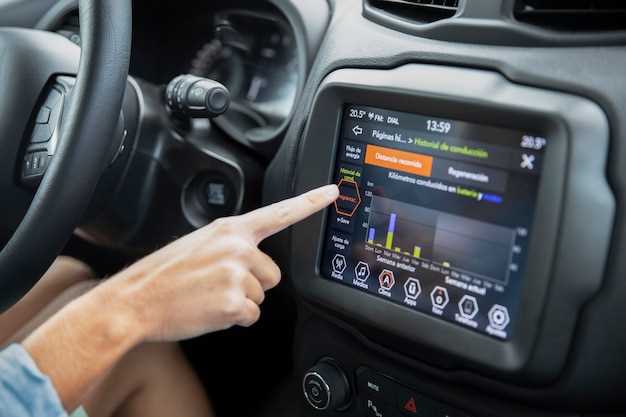
При эксплуатации бортового компьютера Лада Приора 2 могут возникнуть несколько распространенных проблем. Рассмотрим их и способы решения.
-
Неисправность датчиков:
Если бортовой компьютер не отображает данные с датчиков, проверьте соединения. Часто проблема заключается в окислении контактов. Очистите их и убедитесь в надежности подключения.
-
Ошибки в показаниях:
Некорректные данные могут быть вызваны сбоями в программном обеспечении. Попробуйте сбросить настройки компьютера до заводских. Для этого отключите аккумулятор на 10-15 минут.
-
Проблемы с отображением информации:
Если экран не реагирует или отображает искаженную информацию, проверьте предохранители. Замена сгоревшего предохранителя может решить проблему.
-
Сбои в работе системы:
Если бортовой компьютер зависает, выполните перезагрузку системы. Для этого отключите питание на несколько минут. Если проблема повторяется, возможно, потребуется обновление прошивки.
-
Неправильная работа функций:
Если какие-либо функции не работают, проверьте настройки. Убедитесь, что все параметры установлены правильно. В случае необходимости обратитесь к руководству пользователя.
Регулярное обслуживание и внимательное отношение к бортовому компьютеру помогут избежать многих проблем. Следите за состоянием системы и проводите профилактические проверки.