Почему компьютер не видит авторегистратор и как решить эту проблему
Проверьте подключение авторегистратора к компьютеру. Убедитесь, что кабель USB надежно вставлен в оба устройства. Если соединение неустойчивое, попробуйте использовать другой USB-порт или кабель. Иногда проблема может заключаться в неисправном порте или поврежденном кабеле.
Если подключение в порядке, проверьте, распознает ли компьютер устройство. Откройте ‘Диспетчер устройств’ и найдите ваш авторегистратор в списке. Если он отображается с желтым восклицательным знаком, это указывает на проблему с драйверами. Установите или обновите драйвера, скачав их с официального сайта производителя.
Иногда причина может скрываться в настройках самого авторегистратора. Убедитесь, что он включен и находится в режиме, который позволяет передавать данные на компьютер. Ознакомьтесь с инструкцией к устройству для получения информации о необходимых настройках.
Если ни одно из вышеперечисленного не помогло, попробуйте подключить авторегистратор к другому компьютеру. Это поможет определить, в чем именно заключается проблема: в устройстве или в вашем компьютере. Если на другом компьютере авторегистратор работает, возможно, потребуется переустановка операционной системы или устранение конфликтов программного обеспечения на вашем ПК.
Диагностика проблем с подключением и программным обеспечением
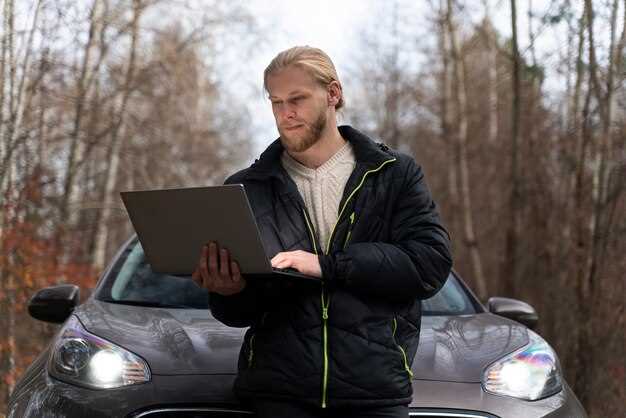
Проверьте USB-кабель и разъемы, смените кабель или подключите устройство к другому USB-порту, чтобы исключить повреждение или неисправность данных элементов. Используйте диспетчер устройств для определения наличия ошибок или конфликтов драйверов. Если устройство отображается с желтым знаком, удалите драйвер и установите его заново с официального сайта производителя. Перезапустите компьютер и повторите подключение авторегистратора, чтобы убедиться в обновлении драйверов и их правильной работе.
Обновите программное обеспечение для работы с видеорегистратором и убедитесь, что используете последнюю версию. Проверьте настройки программы, чтобы убедиться, что выбран правильный порт или устройство в списке устройств. Если программа не распознает авторегистратор, отключите антивирусные и брандмауэрные системы на время диагностики, так как они могут блокировать доступ к устройству. После этого снова запустите программу и попробуйте подключить устройство.
Подключите авторегистратор к другому компьютеру для исключения проблем с самим устройством. При подключении на другом ПК проверьте, определяется ли оно в системе и появляется ли доступ к файлам. Это поможет понять, связана ли проблема с конкретным компьютером или с самим авторегистратором. Также убедитесь, что на другом устройстве драйверы устанавливаются автоматически, и повторите проверку подключения.
Используйте команду ‘Диспетчер задач’ для проверки активности USB-портов и процессов, связанных с разными программами, чтобы исключить сбои, торможение или блокировки. Если замечаете зависания или некорректную работу, отключите лишние программы, перезагрузите компьютер и повторите попытку подключения. В случае продолжающихся проблем можно полностью сбросить настройки USB-контроллеров через ‘Диспетчер устройств’, удалив их из системы и перезапустив ПК, чтобы операционная система заново инициализировала устройства.
Диагностика проблем с подключением и программным обеспечением
Проверка кабелей и разъемов на надежность соединения

Проверьте кабели на наличие повреждений. Осмотрите их на предмет трещин, изломов или оголенных проводов. Если вы заметили какие-либо дефекты, замените кабель на новый.
Убедитесь, что разъемы надежно подключены. Отключите и снова подключите кабели, чтобы исключить возможность неполного соединения. Обратите внимание на щелчок, который должен сопровождать правильное подключение.
Очистите разъемы от грязи и окислов. Используйте изопропиловый спирт и ватные палочки для удаления загрязнений. Это поможет улучшить контакт и предотвратить проблемы с соединением.
Проверьте, не повреждены ли контакты в разъемах. Если они искривлены или отсутствуют, замените разъем. Это может потребовать профессионального вмешательства.
Используйте мультиметр для проверки целостности кабелей. Установите его в режим измерения сопротивления и проверьте каждый провод. Если сопротивление бесконечно, кабель неисправен.
Если у вас есть возможность, протестируйте кабели и разъемы на другом устройстве. Это поможет определить, является ли проблема в авторегистраторе или в самом кабеле.
Соблюдение этих рекомендаций поможет обеспечить надежное соединение и устранить проблемы с обнаружением авторегистратора.
Обновление драйверов устройств и программного обеспечения авторегистратора
Обновляйте драйверы авторегистратора через официальный сайт производителя или специализированные программы. Искать последнюю версию драйвера можно, введя модель устройства в поисковике или раздел драйверов на сайте производителя. Перед установкой убедитесь, что скачиваете файл, совместимый с вашей операционной системой.
Используйте диспетчер устройств Windows для проверки текущих драйверов. Откройте его в панели управления или через поиск, найдите устройство авторегистратора, щелкните правой кнопкой мыши и выберите ‘Обновить драйвер’. В появившемся окне выберите автоматический поиск обновленных драйверов или вручную укажите путь к скачанному файлу.
Если автоматический поиск не находит новые версии, попробуйте загрузить драйвер с сайта производителя и установить его вручную. В процессе установки следуйте инструкциям на экране, избегайте прерываний. После завершения перезагрузите компьютер, чтобы изменения вступили в силу.
Периодическая проверка обновлений программного обеспечения авторегистратора помогает избежать несовместимостей. Некоторые модели поставляются с программным обеспечением, позволяющим автоматически отслеживать обновления и устанавливать их. Регулярное обновление способствует стабильной работе устройства и минимизации конфликтов с системой или другими программами.
Используйте антивирусное ПО для проверки скачанных драйверов и программ, чтобы избежать заражения вредоносным кодом. Обратите внимание на отзывы и рейтинги, перед тем как скачивать драйверы с сторонних ресурсов. Установка неподдерживаемых или неправильно подготовленных драйверов может привести к сбоям и потере данных.
Настройка режима подключения в операционной системе
Откройте настройки вашего компьютера и перейдите в раздел ‘Устройства’. Найдите подключаемый авторегистратор в списке устройств. Убедитесь, что он включен и правильно подключен к USB-порту.
Проверьте режим подключения. Для этого щелкните правой кнопкой мыши на значке устройства и выберите ‘Свойства’. В разделе ‘Управление электропитанием’ отключите опцию, позволяющую отключать устройство для экономии энергии. Это может помочь в поддержании стабильного соединения.
Если авторегистратор поддерживает разные режимы подключения, выберите режим ‘MTP’ или ‘PTP’. Эти режимы обеспечивают лучшую совместимость с компьютерами. Для изменения режима подключения, возможно, потребуется зайти в меню настроек самого устройства.
После изменения настроек перезагрузите компьютер и повторно подключите авторегистратор. Проверьте, распознается ли устройство в ‘Диспетчере устройств’. Если оно отображается с желтым восклицательным знаком, обновите драйвера через официальный сайт производителя.
Если проблема сохраняется, попробуйте подключить авторегистратор к другому USB-порту или используйте другой кабель. Иногда неисправный кабель может стать причиной отсутствия соединения.
Использование сторонних программ для обнаружения устройств
Запустите специальные утилиты для обнаружения подключенных устройств, такие как Advanced IP Scanner или HWInfo. Эти программы позволяют определить, видит ли система ваш авторегистратор на уровне оборудования, и помогают отследить его наличие в списке подключенных устройств.
Обратите внимание на список устройств в программе. Если устройство отображается там, но не определяется системой, попробуйте обновить драйверы или проверить соединения. В случае отсутствия устройства в списке, скорее всего, проблема связана с подключением или настройками.
- Используйте сетевые сканеры для поиска устройств по IP или MAC-адресу. Выясните, есть ли авторегистратор в сети, и корректно ли он получает IP-адрес
- Проверьте наличие драйверов через сторонние программы, такие как Driver Booster или DriverPack. Иногда драйверы не устанавливаются автоматически или конфликтуют с другими компонентами
- Запустите утилиты для диагностики USB или видеовходов, если ваш авторегистратор подключен через эти интерфейсы. Например, USBDeview поможет определить, распознается ли устройство системой
Использование таких программ дает более полное представление о состоянии подключения авторегистратора. Если программа обнаружит устройство, но оно не работает должным образом, возможно, следует обновить прошивку или проверить настройки сети и интерфейсы.
Решение технических и аппаратных неполадок
Подключите авторегистратор через другой USB-порт на компьютере. Иногда порт может быть неисправен или иметь проблемы с питанием. Используйте USB-порт напрямую, избегая удлинителей и хабов, чтобы обеспечить стабильное соединение.
Проверьте кабель, который соединяет авторегистратор с компьютером. Осмотрите его на наличие повреждений, сгибов или порезов. При необходимости замените кабель на оригинальный или проверенный аналог.
Если компьютер не распознает устройство вследствие драйверов, обновите их. Зайдите в диспетчер устройств, найдите авторегистратор или USB-устройство, кликните правой кнопкой и выберите «Обновить драйвер». В случае отсутствия обновлений попробуйте установить драйвер с сайта производителя устройства.
Отключите временно антивирусное ПО и брандмауэр. Эти программы иногда блокируют работу устройств или их драйвов. После отключения перезагрузите компьютер и повторите подключение авторегистратора.
Проверьте наличие обновлений для системы и BIOS материнской платы. Обновления могут расширить поддержку новых устройств и устранить несовместимости. Перед обновлением создайте точку восстановления системы на случай сбоя.
Используйте встроенную утилиту Windows «Средство устранения неполадок USB». Эта утилита проанализирует подключение и предложит решения для восстановления корректной работы устройств.
Если устройство определяется как неизвестное устройство или с желтым восклицательным знаком, удалите его из диспетчера устройств и перезагрузите компьютер. После этого Windows попытается самостоятельно переустановить драйвер.
Для диагностики попробуйте подключить авторегистратор к другому компьютеру. Если проблема сохраняется, скорее всего, поврежден сам аппарат или кабель. В таком случае потребуется обращение в сервисный центр или замена неисправных компонентов.
Перезагрузка компьютера и авторегистратора
Начинайте с полной перезагрузки обоих устройств. Отключите от питания авторегистратор и подождите около минуты, чтобы полностью сбросить настройки и очистить возможные временные сбои в работе. После этого выключите компьютер, отключите его от сети, подождите также минуту и снова включите.
Проверьте, правильно ли подключены кабели и нет ли повреждений. Когда компьютер и авторегистратор запустятся снова, убедитесь, что устройство определяется системой. Иногда стандартная перезагрузка помогает устранить временные сбои, связанные с неправильным распознаванием устройств.
Если авторегистратор все еще не определяется, попробуйте подключить его к другому USB-порту или использовать другой кабель, так как проблемы могут крыться в физическом соединении. Перезагрузка не только очищает память устройств, но и инициирует повторное обнаружение оборудования системой. Не забывайте следить за тем, чтобы драйверы устройств обновлялись автоматически или вручную, если система не распознает авторегистратор после перезагрузки.
Проверка работоспособности USB-портов и проводов
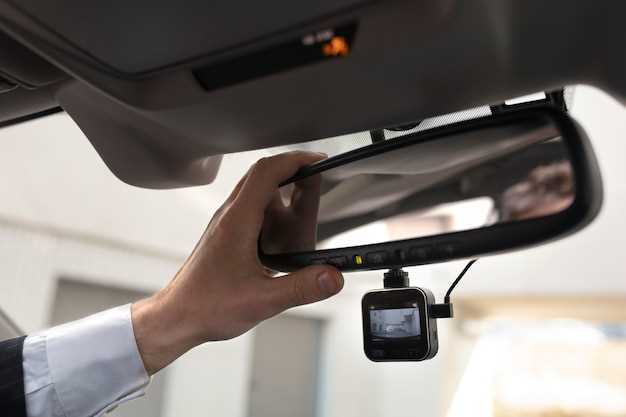
Подключите авторегистратор к другому USB-порту на компьютере. Если устройство определяется, проблема в порте. Проверьте, работает ли этот порт с другими устройствами, например, флешкой. Если флешка не распознается, возможно, порт неисправен.
Используйте другой USB-кабель. Иногда поврежденный или некачественный кабель становится причиной отсутствия соединения. Подключите авторегистратор с помощью другого кабеля, чтобы исключить эту причину.
Очистите USB-порты от пыли и загрязнений. Используйте сжатый воздух или мягкую щетку для удаления мусора. Загрязненные порты могут препятствовать нормальному контакту.
Проверьте настройки BIOS. Иногда USB-порты могут быть отключены в BIOS. Перезагрузите компьютер и войдите в BIOS, чтобы убедиться, что порты активированы.
Обновите драйвера USB. Зайдите в диспетчер устройств, найдите раздел ‘Контроллеры универсальной последовательной шины’ и обновите драйвера. Это может решить проблемы с распознаванием устройств.
Если ничего не помогло, попробуйте подключить авторегистратор к другому компьютеру. Если устройство работает на другом ПК, проблема может быть в вашем компьютере. В противном случае, возможно, неисправен сам авторегистратор.
Обновление прошивки авторегистратора
Регулярно обновляйте прошивку авторегистратора для улучшения его работы и совместимости с другими устройствами. Для начала, посетите официальный сайт производителя вашего устройства. Найдите раздел поддержки или загрузок, где доступны последние версии прошивок.
Скачайте файл обновления на компьютер. Убедитесь, что он соответствует модели вашего авторегистратора. Подключите устройство к компьютеру с помощью USB-кабеля. Включите авторегистратор и дождитесь его распознавания системой.
Следуйте инструкциям на экране или в документации к устройству для установки обновления. Обычно процесс включает выбор загруженного файла и подтверждение начала обновления. Не отключайте устройство во время этого процесса, чтобы избежать повреждения прошивки.
После завершения обновления перезагрузите авторегистратор. Проверьте, работает ли он корректно и виден ли компьютером. Если возникли проблемы, повторите процесс или обратитесь в службу поддержки.
Восстановление настроек системы или сброс до заводских параметров

Если компьютер не распознает авторегистратор, попробуйте восстановить настройки системы или выполнить сброс до заводских параметров. Это может устранить программные сбои, мешающие корректной работе устройства.
Для начала, откройте меню ‘Параметры’ и перейдите в раздел ‘Обновление и безопасность’. Выберите ‘Восстановление’. Здесь вы найдете опцию ‘Сбросить ПК’. Нажмите на нее и следуйте инструкциям на экране. Выберите вариант, который вам подходит: сохранить файлы или удалить все. Если проблема сохраняется, выберите полный сброс.
После завершения процесса перезагрузите компьютер и подключите авторегистратор снова. Убедитесь, что все драйверы обновлены. Для этого зайдите в ‘Диспетчер устройств’, найдите ваше устройство и проверьте наличие обновлений драйверов.
Если сброс не помог, рассмотрите возможность переустановки операционной системы. Это радикальный шаг, но он может решить более глубокие проблемы с совместимостью. Создайте резервную копию важных данных перед выполнением этой операции.
В случае, если ни один из методов не сработал, обратитесь в техническую поддержку. Специалисты помогут диагностировать проблему и предложат дальнейшие шаги.
Диагностика блоков питания и аккумуляторов устройств
Проверьте блок питания на наличие повреждений. Осмотрите кабели на предмет изломов или обнаженной проводки. Убедитесь, что разъемы надежно подключены и не имеют коррозии.
Используйте мультиметр для измерения выходного напряжения блока питания. Сравните полученные значения с указанными на этикетке. Если напряжение ниже нормы, блок питания может быть неисправен.
Для диагностики аккумулятора проверьте его состояние. Если аккумулятор съемный, извлеките его и осмотрите на наличие вздутий или утечек. Эти признаки указывают на необходимость замены.
Измерьте напряжение аккумулятора с помощью мультиметра. Нормальное значение для полностью заряженного аккумулятора составляет около 12.6 В. Если напряжение ниже 12.4 В, аккумулятор может требовать подзарядки или замены.
Проверьте, как долго устройство работает от аккумулятора. Если время работы значительно сократилось, это может быть признаком его износа. В таком случае стоит рассмотреть замену.
Если устройство не включается, попробуйте подключить его к другому блоку питания или использовать другой аккумулятор. Это поможет определить, в чем именно заключается проблема.
Регулярно очищайте контакты аккумулятора и разъемы от грязи и окислов. Это улучшит проводимость и может решить проблемы с подключением.
Следуйте этим рекомендациям для диагностики блоков питания и аккумуляторов, чтобы обеспечить надежную работу вашего устройства.