Подключение магнитолы Android в Ford Mondeo 4 пошаговая инструкция для автолюбителей
Подключение магнитолы Android в Ford Mondeo 4 – это простой процесс, который значительно улучшит ваши поездки. Начните с подготовки необходимых инструментов: отвертки, переходников и, возможно, дополнительных проводов. Убедитесь, что у вас есть инструкция к магнитоле, так как она поможет в процессе установки.
Снимите старую магнитолу, аккуратно открутив крепления и отключив все провода. Обратите внимание на расположение проводов, чтобы правильно подключить новую магнитолу. Используйте переходники, если они необходимы для совместимости с проводкой вашего автомобиля.
Подключите новую магнитолу, следуя инструкции. Убедитесь, что все соединения надежны, и проверьте, чтобы не было лишних проводов. После подключения включите зажигание и протестируйте магнитолу. Если все работает, аккуратно установите магнитолу на место и соберите панель.
Не забудьте настроить параметры звука и подключить Bluetooth для удобства использования. Теперь вы готовы наслаждаться любимой музыкой и подкастами во время поездок на вашем Ford Mondeo 4!
Подготовительные работы и выбор оборудования
Перед установкой магнитолы Android в Ford Mondeo 4, убедитесь, что у вас есть все необходимые инструменты и оборудование. Вам понадобятся: отвертки, набор ключей, переходники для подключения, а также сама магнитола, совместимая с вашей моделью автомобиля.
Выберите магнитолу с поддержкой всех нужных функций, таких как Bluetooth, GPS и возможность подключения к камере заднего вида. Обратите внимание на размер устройства, чтобы оно подходило в место установки. Стандартный размер для Ford Mondeo 4 – 2 DIN.
Проверьте наличие переходников для подключения проводов. Это упростит процесс установки и обеспечит надежное соединение. Также стоит приобрести антенну, если ваша новая магнитола требует отдельного подключения.
Перед началом работ отключите аккумулятор, чтобы избежать короткого замыкания. Убедитесь, что у вас есть инструкция по установке магнитолы, так как она может содержать важные детали, специфичные для вашей модели.
Соберите все необходимые инструменты и оборудование на одном месте, чтобы избежать лишних перемещений во время работы. Это поможет вам сосредоточиться на установке и ускорит процесс.
| Оборудование | Описание |
|---|---|
| Магнитола Android | Убедитесь в наличии необходимых функций и совместимости с автомобилем. |
| Переходники | Для подключения проводов и антенны. |
| Инструменты | Отвертки, набор ключей для демонтажа старой магнитолы. |
| Инструкция | Руководство по установке для вашей магнитолы. |
Следуя этим рекомендациям, вы подготовитесь к установке магнитолы Android в Ford Mondeo 4 и сделаете процесс более простым и быстрым.
Выбор подходящего адаптера для вашего автомобиля
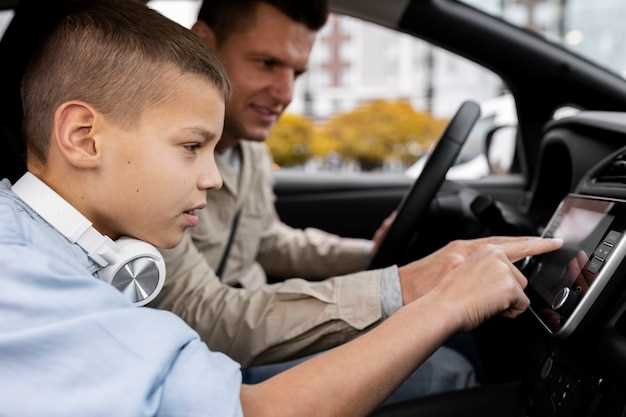
Определите модель магнитолы Android и наличие оригинальных разъемов в вашем Ford Mondeo 4. Обычно требуется адаптер с разъемом USB или AUX для подключения мультимедийного устройства.
Обратите внимание на совместимость адаптера с вашей моделью автомобиля. Для Ford Mondeo 4 рекомендуется выбирать адаптеры, поддерживающие стандарт CAN-шины, чтобы обеспечить стабильную работу и передачу данных.
Проверьте наличие дополнительных функций, таких как встроенный Bluetooth или поддержка Wi-Fi, если планируете использовать эти возможности. Также убедитесь, что адаптер поддерживает необходимую версию Android и может подключаться к вашему телефону или планшету.
Обратите внимание на качество сборки и отзывы других пользователей. Это поможет избежать проблем с совместимостью или быстрым выходом из строя устройства.
| Критерий | Рекомендуемый параметр |
|---|---|
| Совместимость с Ford Mondeo 4 | Адаптер с поддержкой CAN-шины и разъемом USB или AUX |
| Поддержка Bluetooth/Wi-Fi | Да, для беспроводного соединения и обновлений |
| Поддержка Android | Версия не ниже 8.0 |
| Качество сборки | Высокое, из проверенных материалов |
| Отзывы пользователей | Положительные, с минимальным количеством жалоб |
Обзор необходимых инструментов и комплектующих
Для установки магнитолы Android в Ford Mondeo 4 вам понадобятся следующие инструменты и комплектующие:
1. Отвертки: Набор отверток с плоскими и крестовыми насадками. Это поможет вам открутить крепления старой магнитолы и установить новую.
2. Пластиковые лопатки: Используйте их для аккуратного снятия обшивки и панелей, чтобы избежать повреждений.
3. Переходник ISO: Он необходим для подключения новой магнитолы к штатной проводке автомобиля. Убедитесь, что переходник совместим с вашей моделью.
4. Антенна: Возможно, потребуется адаптер для подключения антенны, если новая магнитола не поддерживает стандартный разъем.
5. Крепежные элементы: Проверьте наличие всех необходимых креплений для установки магнитолы. Иногда они идут в комплекте с устройством, но лучше иметь запасные.
6. Мультиметр: Полезен для проверки проводки и подключения питания. Это поможет избежать ошибок при установке.
7. Инструкция по установке: Ознакомьтесь с руководством пользователя для вашей магнитолы. Это упростит процесс и поможет избежать проблем.
Собрав все необходимые инструменты и комплектующие, вы сможете быстро и качественно установить магнитолу Android в ваш Ford Mondeo 4.
Подготовка автомобиля к установке: снятие центральной консоли
Начинайте с отключения аккумулятора, чтобы избежать короткого замыкания или повреждений электроники. Снимание центральной консоли требует аккуратности и понимания конструкции. В первую очередь найдите и снимите декоративные накладки, удерживаемые пластиковыми клипсами или винтами. Используйте пластиковый инструмент для безопасного отделения декоративных элементов, чтобы не повредить пластик.
Отогните или открутите винты, закрепляющие консоль. Обычно они расположены в области вокруг руля, под подлокотником и по бокам консоли. Внимательно проверьте наличие скрытых креплений, часто их можно обнаружить после снятия декоративных панелей или под крышками.
Освободите консоль, аккуратно потянув вверх и в стороны, избегая чрезмерных усилий, чтобы не сломать фиксации или не поцарапать интерьер. При необходимости используйте пластиковый рычаг для устранения зафиксированных участков.
Обратите особое внимание на электропроводку датчиков, разъемов и подсветки, отсоединяйте их последовательно, чтобы избежать повреждений. Перед снятием убедитесь, что все соединения отключены, и запомните или зафиксируйте расположение разъемов для обратной установки.
Проверка совместимости Android-магнитолы с Ford Mondeo 4
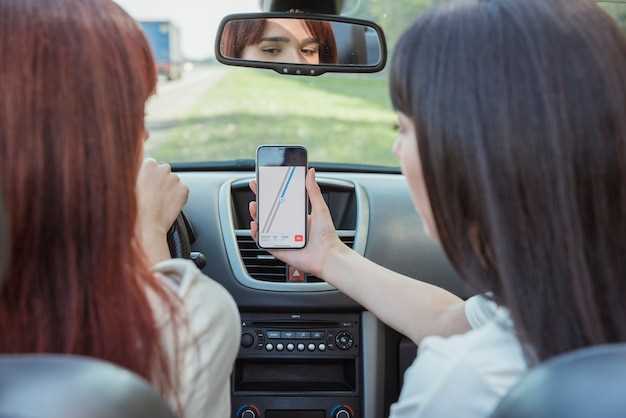
Перед покупкой убедитесь, что выбранная магнитола поддерживает стандарт интерфейса вашего автомобиля. В Ford Mondeo 4 чаще всего используют разъемы AUX, USB, а также наличие встроенного Bluetooth для беспроводного соединения. Проверьте, что у Android-магнитолы есть необходимый порт или встроенная поддержка этих функций.
Обратите внимание на размеры устройства – оно должно точно совпадать с посадочным пространством в панели автомобиля. Стандартные размеры для подобных моделей обычно 1 DIN или 2 DIN, поэтому фото или техническое описание помогут убедиться в совместимости.
Важно проверить поддержку протоколов связи: большинство современных магнитол оснащены Bluetooth 4.0 и выше, что обеспечивает стабильное соединение с Android-устройствами. Также убедитесь, что устройство поддерживает самые распространенные версии Android и работает с протоколами A2DP и AVRCP для передачи мультимедийных данных и управления.
Не забудьте ознакомиться с наличием и типом разъемов для подключения к акустической системе автомобиля. Некоторые модели требуют дополнительного адаптера или кабеля для корректной работы с штатными динамиками Ford Mondeo 4.
Если планируете использовать функции навигации, проверьте, есть ли в магнитоле поддержка GPS-модуля или возможность установки приложений для навигации на Android. Также уточните, поддерживается ли мультимедийный поток через Wi-Fi или только через Bluetooth и USB.
Для окончательного подтверждения совместимости рекомендуется свериться с техническими характеристиками выбранной магнитолы и руководством по эксплуатации вашего автомобиля или проконсультироваться у продавца. Это поможет избежать ошибок и сразу выбрать подходящую модель для качественного подключения.
Процесс подключения и настройка магнитолы Android
Подключите магнитолу к разъему питания, убедившись, что она полностью выключена, чтобы избежать короткого замыкания. Вставьте USB-кабель в порт магнитолы и подключите его к телефону на базе Android. Включите магнитолу и активируйте режим USB-открытия, чаще всего это делается через меню настроек устройства. После обнаружения устройства на экране появится сообщение о подключении.
На смартфоне перейдите в раздел настроек Bluetooth и включите его, переключившись в режим поиска устройств. В списке появится название вашей магнитолы. Выберите его и подтвердитеpairing, согласившись на все запросы на разрешения. Введите PIN-код, если потребуется, обычно это 0000 или 1234.
Когда устройство успешно соединится, магнитола предложит настроить параметры, такие как уровень громкости, язык меню и активировать поддержку ADB или мультимедийных функций. Следуйте инструкциям на экране и подтвердите выбранные настройки. После завершения процесса на экране магнитолы отобразится интерфейс Android.
Произведите первичную настройку, подключив Wi-Fi, если он есть, чтобы скачать необходимые приложения и обновления. Войдите в аккаунт Google для доступа к Play Market. Настройте репликацию данных и разрешения, чтобы обеспечить полноценную работу мультимедийной системы.
Проверьте работу всех функций: воспроизведение музыки, навигацию, подключение к внешним устройствам через Bluetooth, использование камер и зарядка устройств. Во время тестирования при необходимости внесите корректировки в настройки звука или дисплея, чтобы обеспечить комфортное использование системы на долгий срок.
Подключение кабелей и разъемов: пошаговая инструкция
Сначала отключите аккумулятор, чтобы избежать короткого замыкания. Затем снимите старую магнитолу, аккуратно извлекая ее из панели. Обратите внимание на разъемы и провода, чтобы не повредить их.
Подготовьте новый разъем для магнитолы. Убедитесь, что он совместим с вашей моделью. Если необходимо, используйте переходники для подключения.
Подключите кабели питания. Обычно это красный и черный провода. Красный подключите к положительному контакту, а черный – к отрицательному. Убедитесь, что соединения надежные.
Подключите динамики. Обычно используются четыре провода: два для каждого динамика. Убедитесь, что полярность соблюдена: положительный провод к положительному контакту динамика.
Подключите антенну. Убедитесь, что она надежно закреплена, чтобы избежать проблем с приемом сигнала.
Если ваша магнитола поддерживает дополнительные функции, такие как USB или AUX, подключите соответствующие кабели. Следите за тем, чтобы они не мешали другим соединениям.
После подключения всех кабелей проверьте их на наличие повреждений. Убедитесь, что все соединения надежные и не имеют свободных проводов.
Установите магнитолу обратно в панель. Убедитесь, что она плотно сидит на месте и не болтается.
Подключите аккумулятор и проверьте работу магнитолы. Убедитесь, что все функции работают корректно, включая звук и подключение к Bluetooth.
Если все работает, закрепите панель и наслаждайтесь новой магнитолой!
Установка программного обеспечения и драйверов
Сначала загрузите необходимое программное обеспечение для вашей магнитолы Android. Обычно производитель предоставляет его на официальном сайте. Убедитесь, что вы скачиваете последнюю версию, совместимую с вашей моделью устройства.
Подключите магнитолу к компьютеру с помощью USB-кабеля. После подключения откройте папку с загруженным программным обеспечением. Запустите установочный файл и следуйте инструкциям на экране. В процессе установки может потребоваться подтвердить доступ к устройству.
После завершения установки драйверов перезагрузите компьютер и магнитолу. Это поможет системе корректно распознать новое оборудование. Проверьте, установлены ли драйвера, зайдя в диспетчер устройств на вашем компьютере. Если все сделано правильно, магнитола должна отображаться без ошибок.
Теперь настройте программное обеспечение. Откройте приложение, которое вы установили, и следуйте инструкциям для настройки параметров. Это может включать выбор языка, настройку Wi-Fi и подключение к Bluetooth.
После завершения всех настроек протестируйте магнитолу. Убедитесь, что все функции работают корректно, включая воспроизведение музыки, навигацию и подключение к интернету. Если возникнут проблемы, проверьте наличие обновлений программного обеспечения и драйверов.
Калибровка сенсорного экрана и первоначальная настройка
Для калибровки сенсорного экрана начните с доступа к меню настроек вашего устройства. Найдите раздел ‘Калибровка экрана’ или ‘Настройки сенсора’. Следуйте инструкциям на экране, чтобы выполнить калибровку. Обычно это включает в себя нажатие на определенные точки на экране для точной настройки отклика.
После завершения калибровки перейдите к первоначальной настройке. Установите язык интерфейса, выберите часовой пояс и настройте параметры Wi-Fi. Подключение к интернету позволит загружать обновления и приложения, что улучшит функциональность магнитолы.
Затем настройте Bluetooth для подключения вашего смартфона. Включите Bluetooth на телефоне и выберите вашу магнитолу из списка доступных устройств. Введите код, если потребуется, для завершения соединения.
Не забудьте проверить настройки звука. Настройте эквалайзер и уровень громкости в зависимости от ваших предпочтений. Это поможет создать комфортную акустическую среду в автомобиле.
После завершения всех настроек протестируйте сенсорный экран, чтобы убедиться в его корректной работе. Проверьте отклик на нажатия и плавность работы интерфейса. Если все работает должным образом, вы готовы к использованию магнитолы в дороге.
Проверка работоспособности и устранение возможных проблем
После завершения установки подключите телефон и автомобильную магнитолу, чтобы проверить воспроизведение звука. Если звук не идет, проверить, корректно ли подключены разъемы питания и аудио кабель. Обычно отсутствие сигнала связано с неправильным подключением или окислением контактов. Используйте тестер для проверки напряжения на разъеме питания, чтобы убедиться, что магнитола получает питание от автомобиля.
Если-display не показывает изображение, убедитесь, что кабель HDMI или AV правильно подключен и не поврежден. Попробуйте подключить устройство к другому порту или использованию другого кабеля, чтобы исключить неисправность кабеля или слота.
При отсутствии звука проверьте настройки мультимедийной системы. Переключитесь в режим входа, соответствующий подключенному устройству, и проверьте уровень громкости. Также проверьте параметры звука в настройках магнитолы через меню.
Если устройство не реагирует на управление через сенсор или кнопки, проверьте соединение проводов с кнопками и дисплеем. Иногда помогает полная перезагрузка системы, отключение питания на 10-15 минут. Неправильное подключение или повреждение кабелей чаще всего вызывают сбои в управлении и изображении.
При обнаружении неисправности, как например, проблем с подключением или отсутствием сигнала, отключите магнитолу, повторно проверьте соединения и при необходимости замените поврежденные кабели или компоненты. В случае длительных проблем стоит обратиться к специалисту для диагностики и устранения неисправности.
Настройка звука и интеграция с оригинальной акустикой
Для получения качественного звука подключите внешний усилитель, если он есть, и настройте его параметры под характеристики вашей акустики. Начинайте с выставления уровня громкости в пределах среднего значения, чтобы избежать искажения сигнала.
Используйте меню настройки звука на Android-магнитоле для регулировки баланса, фейдера, баланса низких, средних и высоких частот. Настройте их так, чтобы звук был равномерным и насыщенным с учетом особенностей оригинальных динамиков.
Чтобы правильно интегрировать систему, подключите RCA-кабели или адаптеры для линийного входа, избегая перегиба или недозагрузки кабелей. Убедитесь, что все соединения надежны и качественные, чтобы минимизировать шум и снижение качества звука.
Проверьте работу с разными источниками – радио, флешка, Bluetooth, чтобы убедиться, что уровень звука и качество всегда соответствуют ожиданиям. Не забудьте обновить настройки при переключении между источниками, чтобы сохранить баланс передачи звучания.
Для более точной настройки используйте встроенный эквалайзер, повышая или понижая уровни по частотам в зависимости от типа музыки и личных предпочтений. Совмещайте эти параметры с настройками оригинальных динамиков, чтобы добиться максимально естественного звучания.
Обратите внимание на конфигурацию системы: наличие сабвуфера, активных компонентов или дополнительных динамиков. Их параметры могут потребовать корректировки уровней для достижения гармонии между всеми элементами акустики.