Подключение скорости к андроид магнитоле пошаговая инструкция для пользователей
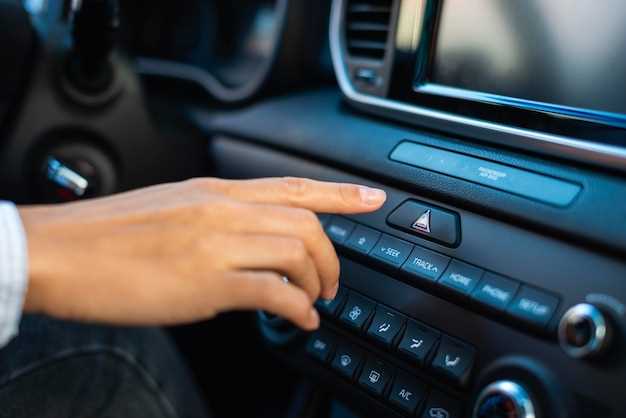
Подключите скорость к вашей андроид-магнитоле, следуя простым шагам. Начните с проверки совместимости вашего устройства с функцией подключения. Убедитесь, что магнитола поддерживает Android Auto или аналогичные приложения.
Затем подготовьте необходимые кабели. Вам понадобится USB-кабель для подключения смартфона к магнитоле. Убедитесь, что кабель в хорошем состоянии, чтобы избежать проблем с соединением.
После этого включите магнитолу и перейдите в меню настроек. Найдите раздел, связанный с подключением устройств, и выберите опцию для подключения через USB. На экране магнитолы появится запрос на подключение к вашему смартфону.
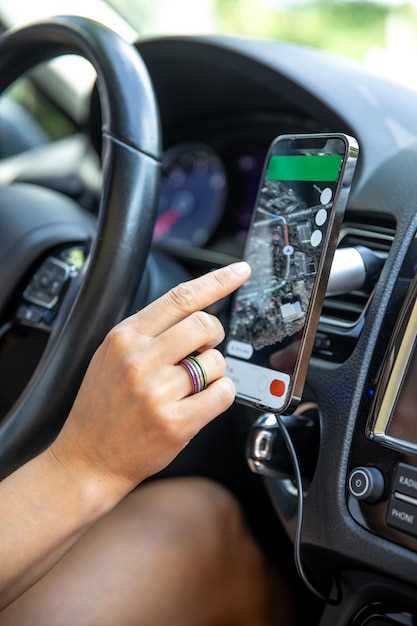
На смартфоне разрешите доступ к данным и выберите режим Android Auto. После успешного подключения вы сможете использовать функции навигации и прослушивания музыки прямо с экрана магнитолы. Проверьте, что все работает корректно, и наслаждайтесь поездкой!
Настройка подключения через USB и Bluetooth
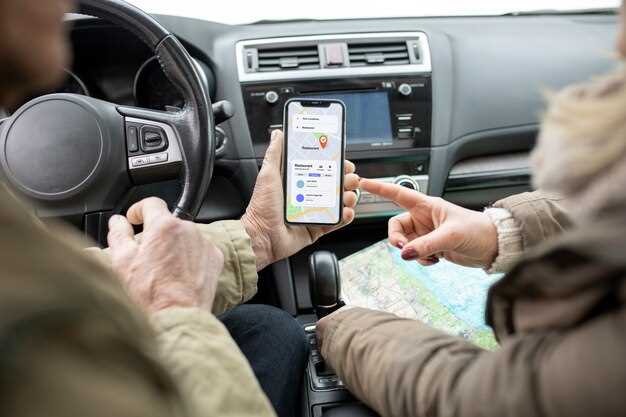
Для подключения устройства через USB вставьте кабель в разъем магнитолы и в порт вашего Android-устройства. На смартфоне появится уведомление о подключении, выберите режим передачи данных или мультимедийный режим (MTP). После этого магнитола автоматически распознает устройство, и вы сможете использовать его для воспроизведения музыки, просмотра видео или передачи интернета, если поддерживается функция «Тетеринг». Убедитесь, что на телефоне включена функция «Отладка по USB» в настройках разработчика, если устройство не определяется автоматически.
При использовании Bluetooth активируйте его на телефоне и магнитоле. На магнитоле перейдите в раздел настроек Bluetooth и включите его. На смартфоне откройте список доступных устройств, выберите название вашей магнитолы и подтвердите соединение, введя PIN-код, если потребуется. После сопряжения устройство сможет передавать музыку, звонки и другие данные по беспроводной связи. Для стабильной работы рекомендуется держать Bluetooth включенным и избегать больших препятствий между устройствами.
Обратите внимание, что при подключении через USB чаще всего появляется возможность использовать телефон как модем или для передачи мультимедиа, а Bluetooth подходит для беспроводной передачи звука и звонков. В некоторых магнитолах можно одновременно подключить оба варианта, что делает управление более гибким. После успешного соединения проверьте настройки звука и выберите источник сигнала, чтобы обеспечить комфортное использование скорости интернета или мультимедийных функций.
Подключение магнитолы к устройству по USB: пошаговая инструкция
Для начала подключите USB-кабель к разъему на магнитоле и вашему Android-устройству. Используйте оригинальный или совместимый кабель высокого качества, чтобы избежать ошибок передачи данных.
На Android-устройстве появится уведомление о подключении через USB. Проведите пальцем вниз по экрану и откройте панель уведомлений. Выберите опцию ‘Передача файлов’ или ‘MTP’ (Media Transfer Protocol). Это позволяет магнитоле получить доступ к файлам и обеспечит стабильную работу.
Если магнитола поддерживает функцию автоматического распознавания устройств, она сама определит подключение через USB. В случае отсутствия автоматизации перейдите в настройки магнитолы, найдите раздел ‘USB’ или ‘Подключение внешних устройств’, и выберите подходящий режим вручную.
После этого магнитола отобразит список файлов и папок с вашего устройства, что позволит выбрать необходимые музыкальные файлы или управлять ими прямо через интерфейс магнитолы. Для оптимальной работы используйте файлы в доступных форматах, таких как MP3 или WAV.
Если при подключении возникают проблемы, переподключите кабель или попробуйте другой USB-порт на магнитоле или устройстве. Проверьте настройки USB на Android-устройстве, убедившись, что выбран режим передачи данных.
Когда завершите работу, безопасно отключите USB, выбрав в уведомлении «Отключить устройство» или отключив кабель вручную. Так обеспечите корректную работу и сохранность данных на обоих устройствах.
Настройка Bluetooth-соединения для передачи данных
Откройте настройки Bluetooth на вашем Android-устройстве. Найдите раздел ‘Подключенные устройства’ и выберите ‘Bluetooth’. Включите Bluetooth, если он еще не активирован.
На магнитоле перейдите в режим Bluetooth. Обычно это можно сделать через меню или кнопку на панели управления. Выберите опцию ‘Добавить устройство’ или ‘Поиск устройств’.
На Android-устройстве начните поиск доступных устройств. В списке найдите вашу магнитолу и выберите ее. На экране может появиться запрос на подтверждение соединения. Подтвердите его, если требуется ввести код, используйте стандартный код, например, ‘0000’ или ‘1234’.
После успешного соединения проверьте, что магнитола отображается в списке подключенных устройств. Теперь вы можете передавать данные, такие как музыка или навигационные команды, через Bluetooth.
Если возникли проблемы с подключением, попробуйте перезагрузить оба устройства и повторить процесс. Убедитесь, что магнитола находится в режиме видимости и не подключена к другим устройствам.
Обновление драйверов для стабильной передачи данных
Часто прерывистая или низкая скорость передачи данных связана с устаревшими драйверами устройств. Обновите их, скачав последние версии с официальных сайтов производителей устройств или через встроенные средства Windows.
Рекомендуется сначала определить модель вашего USB-контроллера или интерфейса, для этого откройте «Диспетчер устройств», найдите раздел «Контроллеры универсальной последовательной шины» и выберите нужное устройство. Зачастую название и номер модели подскажут, откуда скачать актуальные драйверы.
Посетите сайт производителя вашего компьютера, магнитолы или отдельного устройства и загрузите последнюю версию драйвера. Избегайте сторонних ресурсов, чтобы не столкнуться с вредоносным ПО или несовместимыми файлами.
При наличии утилиты автоматического обновления драйверов установите её и запустите для поиска актуальных версий. Она самостоятельно определит, какие драйверы требуют обновления, и предложит установить их.
Перед началом обновления убедитесь, что все текущие драйверы закрыты, а устройство подключено через стабильное USB-соединение. После завершения установки перезагрузите систему, чтобы изменения вступили в силу.
Периодическая проверка обновлений помогает исключить проблемы с совместимостью и обеспечить стабильный обмен данными между магнитолой и андроид-устройством. Используйте специализированные программы для автоматического поиска и обновления драйверов, чтобы сэкономить время и обеспечить актуальность системных компонентов.
Проверка совместимости устройств перед подключением
Сначала убедитесь, что ваша магнитола поддерживает подключение к устройствам через Bluetooth или USB. Проверьте руководство пользователя магнитолы для получения информации о совместимых протоколах и версиях.
Затем проверьте, поддерживает ли ваше мобильное устройство необходимые стандарты. Например, если магнитола работает с Android Auto, убедитесь, что на вашем телефоне установлена последняя версия Android и приложение Android Auto.
Обратите внимание на типы подключений. Если магнитола требует USB-C, а ваш телефон имеет micro-USB, потребуется адаптер. Убедитесь, что все кабели и адаптеры соответствуют требованиям.
Также проверьте, есть ли у магнитолы обновления прошивки. Иногда производители добавляют поддержку новых устройств через обновления. Загрузите и установите последние версии прошивки, если это необходимо.
Не забудьте ознакомиться с отзывами пользователей о совместимости конкретных моделей. Это поможет избежать проблем при подключении и использовании.
Настройка параметров в приложениях и в системе
Откройте настройки вашего Android-устройства и перейдите в раздел ‘Приложения’. Найдите приложение, которое отвечает за подключение к магнитоле. Убедитесь, что у него есть все необходимые разрешения, такие как доступ к местоположению и Bluetooth.
Включите Bluetooth на устройстве и магнитоле. На магнитоле выберите режим Bluetooth и начните поиск доступных устройств. На телефоне выберите вашу магнитолу из списка доступных устройств и выполните сопряжение.
Если ваше приложение поддерживает настройку скорости, зайдите в его параметры и выберите нужные единицы измерения. Убедитесь, что данные о скорости отображаются корректно. Если есть возможность, активируйте опцию автоматического обновления данных о скорости.
Проверьте, чтобы приложение имело доступ к интернету, если оно использует онлайн-сервисы для получения информации о трафике или маршрутах. Это обеспечит актуальность данных и улучшит качество навигации.
После всех настроек протестируйте систему. Запустите навигацию и проверьте, отображается ли скорость на экране магнитолы. Убедитесь, что звук воспроизводится без задержек и искажений.
Настройка параметров сети для быстрого интернета
Откройте настройки вашего устройства и перейдите в раздел ‘Сеть и интернет’. Выберите ‘Мобильная сеть’ или ‘Wi-Fi’ в зависимости от используемого подключения.
Для мобильной сети убедитесь, что включен режим передачи данных. Проверьте, что у вас активирован нужный тарифный план, который поддерживает высокую скорость интернета.
Если используете Wi-Fi, выберите сеть, к которой хотите подключиться, и введите пароль. Убедитесь, что ваш роутер поддерживает современные стандарты, такие как 802.11ac или 802.11ax, для достижения максимальной скорости.
Перейдите в настройки Wi-Fi и выберите ‘Дополнительные настройки’. Убедитесь, что включены опции ‘Автоматическое подключение’ и ‘Сохранить сеть’. Это позволит вашему устройству быстро подключаться к сети при каждом использовании.
Настройте DNS-серверы для повышения скорости. Используйте публичные DNS, такие как Google DNS (8.8.8.8 и 8.8.4.4) или Cloudflare DNS (1.1.1.1), чтобы улучшить время отклика.
Проверьте наличие обновлений для вашего устройства. Обновления могут содержать улучшения производительности и безопасности, что также влияет на скорость интернета.
Если скорость интернета все еще низкая, попробуйте перезагрузить роутер и устройство. Это может помочь устранить временные проблемы с подключением.
Регулярно очищайте кэш приложений и браузера. Это освободит ресурсы и может улучшить общую производительность интернета.
Разделение каналов для ускорения передачи данных
Используйте технологию разделения каналов для повышения скорости передачи данных между вашим Android-устройством и магнитолой. Это позволяет одновременно передавать несколько потоков информации, что значительно ускоряет процесс.
Для реализации разделения каналов выполните следующие шаги:
- Убедитесь, что ваша магнитола поддерживает функцию разделения каналов. Проверьте технические характеристики устройства.
- Настройте Bluetooth-соединение. Перейдите в настройки Bluetooth на вашем Android-устройстве и выберите магнитолу из списка доступных устройств.
- Активируйте режим передачи данных. В настройках Bluetooth найдите опцию, отвечающую за передачу данных, и включите ее.
- Используйте приложения, поддерживающие многопоточную передачу. Установите приложения, которые могут использовать разделение каналов, такие как Spotify или YouTube Music.
Для наглядности, вот таблица с примерами приложений и их поддержкой разделения каналов:
| Приложение | Поддержка разделения каналов |
|---|---|
| Spotify | Да |
| YouTube Music | Да |
| Google Play Music | Нет |
Следуя этим рекомендациям, вы сможете значительно улучшить скорость передачи данных между вашим Android-устройством и магнитолой, что обеспечит более комфортное использование мультимедийных функций.
Использование сторонних приложений для мониторинга скорости
Для мониторинга скорости на Android-устройстве можно использовать различные сторонние приложения. Они предоставляют точные данные о текущей скорости движения и могут быть интегрированы с магнитолой.
Рекомендуем обратить внимание на следующие приложения:
- GPS Speedometer — простое в использовании приложение, которое отображает скорость в реальном времени. Оно также предлагает возможность записи маршрутов.
- SpeedView — это приложение не только показывает скорость, но и предоставляет дополнительные функции, такие как карта маршрута и возможность делиться данными с друзьями.
- Waze — популярное навигационное приложение, которое также отображает скорость. Оно учитывает данные от других пользователей для более точной информации о дорожной ситуации.
Чтобы подключить приложение к магнитоле, выполните следующие шаги:
- Скачайте и установите выбранное приложение из Google Play.
- Подключите Android-устройство к магнитоле через Bluetooth или USB.
- Запустите приложение и настройте его на отображение скорости.
- Убедитесь, что магнитола поддерживает отображение данных с вашего устройства.
Проверьте настройки Bluetooth или USB на магнитоле, чтобы убедиться, что данные передаются корректно. Некоторые магнитолы могут требовать дополнительных настроек для отображения информации с приложений.
Использование сторонних приложений позволяет не только отслеживать скорость, но и получать дополнительные функции, такие как навигация и информация о пробках. Выберите приложение, которое лучше всего соответствует вашим потребностям, и наслаждайтесь поездками с актуальными данными о скорости.
Оптимизация настроек для минимизации задержек
Убедитесь, что ваше устройство и магнитола обновлены до последних версий программного обеспечения. Это может значительно улучшить производительность и устранить возможные ошибки.
Настройте параметры Bluetooth. Отключите ненужные устройства, чтобы уменьшить нагрузку на соединение. Убедитесь, что ваше устройство находится в пределах оптимального радиуса действия.
Проверьте настройки качества звука. Уменьшение битрейта аудио может снизить нагрузку на систему и уменьшить задержки. Выберите режим, который обеспечивает баланс между качеством и производительностью.
Отключите фоновые приложения на вашем устройстве. Это освободит ресурсы и улучшит скорость обработки данных. Закройте все ненужные приложения перед подключением к магнитоле.
Используйте кабельное соединение, если это возможно. Проводное подключение часто обеспечивает более стабильное соединение и меньшую задержку по сравнению с беспроводными технологиями.
Регулярно очищайте кэш и данные приложений, связанных с мультимедиа. Это поможет избежать накопления ненужной информации, которая может замедлить работу системы.
Настройте параметры энергосбережения на вашем устройстве. Выбор режима производительности может помочь улучшить скорость обработки данных при подключении к магнитоле.
Проверьте качество соединения. Если сигнал слабый, попробуйте изменить положение устройства или магнитолы для улучшения связи.