Полная инструкция по эксплуатации видеорегистратора Ltg Cam для безопасной поездки
Выбирайте и правильно настраивайте Ltg Cam, чтобы обеспечить надежную защиту на дороге. Это устройство объединяет высокое качество съемки и простоту использования, что делает его незаменимым спутником каждого водителя. Перед началом эксплуатации ознакомьтесь с руководством, чтобы понять все функции и особенности модели. Это поможет вам быстро адаптироваться и максимально эффективно использовать все возможности видеорегистратора.
Настройка устройства занимает всего несколько минут, однако именно правильная конфигурация определит качество записи, защитит вас от спорных ситуаций и поможет оформить необходимые доказательства при необходимости. Разделите руководство на этапы: подключение к питанию, установка карт памяти и настройка основных режимов. Постоянное качество записи зависит именно от правильной установки и параметров видеорегистратора.
Настройка и первоначальное использование Ltg Cam
Подключите устройство к питанию и включите его. На главном экране автоматически отобразится меню начальной настройки.
Перейдите в раздел «Язык» и выберите предпочтительный язык интерфейса, чтобы обеспечить удобное пользование.
Настройте дату и время, чтобы записи точно соответствовали реальному времени. Это облегчит поиск и просмотр видеофайлов.
Войдите в раздел «Настройки видеозаписи» и выберите режим записи: циклический, по движению или в ручном режиме. Установка циклической записи обеспечивает автоматической удаление старых файлов при заполнении памяти.
Откройте раздел «Качество видео» и выберите разрешение съемки: 1080p, 720p или более низкое. Чем выше разрешение, тем больше файлов занимает память, поэтому учитывайте возможности карты памяти.
Настройте чувствительность детектора движения, чтобы камера активировалась при появлении объектов на дороге или в салоне. Поддерживаются уровни слабой, средней и высокой чувствительности.
При необходимости подключите устройство к сети Wi-Fi. Введите пароль, чтобы обеспечить стабильную связь для обновлений и дистанционного управления через приложение.
Запустите тестовую запись, чтобы убедиться в правильности работы настроек. Проверьте качество видео и четкость записи с фокусом на важные объекты.
Для оптимизации работы регулярно обновляйте прошивку через официальное приложение или сайт производителя. Доступ к новым версиям ускоряет исправление ошибок и добавление новых функций.
Подключение к электросети автомобиля и установка устройства
Для подключения видеорегистратора Ltg Cam к электросети автомобиля используйте адаптер, который идет в комплекте. Подключите один конец адаптера к разъему видеорегистратора, а другой – к прикуривателю. Убедитесь, что устройство надежно зафиксировано и не мешает управлению автомобилем.
При установке видеорегистратора выберите место на лобовом стекле, где он не будет перекрывать обзор. Оптимально расположить его за зеркалом заднего вида. Очистите поверхность стекла от грязи и пыли, чтобы обеспечить хорошую адгезию крепления.
Закрепите видеорегистратор с помощью двустороннего скотча или крепежа, который идет в комплекте. Проверьте, чтобы устройство было направлено в сторону дороги. После установки проверьте, что кабель питания не мешает и не висит в области видимости.
После подключения включите зажигание автомобиля. Видеорегистратор должен автоматически запуститься. Проверьте его работу, записав короткий видеоролик и воспроизведя его. Убедитесь, что изображение четкое и нет помех.
Регулярно проверяйте крепление и состояние кабелей, чтобы избежать проблем во время поездки. Если возникнут вопросы, обратитесь к инструкции или службе поддержки производителя.
Настройка режима видеозаписи и разрешения
Начинайте с выбора режима видеозаписи: циклический или по движению. Для постоянной фиксации дорожной ситуации лучше выбрать циклический режим, который перезаписывает старые файлы при заполнении карты памяти. Если нужно сохранять важные события, переключите на режим по движению, чтобы видео сохранялось только при обнаружении движения в кадре.
Разрешение видеозаписи влияет на качество и размер файла. Для обеспечения чёткой картинки на большинстве экранов выбирайте 1080p (1920×1080) или выше. Для экономии памяти можно установить 720p, однако качество заметно снизится. Учитывайте ёмкость карты памяти и продолжительность записи.
Настраивайте качество видео в настройках: стандартное или высокое. В режиме высокого качества файлы занимают больше места, но достигается максимальное разрешение и детализация. Для более продолжительных поездок и экономии пространства выбирайте стандартное качество.
Функцию записи по времени можно активировать для автоматического начала записи при запуске двигателя. Также убедитесь, что выбранная скорость записи совпадает с частотой кадров: 30 fps подходит для плавной съёмки, а 60 fps – для более динамичных сцен. Меньшие значения позволяют снизить размер файла, но ухудшают плавность видео.
Проверяйте параметры видеозаписи после настройки, делая тестовый запуск в поездке. Убедитесь, что качество устраивает и видео записывается без перебоев. Эти шаги гарантируют, что в случае инцидента вся нужная информация будет сохранена в оптимальном виде.
Настройка датчиков и сенсорных функций
Для оптимальной работы видеорегистратора Ltg Cam настройте датчики и сенсорные функции в соответствии с вашими предпочтениями. Начните с выбора режима записи, который лучше всего подходит для вашего стиля вождения. В большинстве моделей доступны режимы записи в цикле, при движении и по срабатыванию датчиков.
Перейдите в меню настроек и выберите раздел ‘Датчики’. Здесь вы сможете активировать или деактивировать функции, такие как датчик удара, который автоматически сохраняет видео в случае столкновения. Убедитесь, что уровень чувствительности датчика установлен на оптимальное значение, чтобы избежать ложных срабатываний.
Настройте сенсорные функции, такие как автоматическое включение записи при запуске двигателя. Это позволит вам не беспокоиться о том, чтобы вручную включать устройство перед каждой поездкой. Также проверьте настройки GPS, если ваш видеорегистратор поддерживает эту функцию. Убедитесь, что геолокация активирована для записи маршрута и скорости.
Обратите внимание на настройки звука. Вы можете включить или отключить запись звука в салоне автомобиля. Это может быть полезно для документирования разговоров или событий, происходящих во время поездки.
После завершения всех настроек проведите тестовую запись, чтобы убедиться, что все функции работают корректно. Проверьте качество видео и звук, а также убедитесь, что датчики реагируют на движения и удары так, как вы ожидаете.
| Функция | Описание | Рекомендации |
|---|---|---|
| Датчик удара | Сохраняет видео при столкновении | Установите чувствительность на средний уровень |
| Автостарт записи | Запускает запись при включении зажигания | Активируйте для удобства |
| GPS-трекер | Записывает маршрут и скорость | Включите для дополнительной информации |
| Запись звука | Фиксирует звуки в салоне | Выберите по своему усмотрению |
Регулярно проверяйте настройки и обновляйте прошивку устройства для обеспечения его стабильной работы. Это поможет вам максимально использовать возможности видеорегистратора Ltg Cam и повысить безопасность на дороге.
Обновление программного обеспечения и прошивки
Регулярно проверяйте наличие обновлений через официальный сайт или приложение производителя Ltg Cam. Загружайте только файлы, предназначенные для вашей модели, чтобы избежать ошибок и возможных повреждений системы.
Перед началом процесса обновления подключите видеорегистратор к стабильному источнику питания и убедитесь, что устройство полностью зарядно. Это предотвратит сбои во время установки обновления.
Следуйте пошаговой инструкции, которую предоставляет производитель: обычно это включает скачивание файла обновления на ПК или смартфон, перенос его в устройство через USB-кабель или Wi-Fi, и запуск процесса обновления через меню настроек.
Не отключайте питание во время установки прошивки: это может привести к повреждению программного обеспечения, что потребует обращения в сервисный центр. Дождитесь завершения процесса, после чего устройство автоматически перезагрузится.
После завершения обновления выполните начальную настройку, если потребуется. Проверьте версию прошивки в разделе информации о системе – убедитесь, что она соответствует последней версии, опубликованной разработчиком.
Настройте автоматические проверки наличия новых версий, чтобы не пропускать важные обновления, которые могут повысить безопасность и функциональность видеорегистратора. Обновляется прошивка не реже одного раза в полгода, особенно после крупных программных релизов.
Подключение к мобильным приложениям для удаленного управления
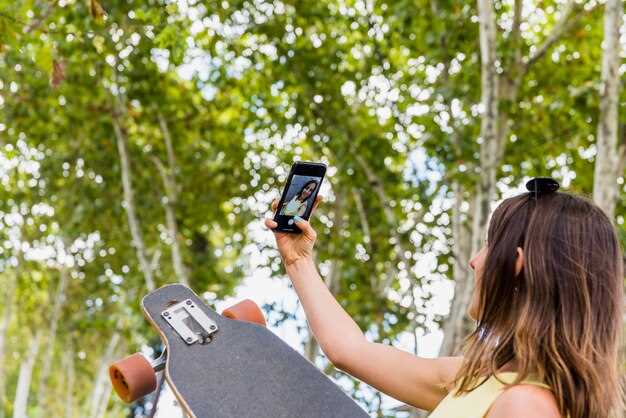
Загрузите официальное приложение производителя Ltg Cam из приложений App Store или Google Play. Убедитесь, что ваш смартфон подключен к стабильной сети Wi-Fi или мобильным интернетом. Включите видеорегистратор и активируйте режим сопряжения, обычно для этого нужно зайти в настройки устройства и выбрать пункт ‘Bluetooth’ или ‘Wi-Fi’.
Запустите приложение и откройте функцию поиска устройств. Оно автоматически обнаружит видеорегистратор при включённом режиме обнаружения. Выберите устройство из списка и выполните соединение, следуя подсказкам на экране. Введите ключ или пароль, если потребуется. Обычно пароль указывается в документации или на самом устройстве.
После успешного подключения вы получите доступ к интерфейсу управления. В нем можно просматривать видеозаписи, изменять настройки, запускать или останавливать запись, а также получать уведомления о событиях. Для удобства настройте автоматический запуск приложения при подключении к зарегистрированному устройству.
| Шаг | Действие |
|---|---|
| 1 | Скачать приложение Ltg Cam с официального источника |
| 2 | Обеспечить подключение устройства к сети и включить режим сопряжения |
| 3 | Запустить приложение и выбрать поиск устройств |
| 4 | Выбрать своё устройство из списка и подтвердить соединение |
| 5 | При необходимости ввести пароль или подтвердить соединение |
| 6 | Осуществлять управление видеорегистратором через интерфейс приложения |
Эксплуатация и обеспечение безопасности при использовании Ltg Cam
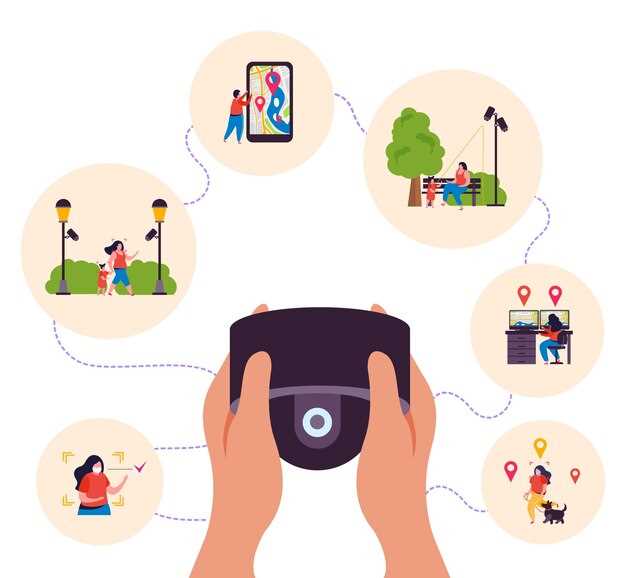
Регулярно проверяйте крепление видеорегистратора. Убедитесь, что он надежно зафиксирован на лобовом стекле, чтобы избежать падений во время движения.
Настройте угол обзора камеры так, чтобы захватывать максимальную площадь дороги. Это поможет избежать пропуска важных событий на дороге.
Используйте режим записи в цикле. Это позволит автоматически перезаписывать старые файлы, освобождая место на карте памяти. Не забывайте периодически проверять и сохранять важные записи.
Обратите внимание на качество видео. Убедитесь, что настройки разрешения соответствуют вашим требованиям. Высокое разрешение обеспечивает четкость изображения, что важно для последующего анализа записей.
Регулярно очищайте объектив камеры от грязи и пыли. Чистый объектив гарантирует высокое качество записи и предотвращает искажения изображения.
Следите за состоянием аккумулятора. Если видеорегистратор работает от аккумулятора, убедитесь, что он полностью заряжен перед поездкой. Используйте адаптер питания для постоянного подключения к автомобилю.
При установке видеорегистратора учитывайте правила дорожного движения. Убедитесь, что он не перекрывает обзор водителя и не отвлекает от управления автомобилем.
Храните записи в безопасном месте. Используйте облачные сервисы или внешние накопители для резервного копирования важных файлов. Это защитит данные от потери.
Обратите внимание на функции GPS и G-сенсора. Эти функции помогут зафиксировать местоположение и ускорение автомобиля в случае аварии, что может быть полезно для страховых случаев.
Регулярно обновляйте прошивку устройства. Это обеспечит исправление ошибок и добавление новых функций, что повысит общую производительность видеорегистратора.
Практические советы по фиксации камеры во время поездки
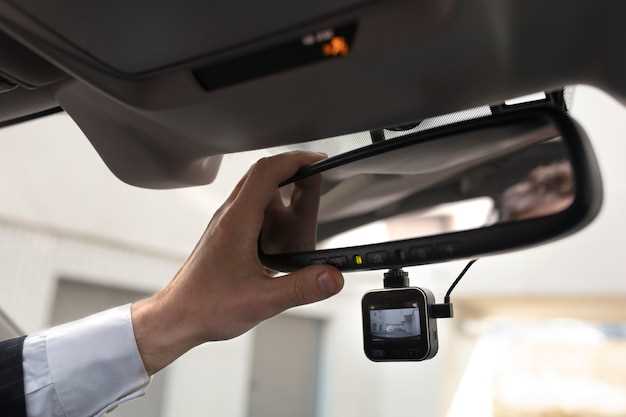
Используйте прочную двухстороннюю ленту или винты, чтобы закрепить камеру на поверхности автомобиля. Это предотвратит вибрацию и смещение при движении по неровной дороге.
Перед установкой очистите поверхность от грязи, жира и пыли. Используйте спиртовой салфетку или мягкую ткань для удаления загрязнений, чтобы обеспечить надежное скрепление и качество видеозаписи.
Выберите наиболее стабильное место, избегая зон с сильным ветром или высоким уровнем вибраций. Обычно оптимальны области в центре лобового стекла, немного ниже зеркала заднего вида, или на панели приборов.
Обеспечьте регулировку угла обзора так, чтобы камера фиксировала наиболее важные участки дороги без искажения изображения. Повесьте или наклоните устройство так, чтобы верхняя часть камеры смотрела прямо вперед, и не было бликов от солнца.
Используйте дополнительную фиксацию, например, резиновые зажимы или мягкие накладки, чтобы устранить вибрации и избежать смещения камеры при резких движениях или торможениях.
Проверяйте крепление перед каждой поездкой, особенно если вы оставляете машину на длительный срок. Вибрации или случайное зацепление могут привести к смещению или расшатыванию устройства.
Если в комплекте идет адаптер питания или аккумулятор, убедитесь, что кабели проложены аккуратно и не мешают водительскому обзору или механическим частям автомобиля. Используйте клипсы или стяжки для фиксации кабелей.
Регулярно очищайте объектив камеры от пыли, отпечатков и грязи, чтобы картинка оставалась четкой. В зимний период проверяйте работу устройства при низких температурах, чтобы избежать замерзания или потери соединения.
Обработка и хранение видеоматериалов для доказательств
Регулярно копируйте видеозаписи на внешний носитель с повышенной надежностью, например, на проверенный жесткий диск или SSD. Это снизит риск потери важных данных в случае сбоев устройства или повреждения карты памяти.
Создавайте организованную систему папок с четкими названиями, включающими дату и время записи, место и событие, чтобы быстро находить нужные материалы. Используйте автоматические метки и руководствуйтесь логикой сортировки, например, по месяцам или событиям.
Проведите проверку целостности файлов с помощью специальных программ или встроенных средств системы, чтобы выявить поврежденные кадры или неполные записи. Не забудьте сохранять показатели таких проверок для подтверждения подлинности данных.
Для защиты видеоматериалов от несанкционированного доступа используйте шифрование файлов или защищайте их паролями. Это особенно важно, если материалы могут служить доказательствами в судебных разбирательствах.
Создавайте резервные копии в нескольких местах: на облачных сервисах или внешних носителях, хранящихся в безопасных зонах. Регулярное резервирование минимизирует риск потери информации в случае технических сбоев или физических повреждений носителей.
При необходимости обеспечьте подписание видеоматериалов электронными цифровыми подписями, что подтвердит их подлинность и не позволяет их изменять после записи. Такой шаг усилит доверие к доказательствам в юридической практике.
Отслеживайте сроки хранения и своевременно удаляйте устаревшие или излишние файлы, чтобы не перегружать систему хранения и сохранять только актуальные материалы, защищая пространство под новые записи.
Настройка уведомлений и событийных триггеров
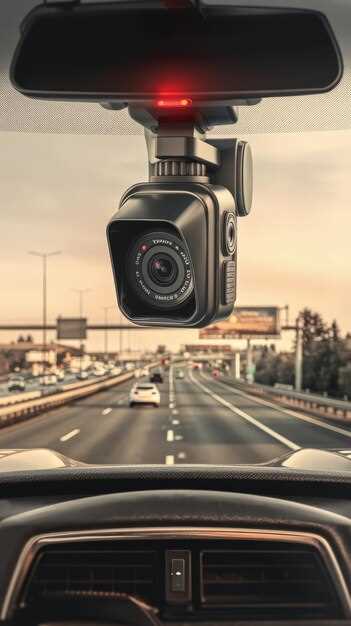
Начинайте с выбора событий, для которых хотите получать уведомления, например, начало движения, сильное торможение или отключение питания. В настройках устройства перейдите к разделу «Событийные триггеры» и активируйте необходимые опции.
Для каждого триггера установите параметры, такие как чувствительность или порог срабатывания, чтобы избегать ложных срабатываний и получать только важные оповещения. Например, настройте уровень чувствительности датчика удара, чтобы фильтровать слабые вибрации, не вызывающие тревогу.
Используйте функцию «Уведомление», чтобы получать оповещения на смартфон или по электронной почте. Настройте канал связи и укажите точные контакты, чтобы своевременно реагировать на происшествия без задержек.
Обратите внимание на опцию «Время срабатывания». Установите минимальный интервал между уведомлениями, чтобы избежать спама и сохранить информативность оповещений.
Для автоматического реагирования на события включите сценарии, например, автоматический запуск видеозаписи при тревоге или выключение записи при выключении двигателя для экономии памяти. В настройках сценариев привяжите конкретные действия к выбранным триггерам.
Проведите тестирование системы после настройки, чтобы убедиться в корректности работы уведомлений и триггеров, и внесите необходимые корректировки для оптимальной работы.
Обеспечение защиты данных и приватности
Удаляйте видеозаписи сразу после подтверждения необходимости хранения, чтобы уменьшить риск утечки важных данных. Используйте встроенные функции шифрования, чтобы обеспечить защиту файлов при передаче и хранении. Настраивайте пароль на доступ к меню видеорегистратора, избегая простых комбинаций, и регулярно меняйте его.
Ограничивайте доступ к устройству только доверенным лицам, отключая функции удаленного просмотра, если они не нужны. В случае необходимости использования удаленного контроля регулярно обновляйте программное обеспечение, чтобы исправлять возможные уязвимости. Внимательно изучайте настройки приватности и отключайте функции, которые собирают и передают данные без вашего ведома.
Создавайте резервные копии важной информации на защищенных носителях или в облачных сервисах с двухфакторной аутентификацией. Проверяйте разрешения приложений и программ, связанных с видеорегистратором, чтобы ограничить сбор ненужных данных. Соблюдение этих простых правил поможет уменьшить риск несанкционированного доступа и сохранит конфиденциальность вашей поездки.
Типичные неисправности и способы их устранения

Если видеорегистратор не включается, сначала проверьте заряд аккумулятора. Подключите устройство к зарядному кабелю и убедитесь, что индикатор питания загорается. Если не помогает, попробуйте заменить кабель или адаптер питания.
При отсутствии изображение убедитесь, что карта памяти вставлена правильно и она не заполнена. Форматируйте карту в самом регистраторе, чтобы устранить возможные ошибки файловой системы. Используйте карты с минимальной скоростью записи, указанной в инструкции.
Если изображение размыто или нестабильно, очистите объектив от пыли и загрязнений мягкой тканью. Проверьте, что крепление камеры надежно закреплено, и проверьте настройки разрешения и фокуса в меню.
Отказ микрофона или динамика решается проверкой соединения кабелей. Если оборудование встроенное, восстановите соединения, обратившись к специалисту. Также попробуйте сбросить настройки до заводских через меню.
Проблемы с сохранением записей возникают, когда на карте заканчивается место. Удалите старые файлы или вставьте карту с большей емкостью. Следите за форматированием накопителя, чтобы избежать ошибок чтения.
При повторном перезагрузке или сбое системы обновите прошивку. Загрузите последнюю версию с официального сайта производителя и следуйте инструкции по обновлению.
Если устройство отключается без причины, проверьте работу блока питания и кабелей. Используйте только качественные оригинальные компоненты, избегая поврежденных или изношенных кабелей. В случае неисправностей лучше обратиться в сервисный центр.