Полное руководство по использованию магнитолы Audi Gamma для автолюбителей
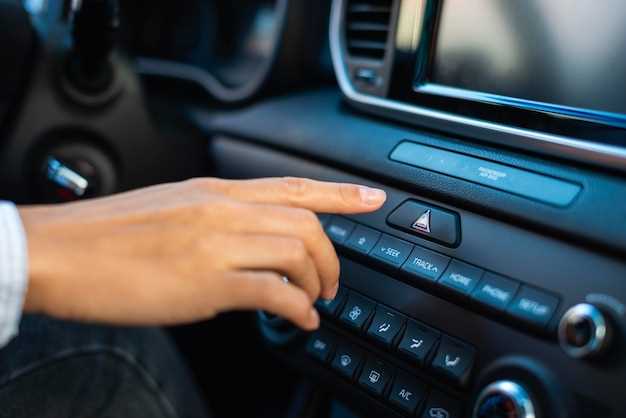
Для начала, ознакомьтесь с основными функциями магнитолы Audi Gamma. Она предлагает интуитивно понятный интерфейс, который позволяет легко управлять всеми настройками. Используйте кнопки на панели для переключения между радиостанциями, а также для регулировки громкости. Обратите внимание на наличие кнопки ‘Media’, которая позволяет подключать внешние устройства через AUX или USB.
Настройка радиостанций происходит быстро. Нажмите и удерживайте кнопку ‘Seek’ для автоматического поиска доступных станций. После нахождения нужной, сохраните её в памяти, нажав и удерживая одну из кнопок от 1 до 6. Это значительно упростит доступ к любимым радиопередачам.
Для улучшения качества звука воспользуйтесь эквалайзером. Перейдите в меню настроек и выберите ‘Sound’. Здесь вы сможете настроить баланс, фейдер и другие параметры, чтобы добиться идеального звучания в салоне вашего автомобиля. Не забывайте проверять уровень громкости, чтобы избежать искажений.
Если вы хотите использовать Bluetooth, убедитесь, что ваш телефон находится в режиме видимости. В меню магнитолы выберите ‘Bluetooth’ и следуйте инструкциям на экране для подключения. Это позволит вам слушать музыку и принимать звонки без проводов.
Регулярно проверяйте обновления программного обеспечения магнитолы. Это поможет избежать возможных сбоев и обеспечит доступ к новым функциям. Обновления можно загрузить с официального сайта Audi и установить через USB-накопитель.
Настройка и подключение Audi Gamma к другим устройствам
Для подключения смартфона или другого устройства к магнитоле Audi Gamma начните с включения вашей Audio Gamma и активации режима Bluetooth. На основном экране перейдите в раздел настроек, выберите пункт ‘Bluetooth’ и активируйте его, если он еще не включен.
На смартфоне найдите список доступных устройств Bluetooth и выберите ‘Audi Gamma’ или название, которое отображается в списке. После выбора система запросит подтверждение кода пин-кода, убедитесь, что он совпадает на обоих устройствах, и подтвердите соединение.
Если подключение не происходит сразу, проверьте, что устройство не связано с другим оборудованием, отключите его от другого источника и повторите попытку. В случае необходимости перезагрузите магнитолу и смартфон, чтобы устранить возможные сбои.
Для подключения через кабель используйте USB-кабель, подходящий по типу к вашему устройству. Вставьте его в соответствующий порт магнитолы и на смартфоне выберите режим передачи данных или мультимедийный режим. В некоторых случаях потребуется выбрать источник ‘USB’ на экране магнитолы, чтобы активировать работу с подключенным устройством.
Если планируете использовать Bluetooth для потоковой передачи музыки, убедитесь, что выбран соответствующий профиль Bluetooth (A2DP). После успешного соединения вы сможете управлять воспроизведением прямо через магнитолу, используя ее кнопки или сенсорный экран.
Для автоматического подключения устройств при запуске автомобиля активируйте функцию автосопряжения, которая занимает небольшое время и облегчит дальнейшее использование. Также проверьте обновления прошивки магнитолы для повышения стабильности связи и совместимости с новыми устройствами.
## Настройка и подключение Audi Gamma к другим устройствам
Подключение к мобильному телефону через Bluetooth
Для подключения мобильного телефона к магнитоле Audi Gamma через Bluetooth выполните следующие шаги:
- Включите зажигание автомобиля и магнитолу.
- На магнитоле нажмите кнопку MENU, затем выберите Bluetooth.
- Активируйте режим обнаружения Bluetooth на магнитоле. Это можно сделать, выбрав опцию Добавить устройство.
- На мобильном телефоне откройте настройки Bluetooth и включите Bluetooth.
- В списке доступных устройств найдите вашу магнитолу, которая будет отображаться как Audi Gamma.
- Выберите магнитолу на телефоне. На экране магнитолы появится код подтверждения.
- Сравните код на экране магнитолы и на телефоне. Если коды совпадают, подтвердите соединение на обоих устройствах.
- После успешного подключения вы сможете использовать функции воспроизведения музыки и звонков через магнитолу.
Если возникли проблемы с подключением, убедитесь, что ваш телефон совместим с Bluetooth версии, поддерживаемой магнитолой. Также проверьте, что на телефоне отключены другие Bluetooth-устройства, которые могут мешать соединению.
Для управления воспроизведением музыки используйте кнопки на магнитоле или на руле, если такая функция доступна.
| Шаг | Действие |
|---|---|
| 1 | Включите зажигание и магнитолу |
| 2 | Выберите меню Bluetooth |
| 3 | Активируйте режим обнаружения |
| 4 | Включите Bluetooth на телефоне |
| 5 | Выберите магнитолу в списке устройств |
| 6 | Подтвердите код на обоих устройствах |
Теперь вы готовы наслаждаться музыкой и звонками через вашу магнитолу Audi Gamma!
Использование USB-слота для проигрывания музыки
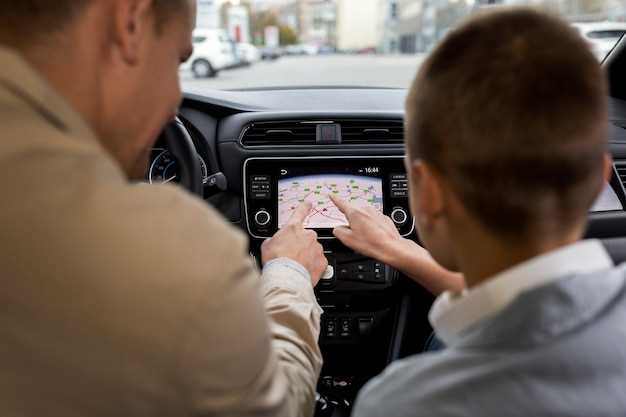
Подключите USB-накопитель к USB-слоту магнитолы Audi Gamma. Убедитесь, что на флешке находятся поддерживаемые форматы аудиофайлов, такие как MP3 или WMA.
После подключения магнитола автоматически обнаружит устройство. На экране появится меню с доступными треками. Используйте кнопки управления для навигации по списку.
- Для воспроизведения трека нажмите кнопку ‘Play’.
- Чтобы переключить трек, используйте кнопки ‘Next’ и ‘Previous’.
- Для паузы нажмите кнопку ‘Pause’.
Если вы хотите создать плейлист, заранее подготовьте его на компьютере и сохраните на флешке. Это упростит выбор музыки во время поездки.
Обратите внимание на максимальный объем USB-накопителя. Рекомендуется использовать флешки объемом до 32 ГБ для стабильной работы системы.
При возникновении проблем с воспроизведением проверьте формат файлов и целостность USB-накопителя. Иногда помогает перезагрузка магнитолы.
Настройка радиостанций и автоматический поиск
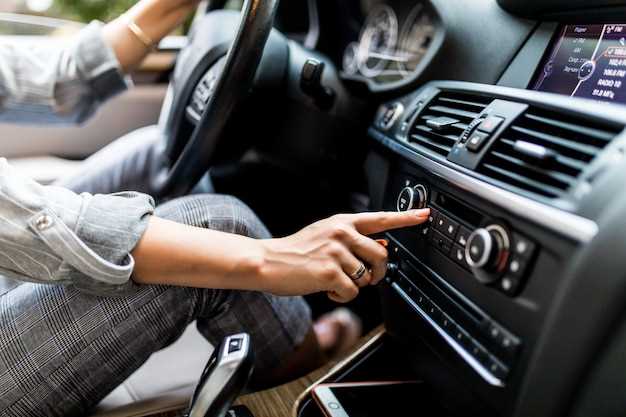
Для настройки радиостанций на магнитоле Audi Gamma воспользуйтесь кнопкой ‘Тюнер’. Нажмите её, чтобы перейти в режим радиоприемника. Затем используйте кнопку ‘Сканирование’ для автоматического поиска доступных радиостанций. Магнитола просканирует диапазон и сохранит найденные станции в памяти.
Если вы хотите вручную настроить радиостанцию, используйте кнопки ‘Вверх’ и ‘Вниз’ для изменения частоты. При этом на дисплее будет отображаться текущая частота. Для сохранения понравившейся станции нажмите и удерживайте одну из кнопок памяти (от 1 до 6) до звукового сигнала.
Для доступа к сохранённым станциям просто нажмите соответствующую кнопку памяти. Это позволит быстро переключаться между любимыми радиостанциями без необходимости повторного поиска.
Если вы хотите обновить список сохранённых станций, выполните автоматический поиск снова. Это поможет найти новые радиостанции, которые могут появиться в вашем регионе.
Подключение к внешним аудиосистемам через AUX и HDMI

Для подключения магнитолы Audi Gamma к внешним аудиосистемам используйте разъемы AUX и HDMI. Это обеспечит качественное воспроизведение звука и удобство в использовании.
Для подключения через AUX выполните следующие шаги:
- Найдите AUX-разъем на магнитоле. Обычно он расположен на передней панели или в центральной консоли.
- Подключите один конец стандартного 3.5 мм аудиокабеля к AUX-разъему магнитолы.
- Другой конец кабеля подключите к выходу на вашем устройстве (смартфон, планшет и т.д.).
- Выберите AUX в меню магнитолы для активации внешнего источника звука.
Для подключения через HDMI следуйте этим шагам:
- Убедитесь, что ваша магнитола поддерживает HDMI-вход. Это можно проверить в руководстве пользователя.
- Подключите один конец HDMI-кабеля к HDMI-разъему магнитолы.
- Другой конец подключите к HDMI-выходу вашего устройства.
- Выберите соответствующий HDMI-канал на магнитоле для воспроизведения звука и видео.
При использовании AUX и HDMI убедитесь, что уровень громкости на обоих устройствах установлен на оптимальный уровень для предотвращения искажений звука. Регулярно проверяйте кабели на наличие повреждений для обеспечения стабильного соединения.
Настройка Wi-Fi и интернет-функций магнитолы
Для подключения магнитолы Audi Gamma к Wi-Fi, перейдите в меню настроек. Выберите раздел Сеть, затем Wi-Fi. Включите Wi-Fi, если он еще не активирован.
Система начнет поиск доступных сетей. Выберите свою сеть из списка и введите пароль. После успешного подключения появится уведомление.
Для использования интернет-функций, таких как потоковая музыка или навигация, убедитесь, что магнитола обновлена до последней версии программного обеспечения. Проверьте наличие обновлений в разделе Обновления в меню настроек.
После подключения к интернету, вы сможете использовать приложения, такие как Spotify или Google Maps. Для этого откройте соответствующее приложение на экране магнитолы и следуйте инструкциям для настройки учетной записи.
Если возникли проблемы с подключением, проверьте настройки роутера и убедитесь, что он работает корректно. Также стоит перезагрузить магнитолу и повторить попытку подключения.
Регулярно проверяйте настройки безопасности вашей сети, чтобы обеспечить защиту данных и стабильное соединение. Используйте WPA2 для шифрования и избегайте использования открытых сетей.
Управление функциями и настройками магнитолы Audi Gamma
Для изменения настроек магнитолы Audi Gamma используйте центральное колесо и кнопки на панели. Поверните колесо для выбора пункта меню, а нажатием подтвердите выбор. Таким образом, легко переключайтесь между радиостанциями, настройками звука и другими функциями.
Для регулировки уровня звука вращайте рулевое колесо или используйте кнопку «+» и «-» на панели магнитолы. При необходимости переключения источника звука, нажмите кнопку с изображением источника (например, FM, CD, Bluetooth). Навигация по спискам и настройкам интуитивна, что обеспечивает быстрый доступ к нужным функциям без отвлечения внимания от дороги.
Настройте баланс, фокус или устанавливайте эквалайзер через меню «Звук». Для этого откройте соответствующий раздел, вращайте колесо для выбора параметра и нажимайте для входа в настройки. Изучите предустановленные режимы звука или создайте индивидуальные – это не займет много времени.
Рассмотрите опцию настройки часового пояса, даты и времени через меню «Настройки». Для этого выберите соответствующий пункт, вращайте колесо для корректировки параметров и подтверждайте изменения нажатием. Так вы избежите ситуации, когда время отображается неверно или не совпадает с реальностью.
Дополнительные функции управляемые через меню включают настройку яркости дисплея, изменение языка интерфейса и подключение устройств по Bluetooth. Быстро переключайтесь между ними, используя колесо и кнопки, что обеспечивает быстрый доступ и комфортную работу с техникой.
Навигация по меню и использование сенсорного дисплея
Для быстрого доступа к нужным функциям используйте крупные и понятные кнопки на основном экране. Проведите пальцем по экрану, чтобы прокрутить список настроек или выбрать подключенные устройства. Чтобы перейти в подменю, тапните по значку или пункт, вызывающий нужный раздел, и следите за появлением дополнительных вариантов.
Обратите внимание на ярлыки и быстрые переключатели, расположенные в верхней части дисплея. Они позволяют мгновенно включить или отключить функции, например, музыку или навигацию, без необходимости заходить внутрь меню. Для возврата к главному экрану воспользуйтесь кнопкой «Домой» или проведите пальцем вверх по дисплею при наличии жеста.
При необходимости выбрать пункт меню, например, настройки звука или изображение карты, тапните по нему и дождитесь появления списка параметров. Используйте мягкое нажатие, чтобы избежать случайных сдвигов или активации неправильных разделов. Для выхода из подраздела просто тапните кнопку «Назад» на экране или используйте кнопку на панели, если она есть.
Настройте яркость и масштаб отображения карты через соответствующие разделы меню, затрагивающие параметры экрана. Меняйте уровень увеличения, чтобы лучше рассмотреть детали маршрута, или регулируйте яркость, чтобы дисплей оставался удобным для глаз в различных условиях освещения. Эти действия требуют плавных касаний и внимательности, особенно при управлении в движении.
Настройка звука: эквалайзер и баланс
Для достижения оптимального звучания в магнитоле Audi Gamma настройте эквалайзер и баланс. Начните с выбора предустановленного режима эквалайзера, который соответствует вашему музыкальному стилю. Например, для рок-музыки выберите режим ‘Рок’, а для классики — ‘Классика’.
После выбора режима отрегулируйте частоты вручную. Используйте следующие настройки в зависимости от ваших предпочтений:
| Частота (Гц) | Настройка |
|---|---|
| 60 | Увеличьте для усиления басов |
| 100 | Настройте для четкости ударных |
| 1,000 | Увеличьте для ясности вокала |
| 3,000 | Настройте для акцентирования инструментов |
| 10,000 | Увеличьте для яркости звука |
Баланс звука также играет важную роль. Используйте регулятор баланса, чтобы настроить звук между левыми и правыми динамиками. Если вы сидите в центре автомобиля, установите баланс на 0. Если вы хотите акцентировать звук на одной стороне, постепенно перемещайте регулятор в нужную сторону.
Не забывайте проверять настройки во время прослушивания разных треков. Это поможет вам найти идеальное звучание для каждого музыкального жанра. Регулярно экспериментируйте с эквалайзером и балансом, чтобы адаптировать звук под свои предпочтения и условия прослушивания.
Использование голосового управления и команд

Для активации голосового управления нажмите кнопку на руле с изображением микрофона. После этого произнесите команду четко и ясно. Например, чтобы изменить радиостанцию, скажите ‘Переключить на станцию [название станции]’.
Для управления воспроизведением музыки используйте команды, такие как ‘Воспроизвести’, ‘Пауза’ или ‘Следующий трек’. Если хотите изменить громкость, скажите ‘Увеличить громкость’ или ‘Уменьшить громкость’.
Голосовые команды также позволяют вам делать звонки. Скажите ‘Позвонить [имя контакта]’, чтобы инициировать вызов. Убедитесь, что контакт добавлен в телефонную книгу вашего устройства.
Для получения информации о текущем треке или радиостанции произнесите ‘Что играет?’ или ‘Какой трек сейчас?’. Это поможет вам оставаться в курсе воспроизводимого контента.
Если система не распознает команду, попробуйте произнести ее медленнее или переформулировать. Четкость и точность важны для успешного взаимодействия с голосовым управлением.
Регулярно обновляйте программное обеспечение магнитолы, чтобы обеспечить совместимость с новыми командами и улучшить качество распознавания. Это поможет вам максимально использовать возможности голосового управления.
Обновление программного обеспечения магнитолы через USB и интернет

Подключите USB-накопитель к компьютеру и загрузите последнюю версию программного обеспечения для вашей магнитолы Audi Gamma с официального сайта. Убедитесь, что файл имеет правильный формат и название, указанные в инструкции.
После загрузки извлеките файл на USB-накопитель. Вставьте накопитель в USB-порт магнитолы. Включите зажигание автомобиля и запустите магнитолу. На экране появится уведомление о наличии обновления.
Следуйте инструкциям на экране для начала процесса обновления. Не выключайте зажигание и не извлекайте USB-накопитель до завершения обновления. После завершения магнитола перезагрузится автоматически.
Для обновления через интернет убедитесь, что магнитола подключена к Wi-Fi. В меню выберите опцию обновления программного обеспечения. Магнитола проверит наличие обновлений и предложит установить их. Подтвердите установку и дождитесь завершения процесса.
После обновления проверьте, что все функции работают корректно. Если возникли проблемы, повторите процесс или обратитесь в сервисный центр для получения помощи.
Работа с приложениями и мультимедийными файлами
Для запуска приложений нажмите на иконку соответствующей программы на дисплее и дождитесь загрузки. Встроенные приложения, такие как навигация или Bluetooth, обычно запускаются автоматически при подключении соответствующих устройств. Для воспроизведения мультимедийных файлов выберите раздел ‘Медиа’ на главном экране и переключитесь между категориями: музыка, видео или фотографии. Используйте сенсорные элементы для прокрутки и выбора файла.
Чтобы добавить новые файлы, подключите USB-накопитель или SD-карту с заранее подготовленными данными. После автоматического обнаружения файлов система предложит их воспроизведение. Для управления воспроизведением используйте кнопки на экране или на руле, если такая функция поддерживается. На экране отображаются сведения о текущем треке или видео, а при необходимости можно быстро переключиться между несколькими файлами или папками.
При использовании приложений убедитесь, что они обновлены до последней версии для корректной работы. Для получения доступа к дополнительным функциям, например, к онлайн-радио или потоковым сервисам, подключитесь к интернету через встроенный модуль или смартфон по Bluetooth. В этом случае можно быстро найти запрошенные медиафайлы или запустить потоковое воспроизведение.