Полное руководство по подключению автомагнитолы к компьютеру в автомобиле
Подключение автомагнитолы к ПК не предполагает сложных операций, если следовать правильной последовательности и учитывать особенности используемого оборудования. В первую очередь, потребуется определить тип разъема вашей магнитолы и наличие соответствующих кабелей или адаптеров. Обычно, этот процесс включает подключение кабеля к аудиовыходу или USB-порту автомобиля и настройку источника входного сигнала в программном обеспечении компьютера.
Современные магнитолы часто имеют поддержку USB, Bluetooth или AUX, что значительно облегчает задачу. В случае с USB-кабелем, достаточно подключить устройство к компьютеру, выбрать соответствующий источник в настройках магнитолы и проверить качество звука. Если же используется Bluetooth, потребуется синхронизировать устройства через меню настроек. В каждом случае важно убедиться, что драйверы и драйверное программное обеспечение установлены корректно и не вызывают конфликтов.
Также стоит подготовить подходящее программное обеспечение для контроля аудиосигнала и настройки параметров. Некоторые магнитолы позволяют управлять настройками через специальное приложение на ПК или мобильном устройстве. Перед началом подключения рекомендуется ознакомиться с техническими характеристиками модели, чтобы избежать ошибок и ускорить процесс настройки.
Подключение автомагнитолы к ПК: необходимые инструменты и подготовка
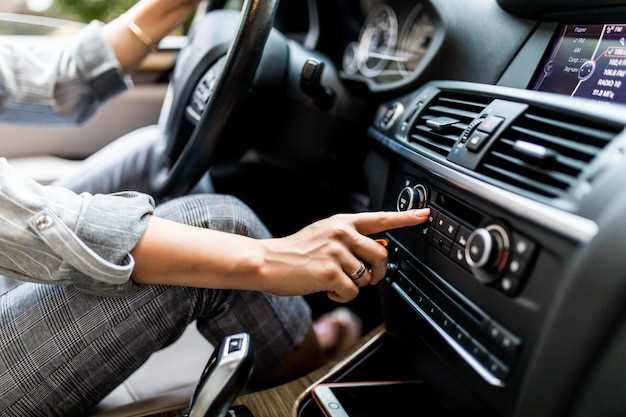
Для подключения автомагнитолы к компьютеру автомобиля вам понадобятся несколько инструментов. Во-первых, подготовьте паяльник и провода для соединения. Убедитесь, что провода имеют соответствующий диаметр для передачи сигнала.
Также потребуется адаптер USB или Bluetooth-модуль, в зависимости от типа вашей магнитолы. Если ваша модель поддерживает Bluetooth, это упростит процесс подключения. В противном случае используйте USB-кабель.
Не забудьте о программном обеспечении. Установите необходимые драйверы для вашей магнитолы на ПК. Это может включать в себя специальные приложения для управления аудиосистемой.
Перед началом работы проверьте напряжение в системе автомобиля. Убедитесь, что оно соответствует требованиям магнитолы. Это предотвратит возможные повреждения устройства.
Подготовьте инструменты для демонтажа панели автомобиля, такие как отвертка и пластиковые лопатки. Это поможет аккуратно извлечь магнитолу без повреждений.
Наконец, создайте план подключения. Изучите схему подключения вашей магнитолы и компьютера, чтобы избежать ошибок. Это обеспечит надежное соединение и качественный звук.
Выбор подходящего кабеля и адаптера
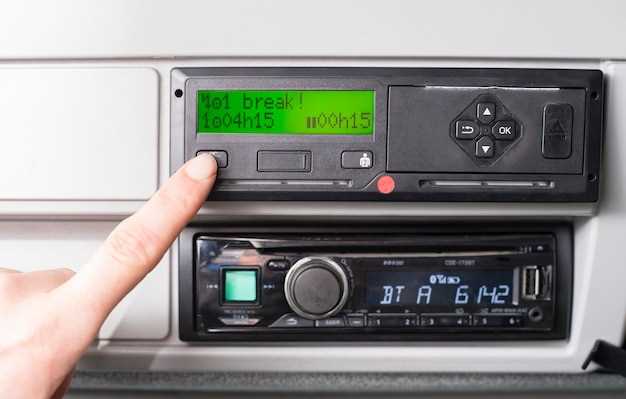
Если ваша магнитола поддерживает Bluetooth, рассмотрите возможность использования беспроводного адаптера. Это избавит от необходимости прокладывать кабели и упростит подключение. Важно проверить совместимость адаптера с вашей моделью магнитолы.
Для подключения через AUX или RCA используйте качественные кабели с хорошей изоляцией. Это поможет избежать потери сигнала и помех. Обратите внимание на разъемы: они должны быть надежными и плотно фиксироваться в портах.
Если требуется переходник, выбирайте модели от проверенных производителей. Это гарантирует стабильную работу и долговечность. Не забывайте проверять отзывы пользователей, чтобы избежать проблем с совместимостью.
При выборе кабеля или адаптера учитывайте также тип подключения вашего компьютера. Если он поддерживает только USB-C, а магнитола – USB-A, вам понадобится переходник. Убедитесь, что он поддерживает передачу данных, а не только зарядку.
Настройка компьютера и проверка драйверов
Убедитесь, что операционная система вашего компьютера обновлена. Это поможет избежать проблем с совместимостью. Проверьте наличие обновлений через настройки системы и установите их при необходимости.
Затем проверьте драйверы для звуковой карты и USB-портов. Откройте диспетчер устройств, найдите соответствующие разделы и убедитесь, что нет желтых восклицательных знаков. Если они есть, обновите драйверы, щелкнув правой кнопкой мыши и выбрав ‘Обновить драйвер’.
Для подключения автомагнитолы к компьютеру может потребоваться установка дополнительных драйверов, предоставленных производителем устройства. Загрузите их с официального сайта и следуйте инструкциям по установке.
После установки драйверов перезагрузите компьютер. Это поможет системе правильно распознать новое оборудование. Проверьте, отображается ли автомагнитола в списке устройств. Если она не видна, попробуйте подключить её к другому USB-порту.
Если возникли проблемы, проверьте соединения и кабели. Убедитесь, что все подключения надежны. Также стоит протестировать автомагнитолу на другом устройстве, чтобы исключить её неисправность.
Подготовка автомобиля к подключению: отключение питания
Перед началом работы отключите аккумулятор автомобиля. Для этого найдите клеммы аккумулятора, обычно они расположены в моторном отсеке. Используйте гаечный ключ, чтобы аккуратно снять зубцы с положительной и отрицательной клемм. Начинайте с отсоединения минусовой клеммы, чтобы снизить риск короткого замыкания.
Если в автомобиле есть блок предохранителей, отключите его, чтобы полностью разорвать цепь питания. Это снизит вероятность возникновения искр и повреждений электроники. Напишите на корпусе блока предохранителей или найдите схему автомобиля для точного определения нужных предохранителей.
Обратите внимание, что при отключении питания электроника автомобиля временно отключена, и системы могут сброситься. Это не повредит устройствам, но потребует повторной настройки после завершения монтажа. Не забудьте зарядить или подготовить все необходимые инструменты и оборудование перед началом работ.
| Шаг | Действие |
|---|---|
| 1 | Обеспечьте безопасность, отключив зажигание и вынув ключ из замка. |
| 2 | Откройте капот и найдите аккумулятор. |
| 3 | Используйте соответствующий инструмент для снятия минусовой клеммы аккумулятора. |
| 4 | Удалите положительную клемму, чтобы полностью разорвать цепь питания. |
| 5 | Если присутствует блок предохранителей, отключите его по инструкции или схеме. |
Обеспечение электробезопасности при работе с системой
Перед началом работы отключите аккумулятор автомобиля, чтобы устранить риск короткого замыкания и поражения электрическим током. Проверьте наличие соответствующей изоляции на всех соединениях, используйте перчатки с изоляционными свойствами и заземляющие приспособления, чтобы снизить вероятность электротравм. Не прикасайтесь к открытым проводам и контактам, особенно в мокром состоянии. Перед подключением системы убедитесь, что все инструменты надежно изолированы от поверхности автомобиля и не вызывают искрение. Работая с электропроводкой, избегайте растяжений и натяжений кабелей, чтобы избежать их повреждений, которые могут привести к коротким замыканиям. После завершения работ повторно проверьте все соединения, убедитесь в отсутствии оголенных проводов и надежности креплений. Постоянно следите за состоянием инструментов и используйте только исправное оборудование, чтобы избежать случайных пробоев или иных аварийных ситуаций. Во время работы избегайте внесения изменений, не предусмотренных руководством, чтобы не нарушить электросхему и не допустить дорогостоящих ошибок.
Подготовка программного обеспечения для управления
Установите драйверы и программное обеспечение, рекомендованное производителем вашей автомагнитолы и компьютера. Обратите внимание на совместимость версий–используйте последние версии для избегания ошибок и повышения стабильности.
Для подключения используйте официальные пакеты программ или проверенные сторонние решения, которые обеспечивают поддержку вашего модели автомагнитолы. Загрузите их с надежных источников, избегая сомнительных сайтов или файлов, вызывающих возможные угрозы безопасности.
Распакуйте и установите программное обеспечение, следуя инструкции. Проверьте наличие необходимых компонентов: драйверов USB, утилит для конфигурации, а также драйверов для вашего контроллера или адаптера, если используется внешний интерфейс.
Перед началом работы подготовьте резервную копию текущих настроек автомагнитолы и системы. Это поможет восстановить исходное состояние в случае ошибок или несовместимости программного обеспечения.
Подключите компьютер к автомагнитоле при помощи кабеля или интерфейса, указанных в руководстве. После этого запустите установленное программное обеспечение и убедитесь в обнаружении устройства, выполнив тестовые команды или диагностические проверки.
Если программное обеспечение требует обновлений, выполните их до начала процедуры подключения. Прыжок с последней версии позволит избежать ошибок несовместимости и скорректировать возможные баги.
Процесс подключения и настройка автомагнитолы через ПК
Подключите автомагнитолу к компьютеру с помощью USB-кабеля. Убедитесь, что магнитола включена и находится в режиме, позволяющем подключение к ПК. Обычно это режим ‘USB’ или ‘PC’.
После подключения откройте файловый менеджер на компьютере. Найдите устройство в списке подключенных устройств. Если система не распознает магнитолу, проверьте драйвера. Установите необходимые драйвера с сайта производителя.
Для настройки звука и других параметров используйте специальное программное обеспечение, которое часто поставляется с магнитолой. Запустите программу и выберите подключенное устройство. Настройте эквалайзер, баланс и другие параметры в соответствии с вашими предпочтениями.
Если магнитола поддерживает обновления прошивки, проверьте наличие новых версий. Обновление может улучшить функциональность и исправить ошибки. Скачайте последнюю версию прошивки с сайта производителя и следуйте инструкциям по установке.
После завершения всех настроек отключите магнитолу от компьютера. Проверьте, как она работает в автомобиле. Убедитесь, что все функции работают корректно, и настройте звук под акустику вашего автомобиля.
Физическое подключение устройств
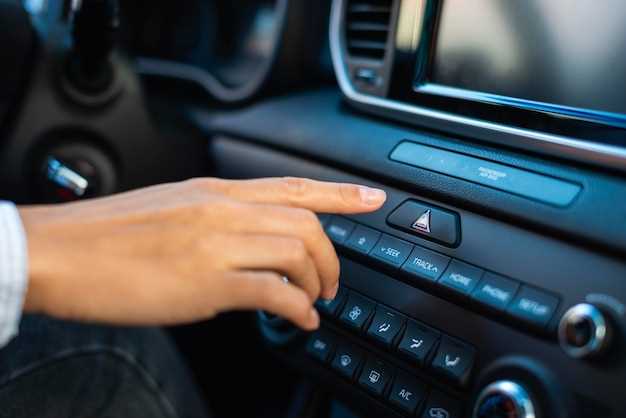
Подключите автомагнитолу к компьютеру автомобиля с помощью стандартных кабелей. Используйте RCA-кабели для передачи аудиосигнала. Подключите один конец к выходам магнитолы, а другой – к входам компьютера. Убедитесь, что разъемы надежно закреплены.
Для передачи видео используйте HDMI-кабель. Подключите его к видеовыходу магнитолы и соответствующему входу на компьютере. Если у вас нет HDMI, рассмотрите возможность использования VGA или DVI, но учтите, что потребуется адаптер.
Не забудьте подключить питание. Проверьте, что магнитола получает необходимое напряжение. Используйте адаптеры, если напряжение отличается от стандартного. Подключите провода питания к соответствующим клеммам на магнитоле и компьютере.
После подключения проверьте все соединения. Убедитесь, что кабели не перекручены и не повреждены. Включите устройства и проверьте, работает ли звук и изображение. Если что-то не так, проверьте настройки входов и выходов на обоих устройствах.
При необходимости используйте дополнительные устройства, такие как усилители или переходники, для улучшения качества сигнала. Убедитесь, что они совместимы с вашей системой. Следите за тем, чтобы все компоненты были правильно подключены и настроены для оптимальной работы.
Настройка режима USB или сквозного соединения
Для обеспечения правильной работы подключения автомагнитолы к компьютеру, перейдите в настройки самой магнитолы и найдите раздел, связанный с режимами подключения. Обычно он называется ‘USB режим’, ‘Режим соединения’ или ‘Настройка порта’.
Выберите вариант ‘USB’ или ‘сквозное соединение’, если есть такой пункт. В большинстве случаев, это означает, что магнитола будет передавать аудио и управляющие сигналы прямо через USB-интерфейс без перехода через дополнительные протоколы или адаптеры.
Если устройство поддерживает несколько режимов, переключайтесь на ‘сквозной’ или ‘USB PnP’ (Plug and Play), чтобы упростить установку и автоматическую распознаваемость подключенного ПК. После выбора перезапустите магнитолу и убедитесь, что она отображает режим активирован.
Подключите кабель USB к компьютеру и магнитоле. На ПК проверьте, что операционная система распознает устройство как мультимедийный модуль или аудиоисточник. В устройствах, где есть возможность кастомизации подключения, настройте параметры передачи данных: выбирайте ‘Медиасервер’ или ‘Аудиоформат’, соответствующий вашей задаче.
На компьютере убедитесь, что в диспетчере устройств или настройках звука установлены драйверы для автомагнитолы, если такие необходимы. В случае возникновения проблем с соединением отключите и снова подключите кабель, перезапустите драйверы или сам компьютер.
Такая настройка обеспечит стабильное и быстрое соединение, избавит от потерь качества и обеспечит удобный контроль за воспроизведением. Правильный выбор режима позволяет максимально использовать потенциал магнитолы и компьютера в совместной работе. Не забывайте проверять совместимость кабеля и типа подключения, чтобы избежать ошибок и повреждений оборудования.
Обновление прошивки и диагностика системы
Регулярно обновляйте прошивку автомагнитолы для улучшения функциональности и устранения ошибок. Проверьте на сайте производителя наличие новых версий прошивки. Скачайте файл обновления на USB-накопитель, затем подключите его к магнитоле и следуйте инструкциям на экране.
Для диагностики системы используйте встроенные инструменты. Зайдите в меню настроек и найдите раздел диагностики. Он покажет состояние всех подключенных устройств и наличие ошибок. Если система обнаруживает проблемы, выполните сброс настроек до заводских.
Обратите внимание на следующие шаги:
- Подключите магнитолу к компьютеру через USB.
- Запустите программное обеспечение, предоставленное производителем.
- Следуйте инструкциям для обновления прошивки.
После обновления проверьте работоспособность всех функций. Если возникли проблемы, выполните диагностику системы. Это поможет выявить неисправности и устранить их.
Регулярное обновление и диагностика помогут поддерживать вашу автомагнитолу в отличном состоянии и обеспечат стабильную работу всех функций.
Настройка аудио и мультимедийных функций через ПК
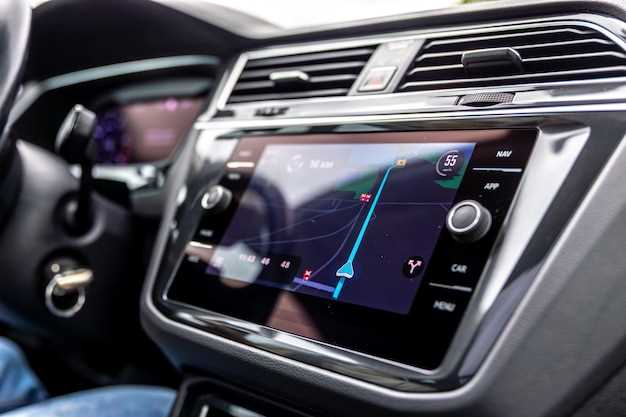
Подключите автомагнитолу к компьютеру с помощью USB-кабеля. Убедитесь, что драйвера установлены, и устройство распознано системой. Откройте программное обеспечение, которое поддерживает управление мультимедийными функциями, например, специализированные приложения для настройки аудио.
Настройте эквалайзер для оптимизации звука. В большинстве программ есть предустановленные профили, но вы можете создать свой собственный, изменяя частоты в диапазоне от 20 Гц до 20 кГц. Это позволит адаптировать звук под ваши предпочтения и акустику автомобиля.
Используйте функции управления воспроизведением. Программное обеспечение часто позволяет управлять треками, создавать плейлисты и синхронизировать их с магнитолой. Убедитесь, что все изменения сохраняются, чтобы они применялись при следующем подключении.
Проверьте настройки Bluetooth, если ваша магнитола поддерживает беспроводное соединение. Убедитесь, что устройство обнаруживается, и выполните сопряжение. Это обеспечит удобный доступ к мультимедийным функциям без проводов.
Не забудьте обновить прошивку магнитолы через ПК. Это может улучшить производительность и добавить новые функции. Загрузите последнюю версию прошивки с официального сайта производителя и следуйте инструкциям по установке.
Регулярно проверяйте настройки звука и мультимедиа, чтобы поддерживать оптимальное качество воспроизведения. Настройка параметров может значительно улучшить ваш опыт прослушивания в автомобиле.
Тестирование работы и устранение возможных ошибок
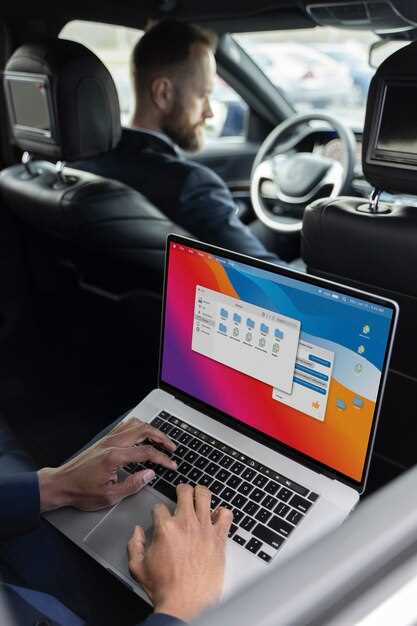
После подключения автомагнитолы к компьютеру автомобиля важно проверить все функции, чтобы убедиться в правильности установки. Начинайте с включения системы и прослушивания звука: убедитесь, что звук воспроизводится чисто и без помех. Если есть шумы или искажения, проверьте соединения и кабели на наличие повреждений или плохо зафиксированных контактов.
Следующий шаг – проверить работу управления через компьютер: откройте программное обеспечение, которое используется для синхронизации с автомагнитолой. Если устройство не определяется или появляются ошибки, попробуйте выполнить стандартные действия:
- Подключите устройство к другому USB-порту или используйте другой кабель.
- Обновите драйверы устройства через диспетчер устройств или официальный сайт производителя.
- Перезагрузите компьютер и повторите попытку соединения.
Если проблема сохраняется, выполните диагностику оборудования с помощью специальных программ, предназначенных для проверки связи и исправности устройства. Они помогут обнаружить потенциальные сбои в работе контроллера или линии передачи данных.
При обнаружении ошибок в настройках программного обеспечения проверьте правильность выбранных параметров, соответствие версий прошивки и настройкам автомагнитолы.
В случае, если устройство не обнаруживается или связь прерывается, возможно, потребуется сбросить настройки к заводским или выполнить перепрошивку устройства посредством специализированных утилит. Учтите, что в некоторых случаях потребуется обратиться к специалисту или в сервисный центр для диагностики и ремонта оборудования.