Полное руководство по подключению и использованию Bluetooth-подключения Pandora
Для начала подключите устройство Pandora BT к электросети и включите его, удерживая кнопку питания до появления индикатора. После этого перейдите к активации режима Bluetooth на вашем смартфоне или другом передавающем устройстве.
Перейдите в список доступных устройств и выберите Pandora BT из списка. Если потребуется, введите код доступа, обычно это «0000» или «1234». После успешного соединения на устройстве появится подтверждение, и вы сможете начать воспроизводить музыку или использовать голосовые функции.
Чтобы обеспечить стабильное соединение, рекомендуется держать устройства поблизости и избегать препятствий, которые могут мешать сигналу. В случае перерыва связи отключите и повторно подключите гаджеты, следуя этим шагам.
Подготовка к подключению Pandora BT
Убедитесь, что ваш смартфон или другое устройство поддерживает Bluetooth и находится в пределах досягаемости устройства Pandora BT. Проверьте, что Bluetooth включен на вашем устройстве. Для этого перейдите в настройки и активируйте Bluetooth.
Зарядите устройство Pandora BT перед подключением. Это обеспечит стабильную работу и предотвратит отключения во время использования. Если устройство имеет индикатор заряда, убедитесь, что он показывает достаточный уровень.
Сбросьте настройки Bluetooth на Pandora BT, если вы ранее подключали его к другому устройству. Для этого найдите кнопку сброса на устройстве и удерживайте её в течение нескольких секунд, пока не загорится индикатор.
Подготовьте необходимые приложения, если они требуются для работы с Pandora BT. Установите их заранее из магазина приложений, чтобы избежать задержек в процессе подключения.
Проверьте наличие обновлений для вашего устройства и приложения. Обновления могут улучшить совместимость и производительность. Убедитесь, что у вас установлена последняя версия программного обеспечения.
После выполнения всех этих шагов вы будете готовы к подключению Pandora BT. Следуйте инструкциям по подключению, чтобы начать использовать устройство без проблем.
Проверка совместимости устройства

Перед подключением Pandora BT убедитесь, что ваше устройство совместимо с этой технологией. Проверьте следующие параметры:
- Операционная система: Убедитесь, что ваше устройство работает на iOS версии 10.0 и выше или Android версии 5.0 и выше.
- Bluetooth: Проверьте, что Bluetooth включен и поддерживает версию 4.0 или выше.
- Приложение Pandora: Установите последнюю версию приложения Pandora из App Store или Google Play.
Если ваше устройство соответствует этим требованиям, переходите к следующему шагу – настройке подключения. В противном случае рассмотрите возможность обновления операционной системы или замены устройства.
Также проверьте наличие обновлений для приложения Pandora, так как это может повлиять на производительность и совместимость.
Если возникли проблемы с подключением, попробуйте перезагрузить устройство и повторить попытку. Убедитесь, что устройство находится в пределах досягаемости Bluetooth.
Скачивание и установка приложения Pandora
Для начала скачайте приложение Pandora с официального магазина приложений, подходящего для вашей платформы. В Google Play найдите ‘Pandora’ и нажмите кнопку установки. В App Store введите ‘Pandora’ в строку поиска, затем выберите приложение и начните загрузку. После загрузки и установки откройте приложение и следуйте инструкциям для регистрации или входа в аккаунт.
Если устройство использует другую операционную систему или ограничен доступ к магазинам приложений, загрузите APK-файл с официального сайта Pandora или другого надежного источника, убедившись в его безопасности. После загрузки установите файл вручную, разрешив установку приложений из неизвестных источников в настройках устройства.
Обязательно убедитесь, что у вас активировано стабильное интернет-соединение во время загрузки и установки. это поможет избежать ошибок и ускорит процесс. После завершения установки найдите значок Pandora на главном экране или в меню приложений и запустите его для дальнейших настроек.
Обновление прошивки устройства
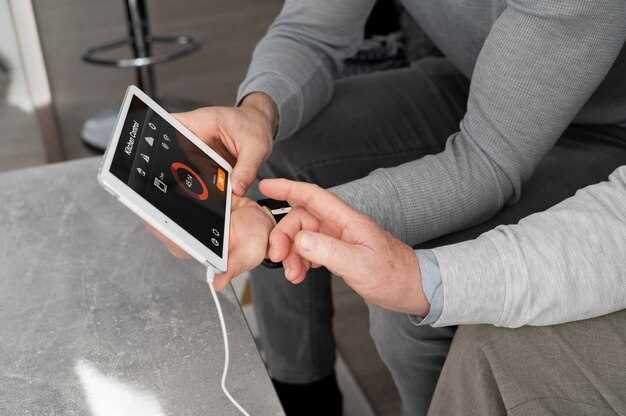
Регулярно обновляйте прошивку вашего устройства Pandora BT для улучшения производительности и устранения ошибок. Для начала подключите устройство к Wi-Fi. Перейдите в меню настроек и найдите раздел ‘Обновление прошивки’.
Если доступно новое обновление, выберите его и нажмите ‘Установить’. Убедитесь, что устройство заряжено или подключено к источнику питания, чтобы избежать отключения во время процесса. После завершения обновления устройство перезагрузится автоматически.
Периодически проверяйте наличие обновлений, так как производитель может выпускать новые версии с улучшениями и новыми функциями. Если возникнут проблемы, обратитесь к руководству пользователя или на сайт поддержки для получения дополнительной информации.
Подготовка Bluetooth на смартфоне
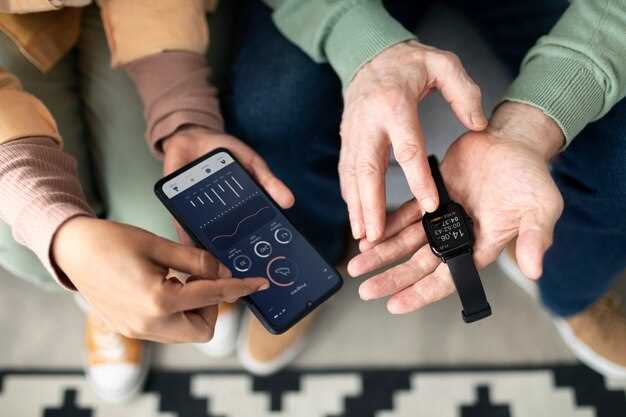
Открывайте настройки устройства и выбирайте раздел Bluetooth. Переключите ползунок в активное положение, чтобы включить модуль. Проверьте, что ваше устройство находится в режиме обнаружения, обычно это автоматически происходит при включенном Bluetooth.
Откройте список доступных устройств и найдите название вашего Bluetooth-адаптера Pandora, например, Pandora BT. Если он не отображается, отключите и повторно включите Bluetooth или перезагрузите смартфон.
Обратите внимание на состояние батареи Bluetooth-устройства – оно должно быть достаточно заряжено, чтобы обеспечить стабильное соединение. Если устройство долго не используется, рекомендуется выполнить сброс настроек Bluetooth или обновить прошивку, если есть такие версии.
Для быстрой подготовки отключите все ненужные устройства Bluetooth, чтобы снизить вероятность конфликтов. После этого повторно активируйте Bluetooth и убедитесь, что ваше устройство видно и готово к соединению.
Процесс подключения и настройки

Включите Bluetooth на устройстве, с которым хотите подключить Pandora BT. Удерживайте кнопку питания на самом устройстве Pandora, пока не зажжется индикатор Bluetooth или не услышите звуковой сигнал подтверждения включения режима поиска.
На вашем смартфоне или другом гаджете откройте раздел настроек Bluetooth и найдите список доступных устройств. В списке появится название Pandora BT или его аналог. Нажмите на него, чтобы начать соединение.
Если появится запрос пароля или PIN-кода, введите ‘0000’ или ‘1234’, если не указано иное. Обычно, при успешном подключении, устройство издает короткий звук или меняет цвет индикатора, сигнализируя о завершении соединения.
Перейдите к приложению Pandora или другому проигрывателю, чтобы убедиться, что звук идет через подключенное устройство. Если есть задержки или звук пропадает, отключите Bluetooth на устройстве и повторите процедуру, убедившись, что устройство Pandora находится в зоне видимости и без помех.
Настройте уровень громкости на вашем устройстве или самом Pandora, чтобы добиться желаемого звучания. В случае с несколькими устройствами, отключайте текущую Bluetooth-связь перед подключением к новому устройству, чтобы избежать конфликтов.
| Шаги | Детали |
|---|---|
| Включение Bluetooth | Используйте настройки гаджета для активации Bluetooth |
| Запуск режима поиска | Зажмите кнопку питания Pandora, пока индикатор не зажжется или не появится уведомление |
| Выбор устройства | В списке устройств на смартфоне выберите Pandora BT |
| Подтверждение | Введите PIN-код, если требуется, или дождитесь автоматического соединения |
| Проверка звука | Запустите музыку или голосовую цепочку, убедившись, что звук идет через Pandora |
Включение режима сопряжения на Pandora BT
Чтобы перевести Pandora BT в режим поиска устройств, нажмите и удерживайте кнопку питания примерно 3-5 секунд, пока индикатор не начнет быстро мигать蓝ным или красным цветом, что указывает на готовность к сопряжению.
Обратите внимание, что некоторые модели могут иметь отдельно выделенную кнопку для режима Bluetooth. В этом случае, зажмите именно ее, пока индикатор не загорится или не начнет мигать определенным образом.
Если проигрывается голосовое сообщение или появляется визуальный сигнал о входящем вызове, это не означает активный режим сопряжения. Убедитесь, что на устройстве Bluetooth выбран режим поиска и активен режим видимости Pandora BT.
Рекомендуется держать Pandora BT в зоне, свободной от других источников сильных электромагнитных помех, чтобы беспроводное соединение было стабильным и без сбоев.
После активации режима сопряжения индикатор продолжит мигать или светиться определенным цветом до момента успешного соединения с выбранным устройством. С этого момента устройство другим способом подключать не нужно: оно автоматически запомнит сопряженное устройство для будущих подключений.
Поиск устройства в настройках Bluetooth
Откройте настройки устройства и перейдите в раздел Bluetooth, обычно он находится в списке подключений или сетевых настроек. Включите Bluetooth, если он еще не активен. После этого ваш гаджет начнет автоматически искать доступные устройства поблизости. Обычно появится список устройств, которые сейчас активны и находятся в режиме поиска.
Чтобы найти Pandora BT, убедитесь, что устройство находится в режиме обнаружения. Переключите его на режим поиска, если есть такая опция. Обычно для этого достаточно зажать кнопку питания или специальную кнопку поиска на самом устройстве до появления индикации на экране или светового индикатора.
Если в списке не появляется Pandora BT, попробуйте обновить список устройств, отключив и снова включив Bluetooth на вашем гаджете. Также просмотрите список доступных устройств несколько раз, поскольку иногда соединение может появляться с задержкой. Обратите внимание на название устройства в списке – оно должно быть похоже на название модели или на название, которое вы задали при предварительной настройке.
При появлении Pandora BT выберите его из списка, чтобы начать сопряжение. Если устройство запрашивает пароль или пин-код, введите стандартный 0000 или 1234, если он не был изменен. В некоторых случаях устройство не запрашивает пароль, и соединение устанавливается автоматически. После успешного соединения в списке появится статус «Подключено» или «Connected». Продолжайте настройку в соответствии с инструкциями для конкретной модели.
Поиск устройства в настройках Bluetooth
Подтверждение подключения и тестирование звука

После завершения процесса подключения Pandora BT, проверьте, что устройство успешно синхронизировалось. Для этого откройте настройки Bluetooth на вашем устройстве и убедитесь, что Pandora BT отображается в списке подключенных устройств.
Чтобы протестировать звук, выполните следующие шаги:
- Запустите музыкальное приложение на вашем устройстве.
- Выберите трек и начните воспроизведение.
- Убедитесь, что громкость на вашем устройстве установлена на достаточный уровень.
Если звук не воспроизводится, проверьте следующие моменты:
- Убедитесь, что Pandora BT включен и находится в пределах досягаемости.
- Перезагрузите устройство и повторите попытку подключения.
- Проверьте, не подключено ли другое устройство к Pandora BT.
Для более точной диагностики, выполните тест звука:
| Тест | Результат |
|---|---|
| Воспроизведение музыки | Звук слышен |
| Воспроизведение звонка | Звук слышен |
| Проверка микрофона | Микрофон работает |
Если все тесты прошли успешно, подключение завершено. В противном случае, повторите процесс подключения или обратитесь к руководству пользователя для устранения неполадок.
Настройка параметров звука в приложении
Откройте приложение Pandora и перейдите в раздел настроек. Найдите пункт ‘Звук’ или ‘Аудио’. Здесь вы сможете настроить параметры, чтобы улучшить качество прослушивания.
Первым делом проверьте уровень громкости. Убедитесь, что он установлен на комфортный уровень, чтобы избежать искажений. Используйте ползунок для регулировки громкости.
Далее обратите внимание на эквалайзер. Включите его, если он доступен, и выберите предустановку, которая соответствует вашему музыкальному вкусу. Вы можете настроить частоты вручную, чтобы добиться желаемого звучания.
Если приложение поддерживает пространственный звук, активируйте эту функцию для более объемного звучания. Это особенно полезно при прослушивании музыки через наушники.
Также проверьте настройки потоковой передачи. Выберите качество звука в зависимости от вашего интернет-соединения. Для мобильных данных лучше выбрать среднее качество, чтобы избежать лишних затрат.
Не забудьте сохранить изменения перед выходом из настроек. Теперь вы готовы наслаждаться музыкой с оптимальными параметрами звука!