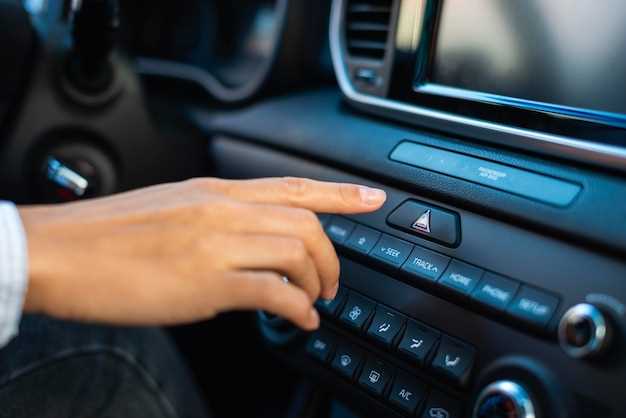
Полное руководство по включению GPS на китайской андроид магнитоле на базе Android
Перед началом убедитесь, что ваше устройство подключено к интернету. Это необходимо для загрузки актуальных карт и дополнительного программного обеспечения, которое понадобится в процессе настройки.
Включение GPS на магнитолах из Китая обычно требует нескольких простых шагов. Первым делом найдите в меню устройства раздел «Настройки» и перейдите в подраздел «Локация» или «Геолокация». Если там есть переключатель, активируйте его. В некоторых моделях потребуется выбрать режим определения положения – чаще всего это «Высокоточное» или «Только устройство», что позволит получить более точные координаты.
Далее обратите внимание на наличие установленных приложений для навигации, таких как Google Maps или Яндекс.Карта. Если их нет, скачайте и установите из соответствующего магазина приложений. В случае с магнитолами, у которых отсутствует доступ к Google Play, можно использовать файлы APK для ручной установки или установить альтернативные магазины приложений.
Настройка аппаратных компонентов и проверка соединений

Подключите антенну GPS к магнитоле. Убедитесь, что она надежно закреплена и не имеет повреждений. Проверьте, что антенна направлена вверх для лучшего приема сигнала.
Затем проверьте соединения между магнитолой и другими компонентами. Убедитесь, что все кабели подключены правильно и надежно. Обратите внимание на следующие соединения:
- Питание: проверьте, что магнитола получает необходимое напряжение.
- Аудиовыход: убедитесь, что динамики подключены корректно.
- USB и AUX: проверьте, что все порты работают и не имеют повреждений.
После проверки соединений включите магнитолу. Убедитесь, что на экране отображается информация о GPS. Если сигнал отсутствует, попробуйте перезагрузить устройство.
Если проблема сохраняется, проверьте настройки системы. Перейдите в меню настроек и убедитесь, что GPS включен. Также проверьте, разрешены ли необходимые права для работы с GPS.
При необходимости обновите прошивку магнитолы. Это может улучшить работу GPS и устранить возможные ошибки. Скачайте последнюю версию прошивки с официального сайта производителя и следуйте инструкциям по обновлению.
После выполнения всех шагов протестируйте GPS. Откройте навигационное приложение и проверьте, определяет ли оно ваше местоположение. Если все работает, настройка завершена.
Подсоединение антенны GPS и проверка её работоспособности
Подключите антенну GPS к магнитоле, используя соответствующий разъем. Обычно это разъем типа SMA или MCX. Убедитесь, что соединение надежное и не имеет люфта.
После подключения антенны проверьте её работоспособность. Включите магнитолу и перейдите в настройки GPS. Найдите опцию для активации GPS и включите её.
Откройте приложение навигации, например, Google Maps. Дайте приложению несколько минут для определения местоположения. Если на экране отображается ваше текущее местоположение, антенна работает корректно.
Если местоположение не определяется, проверьте, правильно ли установлена антенна. Убедитесь, что она находится в открытом пространстве, без препятствий, таких как крыша автомобиля или другие объекты.
Также проверьте настройки GPS в магнитоле. Убедитесь, что выбран правильный режим работы и включены все необходимые функции. Если проблема сохраняется, попробуйте перезагрузить устройство.
При необходимости протестируйте антенну на другом устройстве, чтобы исключить возможность неисправности самой антенны. Если антенна работает на другом устройстве, проблема может быть в магнитоле.
Обновление драйверов и системных компонентов для поддержки GPS

Для обеспечения стабильной работы GPS на китайской автомобильной магнитоле подключите актуальные драйверы Bluetooth и GNSS-модуля через официальный сайт производителя или специальные инструменты обновления. Проверьте совместимость версии драйверов с вашей моделью устройства, чтобы избежать конфликтов и сбоев в работе.
Запускайте автоматические инструменты обновления через встроенное меню настройки или специальное приложение производителя. Обычно, такие программы распознают наличие новых версий драйверов и предлагают их установить в автоматическом режиме. Перед обновлением убедитесь, что у вас есть стабильное подключение к интернету и заряд батареи не ниже 50%.
Обновите системные компоненты Android, включающие ядро операционной системы и службы позиционирования. Для этого скачайте официальные OTA-обновления, предназначенные для вашей модели, или используйте мастер-обновление через USB-кабель. Установка последних системных патчей позволяет устранить баги и повысить стабильность работы GPS-модуля.
Если устройство позволяет, используйте специализированные программы для проверки и обновления драйверов, например, Driver Booster или DriverPack. Они автоматически найдут и установят все необходимые обновления, увеличивая шансы на исправную работу GPS без вмешательства вручную.
После завершения обновлений перезагрузите магнитолу, чтобы новые драйверы и системные компоненты полностью вступили в силу. Проверьте работу спутников и корректность определения позиции через стандартное приложение карт или навигационную программу.
Проверка настроек питания и режима энергосбережения
Откройте меню настроек Android-магнитолы и перейдите в раздел «Питание».
Выключите все режимы, снижающие потребление энергии, такие как «Эко-режим» или «Режим экономии энергии».
Убедитесь, что функция «Автоматическая блокировка» отключена или настроена так, чтобы не блокировать работу GPS.
Проверьте, активированы ли настройки, позволяющие устройству получать питание без ограничений, особенно в разделе «Режим работы».
Если в настройках есть опция «Режим работы по низкому энергопотреблению», отключите её, чтобы GPS мог работать без ограничений.
Обратите внимание на параметры «Автоматическая установка» или «Автоматический режим», чтобы убедиться, что устройство не переключается в энергосберегающий режим во время использования GPS.
Закройте все ненужные приложения, которые могут активировать режим энергосбережения или отключать GPS, и перезагрузите устройство.
Диагностика уровня сигнала и возможных помех
Проверьте уровень сигнала GPS на экране магнитолы. Низкий уровень указывает на плохое качество связи, что может привести к неправильной работе навигационной системы. В большинстве случаев иконка сигнала отображается в верхней части экрана или рядом с настройками GPS.
Если сигнал слабый, устраняйте возможные причины. Переместитесь в область с открытым горизонтом, где отсутствуют большие препятствия вроде зданий или деревьев, блокирующих спутники.
Обратите внимание на наличие источников электромагнитных помех внутри автомобиля. Это могут быть большие аккумуляторы, электропроводка с высоким уровнем помех, или девайсы, работающие на тех же частотах – например, громкоговорители с усилителями.
Перезагрузите магнитолу и отключите все устройства, которые могут мешать работе GPS. Проверьте качество антенны, убедитесь, что она надежно закреплена и не повреждена. Иногда помогает переключение между режимами поиска спутников: автоматический или ручной.
Используйте встроенные диагностические инструменты или сторонние приложения для проверки качества сигнала. Они показывают частоту и число подключенных спутников, а также уровень помех. В случае постоянных проблем попробуйте обновить прошивку магнитолы или перенастроить параметры GPS.
Активизация и настройка программного обеспечения для работы GPS

Откройте меню настроек вашей магнитолы и найдите раздел ‘GPS’ или ‘Навигация’. Включите GPS, установив соответствующий переключатель в положение ‘Включено’.
Затем проверьте наличие обновлений программного обеспечения. Перейдите в раздел ‘Обновление системы’ и выберите ‘Проверить обновления’. Если доступны новые версии, загрузите и установите их.
После обновления вернитесь в меню GPS и выберите приложение навигации, которое хотите использовать. Убедитесь, что у него есть доступ к местоположению. Для этого зайдите в настройки приложения и активируйте разрешения.
Настройте параметры навигации, такие как единицы измерения (километры или мили) и голосовые подсказки. Эти настройки обычно находятся в разделе ‘Настройки навигации’ вашего приложения.
Проверьте работу GPS, выйдя на улицу и запустив навигационное приложение. Убедитесь, что устройство получает сигнал и отображает ваше текущее местоположение на карте.
Если GPS не работает, попробуйте перезагрузить магнитолу и повторить процесс активации. Также проверьте, не блокируют ли сигнал GPS препятствия, такие как здания или деревья.
Установка и настройка приложений для определения местоположения
Сначала откройте магазин приложений на вашей магнитоле. Обычно это Google Play или аналогичный сервис. В строке поиска введите название приложения для GPS, например, ‘Google Maps’ или ‘Waze’. Выберите нужное приложение из списка и нажмите ‘Установить’.
После завершения установки откройте приложение. Вам может потребоваться предоставить доступ к местоположению. Подтвердите запрос, чтобы приложение могло использовать GPS.
Перейдите в настройки приложения. Обычно это значок шестеренки в правом верхнем углу. Убедитесь, что включены все необходимые функции, такие как ‘Использовать GPS’ и ‘Определение местоположения’.
Если приложение предлагает выбрать режим работы, выберите ‘Авто’ или ‘Навигация’, чтобы получить оптимальные маршруты и рекомендации.
Для улучшения точности определения местоположения включите Wi-Fi и мобильные данные. Это поможет приложению быстрее находить ваше местоположение, даже если GPS сигнал слабый.
Регулярно обновляйте приложение через магазин, чтобы получать новые функции и улучшения. Также проверьте наличие обновлений для самой магнитолы, так как это может повлиять на работу GPS.
Если возникли проблемы с определением местоположения, попробуйте перезагрузить магнитолу или проверить настройки GPS в системе. Убедитесь, что функция GPS включена в общих настройках устройства.
Следуя этим шагам, вы сможете успешно установить и настроить приложения для определения местоположения на вашей андроид магнитоле.
Включение служб геолокации в системных настройках Android
Откройте меню ‘Настройки’ на вашем устройстве. Найдите раздел ‘Местоположение’ или ‘Геолокация’. Включите переключатель, чтобы активировать службы геолокации.
Если вы хотите настроить точность определения местоположения, выберите режим ‘Высокая точность’. Это позволит использовать GPS, Wi-Fi и мобильные сети для более точного определения вашего местоположения.
Проверьте, что у вас есть разрешения для приложений, использующих геолокацию. Перейдите в раздел ‘Приложения’ и выберите нужное приложение. Убедитесь, что разрешение на доступ к местоположению включено.
Если вы не видите нужные параметры, возможно, они скрыты в дополнительных настройках. Найдите раздел ‘Дополнительные настройки’ или ‘Расширенные настройки’ в меню ‘Местоположение’.
После внесения изменений перезагрузите устройство, чтобы убедиться, что все настройки применены. Теперь службы геолокации активированы и готовы к использованию.
Конфигурация настроек навигации и точности получения данных

Откройте меню настроек вашей магнитолы и найдите раздел ‘Навигация’. Здесь вы сможете настроить параметры GPS. Убедитесь, что функция GPS включена. Если есть возможность, выберите режим ‘Высокая точность’, чтобы улучшить качество получаемых данных.
Проверьте, активированы ли службы местоположения. Для этого перейдите в настройки устройства, затем в раздел ‘Местоположение’. Убедитесь, что службы местоположения включены, и выберите режим ‘Высокая точность’. Это позволит использовать GPS, Wi-Fi и мобильные сети для определения местоположения.
Настройте интервал обновления данных. В некоторых приложениях можно установить частоту обновления местоположения. Чем чаще обновляются данные, тем точнее будет навигация. Рекомендуется установить интервал на 1-2 секунды для оптимальной работы.
Проверьте наличие обновлений для навигационного ПО. Устаревшие версии могут снижать точность. Зайдите в магазин приложений и обновите все необходимые приложения до последней версии.
Если магнитола поддерживает внешние антенны, рассмотрите возможность их подключения. Внешние антенны могут значительно улучшить качество сигнала, особенно в условиях плохой видимости.
После всех настроек протестируйте навигацию в разных условиях. Проверьте работу GPS в открытом пространстве и в городских условиях, чтобы убедиться в стабильности и точности получаемых данных.
Проверка функционирования GPS через тестовые приложения

Установите приложение для тестирования GPS, например, ‘GPS Test’ или ‘GPS Status & Toolbox’. Эти приложения предоставляют информацию о состоянии спутников и точности определения местоположения.
После установки откройте приложение и дайте ему доступ к геолокации. Убедитесь, что GPS включен в настройках устройства. В приложении вы увидите список доступных спутников и их сигналов. Чем больше спутников доступно, тем точнее будет определение местоположения.
Проверьте точность GPS, сравнив данные о местоположении с известными координатами. Например, используйте Google Maps для проверки. Введите известный адрес и сравните его с данными, полученными из тестового приложения.
Также протестируйте GPS в разных условиях: на открытом воздухе и в помещении. Внешние условия могут влиять на качество сигнала. Если GPS работает корректно на улице, но не в помещении, это нормально, так как стены могут блокировать сигнал.
Для более детального анализа используйте приложения, которые показывают скорость и направление движения. Это поможет убедиться, что GPS не только определяет местоположение, но и отслеживает перемещение.
| Приложение | Функции |
|---|---|
| GPS Test | Отображение спутников, точность, скорость |
| GPS Status & Toolbox | Информация о спутниках, карты, тестирование |
| Google Maps | Навигация, проверка координат |
Если GPS не работает должным образом, проверьте настройки устройства и обновите прошивку магнитолы. Иногда проблемы могут быть связаны с программным обеспечением. Если проблема сохраняется, обратитесь в сервисный центр для диагностики.
Обновление карт и кэширование данных для ускорения работы GPS
Регулярно обновляйте карты на вашей магнитоле. Это обеспечит актуальность данных и улучшит точность навигации. Для обновления карт выполните следующие шаги:
- Подключите магнитолу к Wi-Fi.
- Откройте приложение навигации.
- Перейдите в раздел настроек и выберите опцию обновления карт.
- Следуйте инструкциям на экране для завершения процесса.
Кэширование данных также помогает ускорить работу GPS. Это позволяет системе быстрее загружать карты и маршруты. Чтобы настроить кэширование:
- В настройках приложения навигации найдите раздел кэширования.
- Включите опцию кэширования данных.
- Выберите объем памяти, который вы хотите выделить для кэша.
Регулярно очищайте кэш, чтобы избежать накопления устаревших данных. Это можно сделать в настройках приложения, выбрав опцию ‘Очистить кэш’.
Следуя этим рекомендациям, вы обеспечите стабильную работу GPS и повысите его производительность. Обновления и кэширование – это простые, но эффективные шаги для улучшения навигации на вашей магнитоле.