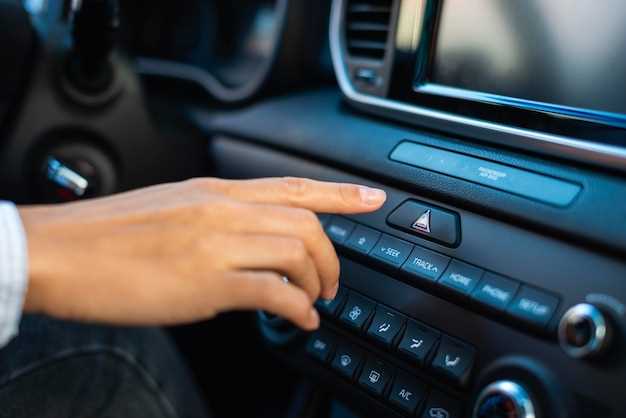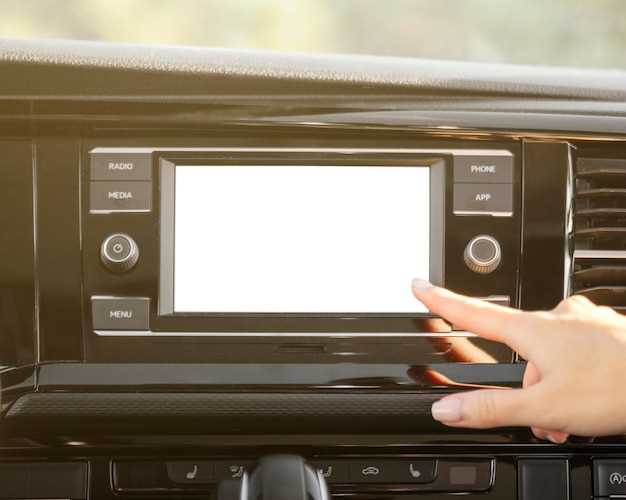
Пошаговая инструкция по передаче приложений на магнитолу BOS MINI для пользователей
Для передачи приложений на магнитолу BOS MINI, начните с подключения вашего устройства к магнитоле через Bluetooth. Убедитесь, что Bluetooth на обоих устройствах активирован. На магнитоле выберите опцию ‘Подключить устройство’ и дождитесь появления вашего смартфона в списке доступных устройств.
После успешного подключения откройте приложение, которое хотите передать. В большинстве случаев магнитола поддерживает передачу мультимедийных приложений, таких как навигация или музыка. Найдите и выберите нужное приложение на экране магнитолы. Если приложение не отображается, проверьте настройки вашего телефона и убедитесь, что оно совместимо с магнитолой.
Следующий шаг – настройка передачи данных. На экране магнитолы выберите опцию ‘Передать приложение’ и следуйте инструкциям. Обычно потребуется подтвердить передачу на вашем смартфоне. После этого приложение будет доступно на магнитоле, и вы сможете использовать его функции прямо с экрана.
Если возникли проблемы с передачей, проверьте обновления программного обеспечения как на магнитоле, так и на смартфоне. Обновления могут улучшить совместимость и устранить возможные ошибки. После обновления повторите процесс подключения и передачи.
Настройка соединения и подготовка устройств
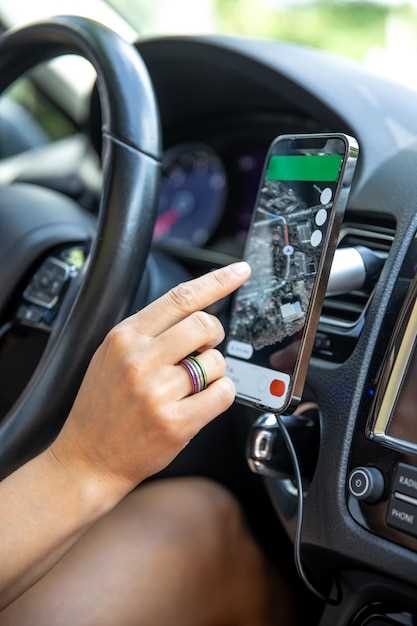
Подключите магнитолу BOS MINI к источнику питания и включите её. На дисплее появится меню меню, в котором нужно выбрать режим Bluetooth или беспроводного соединения, чтобы подготовить устройство к паре.
На смартфоне или планшете активируйте режим Bluetooth и убедитесь, что находите устройство в списке доступных устройств. Если BOS MINI не отображается, выполните сброс настроек Bluetooth на аппарате и повторите поиск.
Обеспечьте ближайшее расположение устройств – расстояние до 1-2 метров ускорит установку соединения. Отключите другие устройства Bluetooth, чтобы избежать вмешательства в процесс поиска и соединения.
После обнаружения BOS MINI выберите его в списке и подтвердите соединение. Если запрашивается ввод PIN-кода, используйте стандартный 0000 или 1234, или посмотрите параметры в меню устройства.
Когда соединение установлено, убедитесь, что индикатор Bluetooth на магнитоле и смартфоне загорелся или загорелся зеленым цветом. После этого можно перейти к передаче приложений или медиафайлов через Bluetooth.
Перед началом использования рекомендуется проверить заряд батареи BOS MINI и наличие стабильного соединения для предотвращения перебоев при воспроизведении или передаче данных.
Подключение через USB-кабель: пошаговая инструкция
Подключите магнитолу BOS MINI к вашему устройству с помощью USB-кабеля. Убедитесь, что оба устройства выключены перед началом процесса.
Включите магнитолу и дождитесь загрузки системы. На экране появится меню, где выберите опцию ‘USB’.
Теперь подключите один конец USB-кабеля к магнитоле, а другой – к вашему смартфону или планшету. Убедитесь, что соединение надежное.
На вашем устройстве появится уведомление о подключении. Выберите режим передачи данных, если это необходимо. Обычно это ‘Передача файлов’ или ‘MTP’.
После этого магнитола должна автоматически обнаружить ваше устройство. На экране появится сообщение о успешном подключении.
Теперь вы можете использовать приложения, доступные на вашем устройстве, через интерфейс магнитолы. Для этого выберите нужное приложение с помощью сенсорного экрана или кнопок управления.
Если возникли проблемы с подключением, проверьте кабель на наличие повреждений и убедитесь, что ваше устройство поддерживает функцию USB-OTG.
Для завершения работы просто отключите USB-кабель от магнитолы и устройства. Не забудьте выключить магнитолу, чтобы избежать разряда аккумулятора.
| Шаг | Действие |
|---|---|
| 1 | Выключите оба устройства. |
| 2 | Включите магнитолу и выберите ‘USB’. |
| 3 | Подключите USB-кабель к магнитоле и устройству. |
| 4 | Выберите режим передачи данных на устройстве. |
| 5 | Используйте приложения через магнитолу. |
| 6 | Отключите кабель и выключите магнитолу. |
Настройка Bluetooth для передачи приложений
Активируйте Bluetooth на вашем смартфоне. Перейдите в настройки и найдите раздел Bluetooth. Включите его, если он еще не активирован.
На магнитоле BOS MINI выберите меню Bluetooth. Обычно это можно сделать через главный экран или с помощью кнопки на панели управления. Убедитесь, что магнитола находится в режиме обнаружения.
На смартфоне найдите устройство BOS MINI в списке доступных Bluetooth-устройств. Нажмите на него для подключения. Возможно, потребуется ввести код, который отображается на экране магнитолы.
После успешного подключения проверьте, что магнитола отображает статус соединения. Теперь вы можете передавать приложения и мультимедийный контент.
Для передачи приложений убедитесь, что они поддерживают функцию передачи через Bluetooth. Откройте нужное приложение на смартфоне и выберите опцию отправки через Bluetooth. Выберите вашу магнитолу в списке доступных устройств.
После завершения передачи проверьте, что приложение корректно работает на магнитоле. Если возникли проблемы, попробуйте отключить и снова подключить Bluetooth, а также перезапустить оба устройства.
Особенности работы с Wi-Fi Direct
Для подключения к магнитоле BOS MINI через Wi-Fi Direct убедитесь, что функция активирована на обоих устройствах. На магнитоле перейдите в настройки Wi-Fi и выберите опцию Wi-Fi Direct. На вашем смартфоне откройте настройки Wi-Fi и найдите доступные сети. Выберите вашу магнитолу из списка.
После выбора магнитолы на смартфоне появится запрос на соединение. Подтвердите его, и устройства установят соединение. Обратите внимание, что Wi-Fi Direct позволяет передавать данные без необходимости в маршрутизаторе, что упрощает процесс.
При передаче приложений или медиафайлов через Wi-Fi Direct скорость передачи данных значительно выше, чем при использовании Bluetooth. Это особенно полезно для больших файлов. Убедитесь, что оба устройства находятся в пределах досягаемости друг друга для стабильного соединения.
Если возникли проблемы с подключением, проверьте, не включен ли режим энергосбережения на смартфоне, так как он может ограничивать работу Wi-Fi. Также стоит перезагрузить оба устройства и повторить попытку подключения.
После успешного соединения вы сможете использовать приложения, поддерживающие передачу данных через Wi-Fi Direct, что значительно расширит функционал вашей магнитолы. Не забудьте отключить Wi-Fi Direct после завершения работы, чтобы избежать ненужных подключений в будущем.
Обновление прошивки магнитолы для поддержки новых приложений
Для установки обновления перейдите на официальный сайт BOS MINI и скачайте последнюю версию прошивки, совместимую с вашей моделью. Подготовьте USB-накопитель с FAT32 и запишите на него файл обновления, следуя рекомендациям в инструкции.
Подключите USB-устройство к магнитоле, на экране появится запрос на обновление. Не отключайте питание до завершения процесса. Обычно обновление занимает несколько минут и автоматически перезагружает систему.
Проверьте наличие новых функций, включая поддержку последних приложений. После завершения обновления рекомендуется выполнить сброс настроек до заводских, чтобы устранить возможные конфликты или ошибки.
Обратите внимание на совместимость прошивки с установленной версией прошитого ПО. Некоторые обновления требуют предварительной подготовки или установки конкретных версий файлов, что можно уточнить в руководстве или на сайте поддержки.
Регулярно проверяйте наличие новых версий прошивок, это обеспечит стабильную работу системы и позволит установить последние улучшения и исправления.
Передача приложений и управление ими на BOS MINI
Для передачи приложений на магнитолу BOS MINI выполните следующие шаги:
- Убедитесь, что магнитола подключена к Wi-Fi. Перейдите в настройки и выберите сеть.
- Скачайте приложение ‘BOS MINI’ на ваш смартфон из магазина приложений.
- Откройте приложение и выполните вход, используя учетные данные.
- На главном экране выберите опцию ‘Передача приложений’.
- Выберите нужные приложения из списка доступных для передачи.
- Нажмите кнопку ‘Передать’ и дождитесь завершения процесса.
После передачи приложений вы можете управлять ими через интерфейс магнитолы:
- Используйте сенсорный экран для навигации по приложениям.
- Настройте ярлыки для быстрого доступа к наиболее используемым приложениям.
- Регулярно обновляйте приложения через меню настроек для получения новых функций.
Для оптимизации работы приложений рекомендуется периодически очищать кэш и удалять ненужные данные. Это поможет избежать зависаний и улучшит производительность системы.
Выбор приложений для передачи с ПК или смартфона
Для передачи файлов на магнитолу BOS MINI используйте проверенные программы, которые обеспечивают стабильную работу и быструю синхронизацию. Популярные решения включают в себя файловые менеджеры, средства для передачи по Wi-Fi или Bluetooth, а также облачные сервисы.
Обратите внимание на такие приложения, как Send Anywhere, AirDroid и Xiaomi Mi Drop. Они обладают интуитивно понятным интерфейсом и поддерживают передачу разных форматов файлов – фото, видео, документы. Эти программы позволяют выбирать только нужные файлы, избегая загрузки ненужного контента.
Если планируете передавать большие объемы данных, отдавайте предпочтение приложениям, использующим прямое соединение через Wi-Fi или USB. Например, приложением Xender можно быстро подключиться к магнитоле, выбрав ее в списке устройств и передавая файлы без лишних настроек.
Для смартфонов с операционной системой Android подойдет приложение Files by Google – оно легко интегрируется с системой, умеет обмениваться файлами на лету и поддерживает работу с USB-кабелем через OTG.
Если подключение дисплея идет с компьютера, лучше выбрать программы, создающие виртуальные диски или облачные папки, такие как Google Drive или OneDrive, что позволяет быстро синхронизировать контент между устройствами.
Обязательно оцените совместимость выбранного приложения с вашей моделью смартфона или ПК, а также учитывайте наличие функции предварительного просмотра файлов для быстрого выбора нужного контента.
Использование специальных приложений для управления передачей
Выберите приложение, совместимое с вашей магнитолой BOS MINI, например, Android Auto или Apple CarPlay, и установите его на смартфон. Следуйте инструкциям по подключению через Bluetooth или USB, чтобы обеспечить стабильную связь между устройствами.
Запустите выбранное приложение и убедитесь, что оно распознает магнитолу. Обычно для этого нужно выбрать соответствующий режим или подключение в настройках приложения. После этого управление передачей файлов осуществляется прямо через интерфейс приложения, что значительно упрощает процесс.
Используйте встроенные функции приложения для поиска нужных файлов, их предварительного просмотра и выбора для передачи. Не забудьте проверить, что у вас включены необходимые разрешения для доступа к хранилищу устройства.
При передаче файлов следите за индикаторами статуса в приложении. Некоторые программы позволяют управлять очередью передачи, что помогает избежать ошибок и ускоряет процесс. После завершения передачи убедитесь, что файлы появились на магнитоле и работают корректно.
Обратите внимание на обновления приложений и прошивки магнитолы. Регулярное обновление обеспечивает поддержку новых функций и повышает стабильность работы. Использование специальных приложений делает управление передачей проще, быстрее и удобнее, особенно при регулярной работе с большим количеством файлов.
Настройка запуска приложений на магнитоле
Перейдите в меню настроек системы и выберите раздел ‘Приложения’ или ‘Менеджер приложений’. Там найдите список установленных программ и активируйте запуск выбранных приложений при включении магнитолы, установив соответствующие галочки или переключатели.
Для быстрого доступа создайте ярлыки на главном экране или в меню быстрого запуска. Обычно это делается через раздел ‘Редактировать экран’ или ‘Настроить быстрый запуск’, где перетащите нужные приложения в панель быстрого доступа.
Обратите внимание на настройки автозапуска конкретных программ – активировав их, вы обеспечите автоматический запуск навигации, музыки или других важных приложений сразу после включения магнитолы.
Используйте функцию запуска приложений через голосового ассистента, если такая возможность поддерживается. Запросы можно настроить в настройках голосового управления, что избавит от необходимости вручную активировать программы.
Проверьте наличие обновлений для системы и приложений. Обновление зачастую улучшает работу функций запуска и расширяет возможности автоматизации.
Решение возможных ошибок при передаче и запуске приложений
Проверьте подключение устройства к магнитоле. Убедитесь, что Bluetooth или USB-кабель надежно соединены. Если соединение нестабильно, попробуйте перезагрузить оба устройства.
Если приложение не запускается, убедитесь, что оно совместимо с вашей магнитолой. Проверьте требования к версии операционной системы и обновите приложение при необходимости.
При возникновении ошибок передачи данных проверьте настройки разрешений на вашем смартфоне. Убедитесь, что приложение имеет доступ к необходимым функциям, таким как Bluetooth и интернет.
Если приложение зависает или работает медленно, закройте все фоновые приложения на смартфоне. Это освободит ресурсы и улучшит производительность.
В случае возникновения проблем с отображением интерфейса приложения на экране магнитолы, попробуйте изменить разрешение экрана в настройках приложения или магнитолы.
Если вы столкнулись с ошибкой подключения, попробуйте удалить устройство из списка подключенных и заново выполнить процесс сопряжения. Это может помочь устранить временные сбои.
При возникновении проблем с обновлениями приложений проверьте наличие свободного места на устройстве. Удалите ненужные файлы или приложения, чтобы освободить память.
Если ни одно из решений не помогло, обратитесь в службу поддержки производителя магнитолы или разработчика приложения для получения дополнительной помощи.