Пошаговая инструкция по установке времени на брелке Старлайн Е90
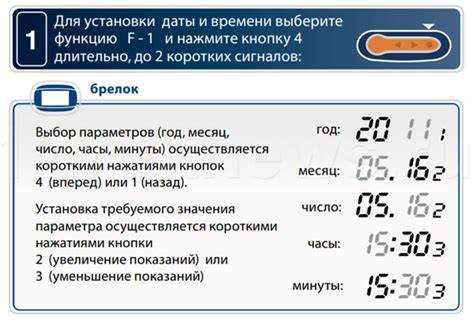
Для синхронизации часов на вашем автосигнализаторе выполните следующие шаги. Сначала нажмите кнопку «Меню» на пульте управления. Это откроет доступ к основным параметрам. В списке выберите пункт, отвечающий за настройки времени, и подтвердите свой выбор.
Далее, введите текущее значение, начиная с часов. Используйте кнопки для увеличения или уменьшения цифр. После корректировки часов, переключитесь на настройку минут, повторив аналогичные действия. После установки правильных значений завершите процесс, нажав кнопку подтверждения. Теперь ваш аппарат будет отображать актуальное местное время.
Если требуется, для точной настройки можно воспользоваться функцией автоматической синхронизации по GPS, если ваш девайс поддерживает данную опцию. Убедитесь также, что вы проверили правильность часового пояса.
Выбор режима настройки часов на пульте
Для корректного отображения времени важно выбрать подходящий режим. Устройство предлагает несколько режимов, среди которых можно найти наилучший для своих предпочтений.
Режимы доступны для установки:
| Режим | Описание |
|---|---|
| 12-часовой | Время отображается в формате AM/PM. Удобно для пользователей, предпочитающих американский стиль записи. |
| 24-часовой | Используется формат от 00:00 до 23:59. Подходит для тех, кто предпочитает европейский стандарт. |
Чтобы переключиться между режимами, выполните следующие действия:
1. Включите пульт.
2. Перейдите в меню настроек.
3. Найдите раздел выбора формата времени.
4. Выберите нужный режим и подтвердите изменения.
Следование этой последовательности обеспечит точное отображение информации. Выбор формата зависит от личных предпочтений и комфортности использования. Пользователи отмечают, что 24-часовой вариант часто более интуитивно понятен в условиях пассажирских поездок.
Режим настройки часов
Для доступа к меню регулировки необходимо одновременно нажать и удерживать кнопки «М» и «0» в течение нескольких секунд. На экране появится мигающее значение текущего часа, что будет сигнализировать о входе в режим изменений.
После этого используйте кнопки «вверх» и «вниз» для изменения числа. Установив нужный час, снова нажмите кнопку «М» для перехода к минутам, которые можно отредактировать аналогичным образом. Сохраните изменения, нажав кнопку «М» ещё раз для выхода из режима настройки.
В этом процессе важно следить за анимацией на дисплее, чтобы точно понимать, в каком режиме в данный момент находитесь.
Настройка часов: шаги и последовательность
Для корректной настройки часов выполните следующие действия: выберите режим редактирования, используя соответствующую кнопку управления. Обычно это кнопка, которая активирует меню функций.
После активации режима, на дисплее отобразится текущее время. Чтобы изменить часы, воспользуйтесь кнопками для увеличения или уменьшения цифр. Нажмите на кнопку подтверждения, чтобы перейти к редактированию минут.
В таком же порядке настройте минуты, нажимая нужные клавиши для изменения значения. После завершения редактирования минут подтвердите настройки. На экране появится сообщение о сохранении изменений.
Для выхода из режима редактирования используйте ту же кнопку, что и для входа, или дождитесь автоматического отключения. Убедитесь, что все параметры заданы правильно: корректное отображение времени позволит избегать проблем в дальнейшем.
Установка минут: практическое руководство
Для точной настройки минут выполните следующие действия. Находясь в режиме редактирования, используйте кнопки навигации для обнаружения параметра минут. По достижении нужного элемента используйте кнопку подтверждения для активации редактирования.
С помощью кнопок увеличения и уменьшения изменяйте значение минут до желаемого. Следите за изменениями на экране устройства. После внесения корректировок, подтвердите изменения. Не забудьте завершить процесс, вернувшись в основной режим, чтобы зафиксировать настройки.
Важно убедиться, что значения не уходят за пределы от 0 до 59. При ошибках вернитесь на шаг назад и попробуйте снова. Проверяйте все изменения в режиме отображения, чтобы избежать несоответствий.
Эти простые шаги помогут гарантировать, что часы будут показывать точное время, учитывая все минутные настройки.
Сохранение введенных данных: как это сделать
Для сохранения введенных значений после настройки, после завершения всех этапов, необходимо воспользоваться функцией подтверждения. Обычно это делается нажатием специальной клавиши, которая обозначает сохранение изменений. Убедитесь, что все параметры выставлены корректно перед их фиксацией.
Если во время процесса вы ошиблись или хотите внести дополнительные изменения, можно вернуться в режим настройки, где снова можно изменить параметры. Однако не забывайте, что для сохранения новых данных процедура аналогична. Каждый раз проверяйте, отображаются ли изменения на дисплее, чтобы избежать несоответствий.
При отсутствии подтверждения данные могут не сохраниться, и настройки вернутся к предыдущим значениям. Поэтому стоит внимательно следить за процессом и не упустить момент фиксации изменений. Активация функции сохранения, как правило, сопровождается звуковым сигналом или изменением отображаемой информации на экране.
Проверка правильности настройки часов
Для уверенности в корректности введённых значений следуйте данным шагам:
- На дисплее отобразится время. Убедитесь, что часы отображают актуальное значение.
- Сравните показания с любым надежным источником времени, например, с мобильным телефоном или настенными часами.
- Обратите внимание на формат отображения. Если на экране указаны 24 часа, убедитесь, что это соответствует вашему ожидаемому формату.
Если показания не совпадают, проверьте последовательность действий по внесению значений.
Также рекомендуется:
- Перезагрузить устройство и повторить проверку.
- При необходимости заново выполнить процесс настройки, убедившись в правильности введения всех данных.
- Проверить наличие обновлений программного обеспечения, если устройства часто работают некорректно.
Это поможет избежать дальнейших неудобств и обеспечить исправную работу функции отображения времени.
Выбор временного формата 12/24 часа
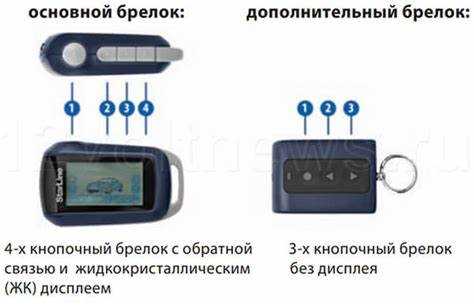
Для смены формата отображения часов на вашем устройстве выполните следующие шаги. Войдите в режим настройки, как описано ранее, и найдите меню, отвечающее за настройки формата.
Используйте кнопки вверх и вниз для переключения между вариантами. Дождитесь, пока на экране отобразится 12ч или 24ч. Выберите нужный формат, нажав кнопку подтверждения.
После этого обновите настройки и выйдите из режима настройки, чтобы изменения вступили в силу. Проверьте, что часы отображаются в выбранном формате на основном экране устройства.
Решение распространенных проблем при настройке времени
Если отображается неправильное значение, стоит проверить настройки часов на наличие сбоя. Возможно, нужно повторить процесс входа в режим редактирования настройки.
При мигании индикаторов во время ввода значений, убедитесь, что процесс не прерывается случайным нажатием кнопок. Следует обращать внимание на чёткое реагирование устройства на команды.
Если сохранение данных не происходит, рекомендуем обратить внимание на состояние батареи. Слабая батарея может стать препятствием к корректной настройке.
Когда экран не реагирует, проверьте, не включён ли режим блокировки. Отключение защиты позволит снова получить доступ к редактированию.
В случае, если временные параметры сбиваются при перезагрузке, возможно, нужно обновить прошивку или обратиться в сервисный центр для диагностики системы.
Для выявления проблем с каналами связи, убедитесь в наличии стабильного сигнала между устройствами. Иногда помехи могут влиять на работу контроля времени.
Если регистрируются сообщения об ошибках, необходимо внимательно ознакомиться с инструкцией, так как некоторые проблемы могут требовать выполнения специфических действий.
При возникновении вопросов по конкретным функциям, рекомендуется обратиться в техподдержку, где можно получить квалифицированную помощь по настройкам и функционалу устройства.
Обновление прошивки устройства для улучшения функционала
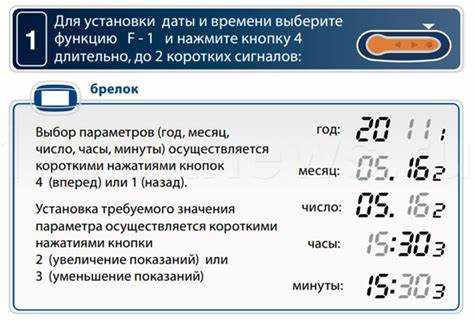
Рекомендуется регулярно проверять наличие обновлений программного обеспечения для вашего устройства, так как новые версии могут существенно расширить функционал и устранить возможные ошибки.
Процесс обновления включает несколько ключевых шагов:
- Скачивание последней версии прошивки с официального сайта.
- Подготовка USB-накопителя или другого подходящего носителя для передачи данных.
- Подключение устройства к компьютеру для установки обновления.
Следующие рекомендации помогут в успешном обновлении:
- Перед началом процесса обязательно сделайте резервную копию существующих настроек.
- Убедитесь, что заряд батареи достаточен для завершения обновления.
- Тщательно следуйте инструкциям на экране для предотвращения ошибок.
После завершения обновления полезно выполнить перезагрузку устройства для установки всех изменений. Это позволяет подтвердить, что новые функции работают корректно.
Обращайтесь к руководству пользователя за дополнительной информацией о новых возможностях, которые могут появиться в результате обновления, чтобы использовать все преимущества вашей системы.