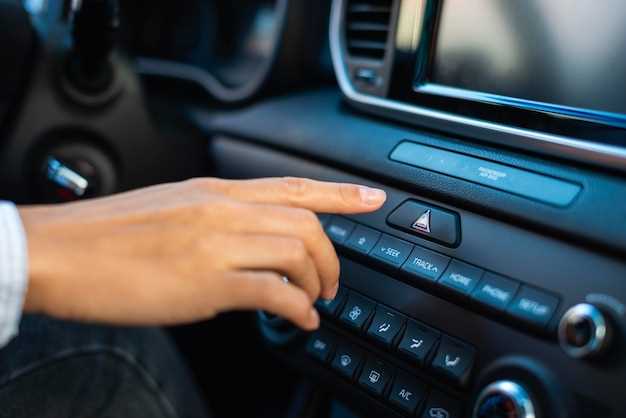
Пошаговая инструкция по входу в режим Recovery на автомагнитоле Shuffle SDUN6950
Чтобы войти в режим Recovery на автомагнитоле Shuffle SDUN6950, выполните следующие шаги. Сначала отключите устройство от питания. Затем одновременно нажмите и удерживайте кнопки ‘Volume Up’ и ‘Power’. После этого подключите магнитолу к источнику питания, продолжая удерживать кнопки.
Когда на экране появится логотип, отпустите кнопки. Вы увидите меню Recovery, где сможете выбрать необходимые опции с помощью кнопок управления. Используйте кнопку ‘Volume Up’ для навигации и ‘Power’ для подтверждения выбора. Это позволит вам восстановить настройки или выполнить другие действия, необходимые для устранения неполадок.
Если вы столкнулись с проблемами, попробуйте повторить процесс несколько раз. Убедитесь, что кнопки нажимаются правильно и удерживаются до появления логотипа. В случае необходимости обратитесь к руководству пользователя для получения дополнительной информации о функциях Recovery.
Подробная инструкция по входу в режим Recovery для Shuffle SDUN6950
Для входа в режим Recovery на автомагнитоле Shuffle SDUN6950 выполните следующие шаги:
1. Выключите устройство, если оно включено. Убедитесь, что все провода подключены правильно.
2. Нажмите и удерживайте кнопку Reset, расположенную на задней панели устройства. Это поможет сбросить настройки и подготовить магнитолу к входу в режим Recovery.
3. Включите магнитолу, продолжая удерживать кнопку Reset. Дождитесь появления логотипа Shuffle на экране.
4. После появления логотипа отпустите кнопку Reset. Устройство должно автоматически перейти в режим Recovery.
5. В режиме Recovery вы сможете использовать кнопки управления для навигации по меню. Выберите нужный пункт, используя кнопки Вверх и Вниз, и подтвердите выбор кнопкой OK.
6. Для выхода из режима Recovery просто перезагрузите магнитолу, отключив и снова подключив питание.
Следуя этой инструкции, вы сможете легко войти в режим Recovery и выполнить необходимые действия с вашей автомагнитолой Shuffle SDUN6950.
Определение режима Recovery: что это такое и зачем нужен
Режим Recovery на автомагнитоле Shuffle SDUN6950 позволяет восстановить систему после сбоев или ошибок. Этот режим предоставляет доступ к инструментам для сброса настроек, обновления прошивки и диагностики устройства.
Вход в режим Recovery помогает решить проблемы, такие как зависание устройства или невозможность загрузки. Используя этот режим, вы можете выполнить сброс к заводским настройкам, что может устранить многие программные ошибки.
Для доступа к режиму Recovery необходимо выполнить определенные действия, которые могут варьироваться в зависимости от модели. Обычно это включает нажатие комбинации кнопок при включении устройства. Ознакомьтесь с инструкцией к вашей модели для точных шагов.
Использование режима Recovery не требует специальных навыков, но важно следовать инструкциям, чтобы избежать потери данных. Этот режим является полезным инструментом для поддержания работоспособности вашей автомагнитолы.
Подготовительные действия перед входом в Recovery
Перед началом входа в режим Recovery убедитесь, что аккумулятор автомобиля заряжен и уровень его заряда достаточно высок. Это исключит возможные сбои из-за разряженной батареи во время процедуры.
Отключите все внешние устройства, подключенные к автомагнитоле, например, USB-накопители или карты памяти, чтобы избежать конфликтов и ошибок в процессе восстановления.
Запишите необходимые настройки и параметры системы, если есть возможность, чтобы быстро восстановить их после завершения режима Recovery. Например, персональные настройки звука или подключенные источники.
Подготовьте все необходимые инструменты и кабели, если потребуется подключение к внешним устройствам или компьютер для выполнения дополнительных команд или обновлений.
Убедитесь, что механический или электронный ключ зафиксирован в положении, которое позволяет безопасно входить в режим Recovery. Для этого чаще всего нужно нажать и удерживать определённую комбинацию кнопок, поэтому предварительно проверьте инструкции по конкретной модели.
Проверьте, что корпус автомагнитолы установлен надежно, чтобы не повредить устройство во время процедуры. Если есть возможность, отключите питание, чтобы избежать случайных коротких замыканий или повреждений во время перехода в режим Recovery.
Обеспечьте наличие всех необходимых для работы с режимом Recovery материалов: документации, руководств, инструкций или программного обеспечения. Это поможет быстрее ориентироваться в процессе и снизит возможность ошибок.
Пошаговая инструкция для стандартных моделей
Для входа в режим Recovery на автомагнитоле Shuffle SDUN6950 выполните следующие шаги:
1. Выключите магнитолу, если она включена.
2. Убедитесь, что устройство подключено к источнику питания.
3. Нажмите и удерживайте кнопку ‘Reset’ на задней панели магнитолы. Используйте тонкий предмет, например, скрепку.
4. В то время как удерживаете кнопку ‘Reset’, включите магнитолу, нажав кнопку питания.
5. Держите кнопку ‘Reset’ нажатой в течение 10-15 секунд, пока не появится логотип или сообщение о входе в режим Recovery.
6. Отпустите кнопку ‘Reset’. Теперь вы находитесь в режиме Recovery.
7. Используйте кнопки управления для навигации по меню Recovery и выполните необходимые действия.
8. После завершения работы в режиме Recovery перезагрузите магнитолу, чтобы вернуться в обычный режим.
Особенности входа в Recovery при наличии неисправностей

При наличии неисправностей для входа в режим Recovery необходимо выполнить комбинацию кнопок, которая немного отличается от стандартной. Обычно, удерживая кнопку питания и кнопку «Домой» или «Медиафайл», необходимо подключить устройство к источнику питания. Такой способ помогает обойти программные сбои и инициировать режим восстановления.
Если система не реагирует на стандартные комбинации, попробуйте подключить устройство к компьютеру через соответствующий кабель и использовать программное обеспечение на ПК для запуска режима Recovery. В некоторых случаях поможет сброс настроек через аппаратные методы, например, удержание кнопки Reset или комбинации с кнопками громкости.
Обратите внимание, что порядок и длительность зажатия кнопок должны строго соблюдаться. Обычно, удерживают кнопку питания, пока не появится логотип или сигнал о входе в Recovery, что может занять от 10 до 15 секунд. В случае, если такие методы не помогают, рекомендуется проверить исправность кнопок или обратиться к специалисту для диагностики.
| Рекомендуемые действия при неисправностях |
|---|
| Поддерживайте постоянный контакт с устройством при зажатии необходимых кнопок |
| Используйте внешний источник питания для исключения недостаточного питания системы |
| Проверьте кнопку Reset или кнопки громкости на наличие механических повреждений |
| Подключите устройство к ПК через специальное программное обеспечение для вызова режима Recovery |
| Обратитесь к профессионалам, если самостоятельные методы не сработали |
Проверка успешного входа в режим Recovery
Подтвердите вход в режим Recovery, обратив внимание на появление на экране логотипа или меню recovery с выбором опций. Обычно при правильном входе отображается стандартное меню с такими параметрами, как ‘Reboot system now’, ‘Wipe data/factory reset’ или ‘Apply update from SD card’.
Если на экране появляется интерфейс с текстом или графическими элементами Recovery, это свидетельствует о правильном входе. Обратите внимание на расположение и описание пунктов меню – они помогают убедиться, что вы находитесь именно в режиме восстановления системы, а не в обычном режиме запуска.
Еще один показатель – возможность перемещения по меню с помощью кнопок громкости и выбора опции с помощью кнопки питания. Если эти действия вызывают перемещение по пунктам или подтверждение, значит, вы успешно вошли в раздел восстановления.
Осуществляйте проверку аккуратно, удерживая нужные кнопки до появления интерфейса и не перебегайте сразу к возможным дальнейшим действиям. Надежное подтверждение – это стабильное отображение меню Recovery, готового к выполнению процедур сброса или обновления.
Тонкости и рекомендации для безопасного входа в Recovery
Перед входом в режим Recovery убедитесь, что устройство полностью заряжено. Это предотвратит возможные проблемы во время процесса.
Следуйте этим шагам для безопасного входа:
- Выключите автомагнитолу, удерживая кнопку питания до полного отключения.
- Нажмите и удерживайте одновременно кнопки ‘Громкость +’ и ‘Питание’.
- Держите кнопки нажатими до появления логотипа на экране.
- Отпустите кнопки, когда увидите меню Recovery.
Если устройство не реагирует, попробуйте повторить процесс. Убедитесь, что кнопки нажимаются корректно и не заедают.
При работе в режиме Recovery используйте только те функции, которые вам действительно нужны. Избегайте случайного выбора опций, которые могут привести к сбоям в работе устройства.
Если возникли проблемы, обратитесь к руководству пользователя или на специализированные форумы. Там можно найти советы от других пользователей, которые сталкивались с аналогичными ситуациями.
Регулярно проверяйте обновления прошивки. Это может улучшить стабильность работы устройства и предотвратить необходимость частого входа в режим Recovery.
Использование аппаратных клавиш vs. софтварные инструменты

Для входа в режим Recovery на автомагнитоле Shuffle SDUN6950 большинство пользователей предпочитает использовать аппаратные клавиши. Это быстрый и надежный способ, который не зависит от работы операционной системы или приложений. Обычно достаточно одновременно зажать кнопки питания и громкости, чтобы инициировать вход в этот режим. Такой метод подходит для случаев, когда программное обеспечение системы не отвечает или устройство находится в состоянии, когда софтварные средства недоступны.
Софтварные инструменты позволяют управлять режимами восстановления через меню настроек или специальные программы, подключая устройство к компьютеру. Такой подход дает более широкий контроль над параметрами системы, включая сброс настроек, обновление прошивки и диагностику. Однако, использование программного обеспечения требует предварительной подготовки драйверов и зачастую предполагает наличие стабильного USB-соединения. Этот метод удобен, если аппаратные клавиши по какой-то причине недоступны или не работают корректно.
| Параметры | Аппаратные клавиши | Софтварные инструменты |
|---|---|---|
| Доступность | Можно использовать в любой ситуации, независимо от состояния системы | Требует загрузки операционной системы и работы программного обеспечения |
| Простота | Минимум шагов, обычно фиксированный набор действий | Может требовать установки драйверов и специальных программ |
| Надежность | Высокая, не зависит от программных ошибок | Зависит от корректности работы драйверов и программных средств |
| Гибкость | Ограничена фиксированными действиями | Позволяет более тонкую настройку и диагностику |
Аппаратные клавиши отлично подходят для быстрого вызова режима восстановления, особенно при сбоях системы. Функциональные софтварные инструменты обеспечивают расширенные возможности для настройки и восстановления. Выбор метода зависит от ситуации и задач пользователя, сочетание двух подходов дает наиболее универсальные результаты.
Что делать, если вход в Recovery не удаётся

Проверьте, правильно ли вы выполняете комбинацию клавиш для входа в режим Recovery. Убедитесь, что устройство выключено, затем одновременно нажмите и удерживайте нужные кнопки, пока не появится экран Recovery.
Если экран не появляется, попробуйте использовать другой USB-кабель или порт. Иногда проблемы с подключением могут мешать загрузке в Recovery.
Перезагрузите устройство и повторите попытку. Иногда простая перезагрузка может решить временные сбои.
Если проблема сохраняется, проверьте наличие обновлений прошивки. Устаревшая версия может вызывать ошибки при входе в Recovery.
Если ничего не помогает, рассмотрите возможность сброса настроек устройства до заводских. Это может устранить программные сбои, мешающие входу в режим Recovery.
Обратитесь в службу поддержки, если ни один из методов не сработал. Специалисты смогут предложить дополнительные решения или провести диагностику устройства.
Настройки и параметры, доступные в режиме Recovery

В режиме Recovery пользователь может сбросить настройки до заводских значений, что решает проблемы с зависаниями или некорректной работой системы.
Также сюда входит возможность перезагрузки устройства, что помогает восстановить работу без полного отключения питания автомобиля.
Доступен выбор языка интерфейса, позволяющий адаптировать меню под предпочтения пользователя.
Можно выполнить очистку кеша, чтобы избавиться от временных файлов, занимающих место и замедляющих работу системы.
Опция обновления системы через скачивание прошивки или ее установку с USB-носителя представлена для исправления ошибок и улучшения функциональности.
Режим Recovery дает возможность монтировать системные разделы, что особенно полезно для опытных пользователей и специалистов при выполнении ручных настроек или установки кастомных прошивок.
Обязательно убедитесь, что выбранные параметры корректны, чтобы не потерять важные данные или не повредить систему. Перед выполнением любых операций лучше сделать резервную копию настроек, если это возможно.
Как выйти из режима Recovery без риска для устройства
Нажмите и удерживайте кнопку питания до полного выключения устройства, обычно это занимает около 10 секунд. После этого отпустите кнопку и дождитесь перезапуска устройства в нормальном режиме. Если устройство не выходит самостоятельно, попробуйте отключить его от питания на 1-2 минуты, затем подключить снова и включить штатным способом.
Избегайте принудительных способов перезагрузки, таких как одновременное удержание кнопок громкости и питания без необходимости. Они могут вызвать неправильное завершение процесса и привести к повреждению системы.
Чтобы обеспечить безопасность, избегайте сброса настроек или вмешательства в разделы памяти, если не уверены в своих действиях. Следуйте только рекомендуемым методам завершения режима Recovery, описанным в руководстве по эксплуатации или официальной документации.
При появлении постоянных проблем с выходом из Recovery попробуйте подключиться к компьютеру через специализированное программное обеспечение или обратиться к специалистам, чтобы диагностировать состояние устройства и предотвратить возможные сбои.
Рекомендуемые действия после входа в Recovery для восстановления работоспособности

Начинайте с выбора опции ‘wipe data/factory reset’, чтобы стереть все пользовательские настройки и устранить возможные ошибки конфигурации. После подтверждения процедуры дождитесь её завершения и перезагрузите устройство, выбрав ‘reboot system now’.
Если устройство продолжает работать некорректно, перейдите к опции ‘wipe cache partition’. Это поможет очистить временные файлы, которые могут мешать нормальной работе автомагнитолы. После выполнения очистки снова перезапустите систему.
При отсутствии эффекта выполните восстановление из резервной копии, если она имеется. Для этого выберите соответствующую опцию в меню Recovery, следуя инструкциям на экране. Убедитесь, что резервная копия актуальна и содержит все необходимые настройки.
Если встроенные средства не помогают, установите свежую прошивку, предварительно скачав подходящий файл с официального сайта производителя. Используйте режим ‘apply update from SD card’ или ‘apply update from external storage’ для выбора файла обновления и запуска установки.
Перед началом процесса убедитесь, что аккумулятор заряжен минимум на 50% или подключите автомагнитолу к стабильному источнику питания. Точное соблюдение этих шагов поможет избежать сбоев во время восстановления.
После завершения всех процедур выполните перезагрузку системы и проверьте работу устройства. В случае повторных проблем рекомендуется обратиться в сервисный центр или связаться с технической поддержкой производителя для дальнейшей диагностики.