Пошаговая инструкция по загрузочной анимации ВАЗ 21099 на магнитоле и полезные советы
Для установки загрузочной анимации на магнитолу ВАЗ 21099, начните с выбора подходящего изображения. Убедитесь, что оно соответствует разрешению экрана вашей магнитолы. Обычно это 800×480 пикселей. Сохраните изображение в формате, поддерживаемом вашим устройством, например, JPEG или PNG.
Затем подключите магнитолу к компьютеру с помощью USB-кабеля. Откройте папку с файлами магнитолы и найдите директорию, отвечающую за загрузочные анимации. Обычно она называется ‘Boot’ или ‘Splash’. Переместите выбранное изображение в эту папку, заменив старый файл, если это необходимо.
После этого отключите магнитолу от компьютера и включите ее. Проверьте, отображается ли новая анимация при загрузке. Если изображение не появилось, проверьте правильность формата и разрешения. В некоторых случаях может потребоваться перезагрузка устройства или сброс настроек.
Для улучшения визуального восприятия анимации, рассмотрите возможность добавления небольшого логотипа или текста. Это можно сделать с помощью графического редактора. Убедитесь, что элементы не перегружают изображение и остаются четкими при отображении.
Следуя этим шагам, вы сможете легко настроить загрузочную анимацию на магнитоле ВАЗ 21099, добавив индивидуальности вашему автомобилю.
Подготовка к установке анимации

Сначала убедитесь, что у вас есть все необходимые инструменты и материалы. Вам понадобятся: компьютер с программным обеспечением для редактирования изображений, USB-накопитель, а также доступ к магнитоле ВАЗ 21099.
Затем создайте анимацию в формате, поддерживаемом вашей магнитолой. Обычно это GIF или MP4. Используйте программы, такие как Adobe Photoshop или GIMP, для создания и редактирования анимации. Убедитесь, что размер файла не превышает допустимые лимиты магнитолы.
После этого подготовьте USB-накопитель. Отформатируйте его в файловую систему FAT32, чтобы магнитола могла его распознать. Скопируйте анимацию на накопитель, убедившись, что файл находится в корневом каталоге.
Проверьте, что магнитола обновлена до последней версии прошивки. Это может предотвратить возможные проблемы с совместимостью. Инструкции по обновлению прошивки можно найти на сайте производителя.
Наконец, ознакомьтесь с руководством пользователя магнитолы. Это поможет вам понять, как правильно загрузить анимацию и избежать ошибок во время установки.
| Шаг | Действие |
|---|---|
| 1 | Подготовьте инструменты и материалы |
| 2 | Создайте анимацию в нужном формате |
| 3 | Отформатируйте USB-накопитель в FAT32 |
| 4 | Скопируйте анимацию на накопитель |
| 5 | Обновите прошивку магнитолы |
| 6 | Изучите руководство пользователя |
Выбор подходящей магнитолы

Обратите внимание на также наличие Bluetooth для беспроводной связи с мобильными гаджетами, а встроенные микрофоны позволяют принимать звонки без отвлечения от дороги. Экран желательно выбирать яркий и читаемый при солнечном освещении, чтобы управлять настройками было комфортно.
Для ВАЗ 21099 подойдет магнитола с режимом RADIOS, поддержкой RDS для отображения информации о радиостанциях, и возможностью регулировки усиления звука. Проверьте размеры корпуса, чтобы устройство точно подошло к монтажной панели – класс стандартного размера 1DIN или 2DIN, в зависимости от конфигурации вашего автомобиля.
Внимательно отнеситесь к наличию дополнительных возможностей: поддержка камер заднего вида, точек подключения для сабвуфера и внешний вход для камеры или видеорегистратора расширят функционал и комфорт эксплуатации автомобиля.
Перед покупкой уточняйте наличие необходимых разъемов, количество входов и выходов, а также совместимость с оригинальными кнопками автомобиля. Хороший выбор – модели, которые можно обновлять через SD-карту или онлайн, для постоянного повышения функциональности.
Скачивание анимации и необходимых файлов
Для начала найдите подходящий файл с анимацией загрузки ВАЗ 21099 на проверенных сайтах или форумах, специализирующихся на модификациях для автомагнитол. Обычно такие файлы представлены в формате MP4 или GIF, которые легко интегрировать в систему.
Обратите внимание на форумные рекомендации и отзывы, чтобы выбрать наиболее качественный и совместимый файл. После этого скачайте архив с файлами на компьютер, избегая неизвестных источников, чтобы не наткнуться на поврежденные или вредоносные версии.
После загрузки распакуйте архив в удобное для вас место. В нем обычно присутствуют сами анимации и вспомогательные файлы, такие как инструкции или дополнительные скрипты. Проверьте их целостность и соответствие форматов, указанных в руководстве по установке.
Идеально предварительно протестировать файлы на компьютере, чтобы убедиться, что они корректно воспроизводятся. Иногда требуется конвертация из GIF в MP4 или наоборот; такие операции можно выполнить через специальные программы или онлайн-сервисы. После этого подготовленные файлы готовы к интеграции с магнитолой по инструкции.
Подготовка автомобиля и магнитолы к установке
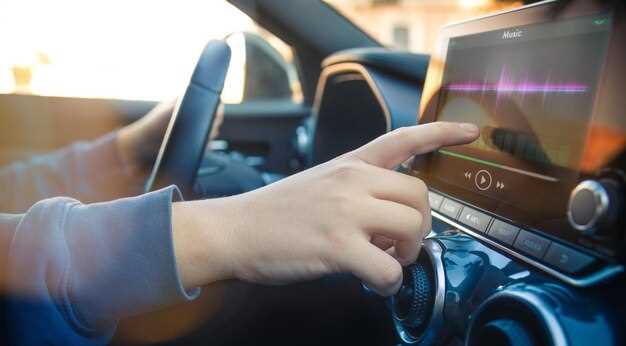
Перед началом установки убедитесь, что аккумулятор отключен, чтобы избежать короткого замыкания и повреждения электронных компонентов. Проверьте наличие всех необходимых инструментов: отвертки, пластиковые лопатки, тестер и изолента. Очистите место установки от пыли, грязи и окислов, чтобы обеспечить надежное соединение и минимизировать риск неисправностей.
Извлеките старую магнитолу аккуратно, отсоединив кабели и фиксаторы, избегайте сильного давления и рывков. Осмотрите разъемы на магнитоле и в панели – убедитесь, что они не повреждены, и при необходимости очистите контакты. Проверьте наличие разъемов для питания, динамиков и антенны, сопоставьте их с новым устройством, чтобы избежать ошибок при подключении.
Подготовьте кабельные комплектующие: потребуется кабель питания, аудио кабели и, возможно, адаптеры под разъемы конкретной модели магнитолы. Если в наборе отсутствует переходник или разъем, приобретите их заранее, чтобы не тратить время во время установки. Проверьте длину кабелей, чтобы они без натяжения доходили до пунктов соединения и не мешались при сборке.
Перед монтажом уточните параметры монтажной панели, убедившись, что она подходит под размеры новой магнитолы. При необходимости зафиксируйте монтажные рамы или накладки, чтобы обеспечить устойчивую и надежную установку. Наращивайте кабели аккуратно, избегая перегибов и скруток, чтобы сохранить хорошее качество сигнала и безопасно подключить всю электронику.
Процесс установки анимации

Загрузите файл с анимацией в форматe, поддерживаемом магнитолой, например, .gif или специальный файл для загрузочной анимации ВАЗ 21099.
Подключите устройство к компьютеру через USB или карту памяти, вставьте носитель в магнитолу, и запустите программу для прошивки или настройки, которая предназначена для вашей модели. Обычно такие программы позволяют выбрать файл анимации и загрузить его в память устройства.
Перейдите в раздел настроек загрузочной анимации в меню магнитолы, найдите опцию выбора файла или загрузки новой анимации, и укажите путь к сохраненному файлу.
После выбора файла подтвердите процесс загрузки, дождитесь окончания операции. Не отключайте питание, пока система не сообщит об успешном завершении.
Обратите внимание на возможные требования к размеру файла и разрешению изображения – неправильный формат или параметры могут привести к сбоям или некорректному отображению анимации.
После успешной установки перезагрузите магнитолу, чтобы убедиться, что анимация воспроизводится при следующем включении зажигания. При необходимости скорректируйте настройки или повторите процедуру с другим файлом.
Подключение магнитолы к источнику питания

Обеспечьте подключение к постоянному источнику питания 12 В, избегая использования аккумулятора или цепей с переменным напряжением. Для этого подключите кабель питания (обычно красный или желтый) к постоянной плюсовой клемме аккумулятора или к соответствующему плюсу в бортовой электросети. Черный или черно-красный кабель соедините с массой – обычно с металлической частью кузова или к клемме минусовой полярности аккумулятора. Это предотвратит появление помех и обеспечит стабильную работу магнитолы.
Используйте предохранитель мощностью 10-15 А, вставляя его в цепь питания перед подключением, чтобы защитить оборудование от короткого замыкания или скачков напряжения. При использовании адаптера питания или через разветвитель убедитесь, что его параметры соответствуют спецификациям магнитолы и позволяют плавно подключить питание без риска перенапряжения.
Провода нужно закрепить так, чтобы не было натяжения и перекрутки, избегайте скруток и плохих контактов. При необходимости используйте изоленту или термоусадочные трубки для защиты соединений от окисления и коротких замыканий. Перед окончательной фиксацией проверьте наличие напряжения на выходе и правильность последовательности подключения. Это гарантирует надежную работу магнитолы и предотвращает возможные повреждения электронных компонентов.
Загрузка анимации на магнитолу
Для загрузки анимации на магнитолу ВАЗ 21099 подготовьте файл с расширением .gif или .png, размер не превышает 1 МБ. Используйте специальное программное обеспечение, например, Flash Loader или Autoplay Manager, если оно идет в комплекте с вашей магнитолой. Подключите устройство к компьютеру через USB-кабель или карту памяти, вставьте карту в магнитолу.
Запустите выбранную программу и выберите функцию загрузки анимации. Перенесите подготовленный файл на устройство, указав его папку согласно инструкции – обычно в папку /animations или /bootlogo. После этого дождитесь завершения процесса передачи данных, избегая отключения питания или удаления носителя. В некоторых моделях потребуется перезагрузить магнитолу или выбрать новую анимацию через меню настроек.
Обратите внимание на формат файла: некоторые магнитолы требуют определенного типа, например, .bmp или низкоразмерных gif. Проверьте размеры файла и убедитесь, что он правильно отображается в предпросмотре до загрузки. Обновите прошивку магнитолы, если возникают проблемы с отображением или загрузкой анимаций. При необходимости создайте собственный дизайн, исходя из технических требований устройств.
После успешной загрузки анимации протестируйте смену изображения включением и выключением зажигания, чтобы убедиться в правильности отображения. В случае ошибок или сбросов попробуйте повторить процесс или обратиться к специфической документации вашего устройства. Правильный подход обеспечит яркое и эффектное приветствие при каждом запуске магнитолы.
Настройка параметров анимации
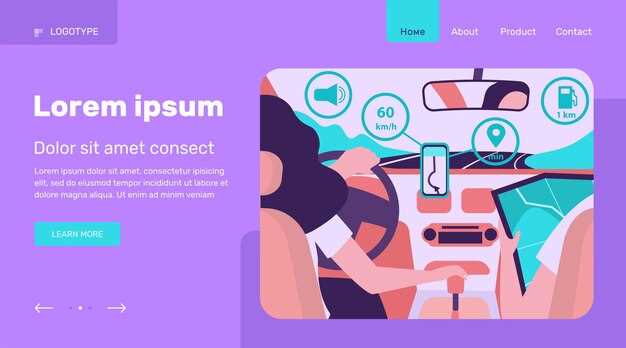
Установите желаемую продолжительность анимации, чтобы она гармонично вписывалась в общий интерфейс магнитолы. Рекомендуется использовать значение от 2 до 5 секунд для плавного перехода между состояниями.
Настройте скорость анимации. Для этого выберите подходящий коэффициент, который определяет, насколько быстро будут меняться изображения. Оптимально использовать значения от 0.5 до 1.5, чтобы избежать резких движений.
Выберите тип анимации. Попробуйте различные эффекты, такие как затухание, увеличение или сдвиг. Это добавит интерес к загрузочному экрану. Экспериментируйте с комбинациями, чтобы найти наиболее привлекательный вариант.
Обратите внимание на цветовую палитру. Используйте цвета, которые соответствуют стилю вашего автомобиля и не отвлекают от основного контента. Яркие, но не кричащие оттенки создадут приятное визуальное восприятие.
Проверьте совместимость анимации с разрешением экрана магнитолы. Убедитесь, что изображения не искажаются и сохраняют четкость. Оптимальные размеры файлов помогут избежать задержек при загрузке.
Не забывайте о тестировании. Запустите анимацию несколько раз, чтобы убедиться в ее плавности и корректности отображения. Внесите изменения, если заметите какие-либо недостатки.
Тестирование и проверка работоспособности
Проверьте, что все элементы анимации запускаются последовательно, без пропусков или зависаний. Для этого внимательно следите за каждым этапом и, при необходимости, перезапустите систему, чтобы убедиться в стабильности работы.
Обратите внимание на время отображения анимации: оно не должно превышать установленные параметры, чтобы не мешать последующей загрузке системы. Используйте секундомер или встроенные инструменты диагностики магнитолы для точного измерения.
Проверьте работу кнопок управления магнитолой во время воспроизведения анимации. Она должна оставаться полностью активной, исключая рывки или зависания при переключении функций.
Если заметите некорректные показатели или сбои, отключите питание системы и выполните повторную установку или настройку. В случае повторных проблем проверьте соединения кабелей и соответствие прошивки прошитым настройкам.
Замечаете ли что-либо необычное или нехарактерное? Обязательно зафиксируйте наблюдения, чтобы понять, где может потребоваться корректировка или дополнительное тестирование. Регулярное выполнение таких проверок гарантирует долгую и стабильную работу системы.