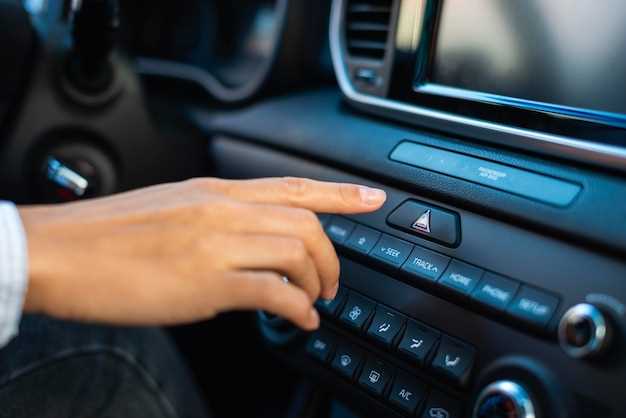
Пошаговое руководство по подключению магнитолы к компьютеру для аудио воспроизведения
Подключите магнитолу к компьютеру с помощью USB-кабеля. Убедитесь, что оба устройства включены и правильно распознаны системой. Если магнитола поддерживает режим USB, выберите его в настройках устройства.
Затем установите необходимые драйверы. Обычно они доступны на сайте производителя магнитолы. Загрузите и установите их, следуя инструкциям на экране. Это обеспечит корректное взаимодействие между магнитолой и компьютером.
Если магнитола поддерживает Bluetooth, активируйте его на обоих устройствах. Найдите магнитолу в списке доступных устройств на компьютере и выполните сопряжение. После успешного подключения вы сможете передавать аудио без проводов.
Следуя этим шагам, вы легко подключите магнитолу к компьютеру и сможете наслаждаться качественным звуком. Не забывайте проверять обновления программного обеспечения для улучшения функциональности устройства.
Подготовка к сопряжению

Убедитесь, что магнитола и компьютер находятся в пределах досягаемости друг от друга. Проверьте, поддерживает ли ваша магнитола Bluetooth или USB-соединение.
Зарядите устройства. Полный заряд предотвратит отключения во время процесса сопряжения.
На компьютере откройте настройки Bluetooth. Если у вас Windows, перейдите в ‘Параметры’ > ‘Устройства’ > ‘Bluetooth и другие устройства’. Для Mac откройте ‘Системные настройки’ > ‘Bluetooth’.
На магнитоле активируйте режим сопряжения. Обычно это делается через меню настроек или кнопкой на панели управления. Обратитесь к инструкции к магнитоле для точных шагов.
Убедитесь, что Bluetooth на компьютере включен. Включите его, если он выключен.
На компьютере найдите вашу магнитолу в списке доступных устройств. Выберите её и нажмите ‘Сопряжение’.
Если требуется, введите PIN-код, который обычно отображается на экране магнитолы или в инструкции. После успешного сопряжения вы получите уведомление.
Проверьте соединение, воспроизведя аудиофайл на компьютере. Звук должен воспроизводиться через магнитолу.
Если возникли проблемы, перезагрузите оба устройства и повторите процесс. Убедитесь, что они обновлены до последней версии программного обеспечения.
Выбор подходящего кабеля для подключения
Для подключения магнитолы к компьютеру важно выбрать кабель, который обеспечит надежное соединение и сохранит качество передачи звука.
Если ваша магнитола оснащена разъемом RCA, используйте кабель с двумя штекерами RCA (красный и белый) на одном конце и соответствующим разъемом для выхода звука на компьютере, например, 3,5 мм стерео. В случае отсутствия RCA, подберите кабель с 3,5 мм штекером с обеих сторон или с одним штекером и двумя RCA в комплекте.
Для магнитол с входом или выходом типа AUX (3,5 мм), подойдет стандартный стерео кабель с 3,5 мм на обоих концах. Такой кабель легко найти в магазине электроники и он подойдет для большинства современных устройств.
Если магнитола поддерживает подключение через USB, используйте USB-кабель соответствующего типа – обычно USB-A на компьютере и USB-B или USB-C на магнитоле. В этом случае кабель обеспечивает передачу данных и питания, что упрощает подключение.
Проверка совместимости магнитолы и компьютера
Перед подключением убедитесь, что компьютер и магнитола имеют одинаковый тип подключения. Обычно это USB, Bluetooth или кабельный интерфейс, например, AUX или RCA. Проверьте техническую документацию обоих устройств, чтобы определить поддерживаемые стандарты и разъемы.
Для USB-подключения убедитесь, что у компьютера есть свободный разъем с правильной версией USB (2.0, 3.0 или выше), а магнитола поддерживает работу с этим типом соединения. В случае Bluetooth проверьте наличие модуля Bluetooth в компьютере или возможность его подключения через внешний адаптер, а также поддержку профилей передачи данных.
Обратите внимание на совместимость звуковых драйверов и программного обеспечения. Некоторые магнитолы требуют установки дополнительных драйверов или специального программного обеспечения для корректного определения и работы с компьютером. Проверьте наличие обновлений драйверов и совместимость системных требований.
Убедитесь, что оба устройства работают на совместимых операционных системах и версиях программного обеспечения. Некоторые модели магнитол работают только под Windows или macOS, поэтому нужно проверить поддержку вашей ОС. Также обратите внимание на наличие обновленных драйверов или руководств по настройке.
Установка необходимых драйверов
Сначала определите модель вашей магнитолы. Зайдите на сайт производителя и найдите раздел поддержки или загрузок. Скачайте драйверы, соответствующие вашей операционной системе. Убедитесь, что вы выбираете правильную версию, чтобы избежать проблем с совместимостью.
После загрузки драйверов откройте папку с загруженными файлами. Запустите установочный файл и следуйте инструкциям на экране. Обычно это включает принятие лицензионного соглашения и выбор места установки. Если появится запрос на перезагрузку компьютера, согласитесь.
После установки драйверов подключите магнитолу к компьютеру через USB-кабель. Откройте диспетчер устройств, чтобы убедиться, что устройство распознано. Если рядом с названием магнитолы нет восклицательного знака, значит, драйверы установлены корректно.
Если устройство не распознается, попробуйте переустановить драйверы. Удалите их через диспетчер устройств, затем повторите процесс установки. Также проверьте наличие обновлений драйверов на сайте производителя.
После успешной установки драйверов вы сможете использовать магнитолу для воспроизведения музыки и других функций. Убедитесь, что все настройки звука на компьютере корректны для оптимального звучания.
Настройка параметров звука на компьютере

Откройте панель управления звуком через меню ‘Пуск’ или системную область. Выберите вкладку с помощью правой кнопки мыши по иконке динамика и перейдите в раздел ‘Звук’.
- На вкладке ‘Воспроизведение’ выберите устройство, подключенное к магнитоле, и нажмите ‘Использовать по умолчанию’.
- Проверьте уровень громкости, подняв ползунок до комфортных значений. Избегайте установки слишком высокого уровня, чтобы не получить искажений.
- В настройках выбранного устройства нажмите ‘Свойства’. Перейдите во вкладку ‘Уровни’ и отрегулируйте баланс, уровень громкости и усиления.
- Перейдите в раздел ‘Настройка микшера’ и убедитесь, что уровни регулировки системы позволяют слышать звук с магнитолы и через наушники, если подключены одновременно.
Закройте все окна и сделайте тестовые воспроизведения. Проверьте качество и громкость звука, подключив магнитолу и установив нужные параметры в программном обеспечении.
Процесс сопряжения
Сначала убедитесь, что магнитола и компьютер находятся в режиме сопряжения. На магнитоле активируйте Bluetooth, выбрав соответствующий режим в меню. На компьютере откройте настройки Bluetooth и включите его.
На компьютере выберите опцию поиска устройств. В списке доступных устройств найдите вашу магнитолу и нажмите на нее. После этого может появиться запрос на ввод пароля. Обычно это 0000 или 1234, но уточните в инструкции к магнитоле.
После успешного ввода пароля магнитола должна подтвердить соединение. На компьютере появится уведомление о том, что устройство подключено. Проверьте, работает ли звук, воспроизведя аудиофайл или потоковое видео.
Если соединение не устанавливается, попробуйте перезагрузить оба устройства и повторить процесс. Убедитесь, что магнитола не подключена к другим устройствам, так как это может помешать сопряжению.
После успешного подключения вы можете настроить параметры звука и управления воспроизведением через интерфейс магнитолы или компьютер. Это позволит вам легко переключаться между треками и регулировать громкость.
Подключение магнитолы к компьютеру
Для подключения магнитолы к компьютеру используйте USB-кабель. Убедитесь, что магнитола поддерживает функцию USB. Подключите один конец кабеля к магнитоле, а другой – к USB-порту компьютера.
Если магнитола не имеет USB-порта, используйте AUX-кабель. Вставьте один конец в разъем на магнитоле, а другой – в аудиовыход компьютера. Убедитесь, что звук на компьютере включен и уровень громкости установлен на приемлемый уровень.
Для Bluetooth-подключения активируйте Bluetooth на магнитоле и компьютере. На компьютере найдите доступные устройства, выберите магнитолу и выполните сопряжение. Введите код, если потребуется.
После подключения проверьте настройки звука на компьютере. Убедитесь, что магнитола выбрана в качестве устройства воспроизведения. Для этого перейдите в настройки звука и выберите нужное устройство.
Если возникли проблемы с подключением, проверьте кабели на наличие повреждений и убедитесь, что драйвера для магнитолы установлены на компьютере. Обновите драйвера, если это необходимо.
| Метод подключения | Преимущества | Недостатки |
|---|---|---|
| USB | Высокое качество звука, простота подключения | Необходимость в USB-порту |
| AUX | Совместимость с большинством устройств | Ограниченное качество звука, зависимость от кабеля |
| Bluetooth | Отсутствие проводов, удобство | Может быть задержка звука, необходимость в настройках |
Следуя этим рекомендациям, вы сможете легко подключить магнитолу к компьютеру и наслаждаться качественным звуком.
Настройка программного обеспечения для работы с магнитолой

Установите необходимое программное обеспечение для вашей магнитолы. Обычно производители предоставляют драйверы и приложения на своих официальных сайтах. Скачайте и установите их, следуя инструкциям на экране.
После установки подключите магнитолу к компьютеру через USB-кабель. Убедитесь, что устройство распознано системой. Для этого откройте ‘Диспетчер устройств’ и проверьте наличие вашего устройства в списке.
Запустите приложение, которое вы установили. В большинстве случаев оно автоматически обнаружит подключенную магнитолу. Если этого не произошло, проверьте настройки подключения и убедитесь, что магнитола находится в режиме, позволяющем взаимодействие с компьютером.
Настройте параметры звука в приложении. Выберите нужные эквалайзеры и предустановки, чтобы адаптировать звук под ваши предпочтения. Обратите внимание на возможность обновления прошивки магнитолы через приложение. Это может улучшить функциональность и исправить ошибки.
Если ваше программное обеспечение поддерживает потоковую передачу музыки, настройте соответствующие параметры. Подключите аккаунты музыкальных сервисов, если это необходимо. Убедитесь, что все функции работают корректно, протестировав воспроизведение аудио.
Регулярно проверяйте наличие обновлений для программного обеспечения. Это поможет поддерживать совместимость и улучшать производительность магнитолы. Следуйте инструкциям на сайте производителя для загрузки и установки обновлений.
Тестирование соединения и устранение неполадок

Проверьте, правильно ли подключены все кабели. Убедитесь, что магнитола и компьютер включены. Если соединение осуществляется через USB, попробуйте другой порт или кабель.
Запустите программу, которая управляет магнитолой. Убедитесь, что она распознает устройство. Если магнитола не отображается, проверьте настройки драйверов. Установите последние версии драйверов с сайта производителя.
Если проблема сохраняется, перезагрузите компьютер и магнитолу. Это может помочь устранить временные сбои в работе устройств.
Если магнитола все еще не работает, проверьте наличие обновлений для программного обеспечения магнитолы. Иногда производители выпускают обновления, которые улучшают совместимость с компьютерами.
Если ни один из этих шагов не помог, обратитесь в службу поддержки производителя. Они могут предложить дополнительные решения или диагностику проблемы.
Использование магнитолы как внешнего устройства

Подключите магнитолу к компьютеру через USB-кабель. Убедитесь, что магнитола поддерживает функцию USB Audio. Это позволит вашему компьютеру распознавать магнитолу как звуковое устройство.
Если магнитола поддерживает Bluetooth, активируйте Bluetooth на компьютере и магнитоле. Найдите магнитолу в списке доступных устройств на компьютере и выполните сопряжение. После успешного подключения вы сможете передавать звук по беспроводной сети.
Для использования магнитолы в качестве внешнего устройства для записи звука, подключите ее через AUX-кабель. Убедитесь, что магнитола настроена на режим AUX. В настройках звука компьютера выберите магнитолу как устройство ввода.
При необходимости установите драйвера, если система не распознает магнитолу автоматически. Проверьте сайт производителя на наличие обновлений программного обеспечения.
Регулярно проверяйте соединение и настройки, чтобы избежать проблем с воспроизведением. Если возникают трудности, перезагрузите компьютер и магнитолу, а затем повторите процесс подключения.