Практические советы для стабильной работы Android на автомобилях Haval без сбоев и ошибок
Регулярно обновляйте операционную систему Android на вашем автомобиле Haval. Это не только улучшает производительность, но и устраняет возможные уязвимости. Проверьте наличие обновлений в настройках системы и устанавливайте их, когда это возможно.
Оптимизируйте использование приложений. Удалите ненужные программы, которые могут потреблять ресурсы. Используйте только те приложения, которые действительно необходимы для работы в автомобиле. Это поможет избежать зависаний и замедления системы.
Настройте параметры энергосбережения. Включите режим экономии энергии, чтобы продлить срок службы аккумулятора и улучшить общую производительность системы. Это особенно важно во время длительных поездок.
Регулярно очищайте кэш приложений. Это поможет освободить память и ускорить работу системы. Зайдите в настройки приложений и выберите опцию очистки кэша для каждого из установленных приложений.
Поддерживайте стабильное интернет-соединение. Используйте надежные источники Wi-Fi или мобильные данные, чтобы избежать прерываний в работе приложений. Это особенно актуально для навигационных сервисов и потокового воспроизведения музыки.
Следите за состоянием оборудования. Убедитесь, что все кабели и соединения исправны. Периодически проверяйте систему на наличие ошибок и неисправностей, чтобы избежать проблем в будущем.
Оптимизация настроек Android для автомобилей Haval
Отключите автоматическую синхронизацию приложений, чтобы снизить нагрузку на систему и повысить стабильность работы.
Настройте яркость дисплея на автоматический режим, чтобы избежать перегрева и снизить потребление энергии, что благоприятно скажется на быстродействии.
Отключите автоматические обновления приложений через Play Market, особенно в моменты длительной эксплуатации, чтобы избежать неожиданных сбоев и зависаний.
Переберите списки автозапусков через настройки управления приложениями и отключите те, что не нужны для ежедневной работы системы.
Используйте функцию «Оптимизация батареи» и вручную определите, какие приложения могут работать в фоновом режиме без ущерба для стабильности системы.
Настройте параметры GPS и отключайте их, если навигация не требуется, чтобы снизить нагрузку на процессор и память.
Обновите прошивку системы Android через официальные источники, чтобы устранить возможные баги и повысить стабильность работы.
Упорядочите пространство на внутренней памяти, удаляя старые и ненужные файлы или приложения, что ускорит работу системы и предотвратит зависания.
Используйте два режима системы – энергосбережения и производительности – в зависимости от условий эксплуатации автомобиля, чтобы балансировать между стабильностью и функциональностью.
Настройка параметров разработчика для повышения производительности
Отключите анимации, чтобы ускорить интерфейс. Перейдите в Параметры разработчика и установите значения анимации на 0,5x или полностью отключите их, выбрав Без анимации.
Увеличьте производительность, активировав Режим производительности. Это позволит системе использовать больше ресурсов для приложений, что особенно полезно при запуске требовательных программ.
Настройте Фоновую активность приложений. Ограничьте количество приложений, работающих в фоновом режиме, чтобы освободить оперативную память. В разделе Запущенные приложения выберите те, которые не нужны, и закройте их.
Используйте Ограничение фоновой активности для приложений, которые не требуют постоянного обновления. Это поможет снизить нагрузку на процессор и сэкономить заряд батареи.
Включите Отладку по USB, если планируете использовать инструменты для мониторинга производительности. Это позволит вам отслеживать использование ресурсов и выявлять узкие места.
Регулярно очищайте кэш приложений. Это можно сделать через Настройки > Приложения, выбрав нужное приложение и нажав Очистить кэш. Это освободит место и улучшит скорость работы.
Следите за обновлениями системы и приложений. Установите последние версии, так как они часто содержат оптимизации и исправления ошибок, которые могут повысить производительность.
Управление фоновыми процессами и приложениями

Регулярно проверяйте список запущенных приложений и останавливайте те, что работают в фоне без необходимости. Для этого откройте меню Настройки > Приложения > Все приложения и выберите нужное. Там найдите кнопку Остановить или Приостановить, чтобы прервать выполнение лишних задач.
Используйте встроенные инструменты для ограничения работы приложений в фоне. В разделе Настройки > Батарея установите параметры ограничения для отдельных приложений, чтобы они не расходовали энергию и ресурсы, оставаясь в памяти без необходимости.
Удалите или отключите автоматический запуск программ, которые не нужны при загрузке системы. В настройках Диспетчер запуска отключите приложения, не требующиеся для работы навигационной системы или мультимедиа – это снизит нагрузку на процессор и ускорит работу системы.
Проверьте настройки синхронизации и обновлений. Отключите автоматическую синхронизацию данных для приложений, которые не требуют постоянного обновления, чтобы снизить использование трафика и снизить нагрузку на ресурсы.
Регулярно очищайте кеш приложений. В разделе Настройки > Хранилище найдите пункт Кэшированные данные и удалите их, освобождая память и повышая скорость работы системы.
Если заметили, что некоторые процессы вызывают задержки, используйте встроенный диспетчер задач Android (например, через Настройки > Приложения > Все приложения > Диспетчер задач) для принудительной остановки или перезапуска тех задач, которые тормозят систему.
Портируйте внимание на приложения, которые запущены без вашего ведома. Используйте антивирусные или системные утилиты для обнаружения возможных нежелательных процессов. В случае необходимости отключите или удалите подозрительные программы, чтобы не допустить их автоматического восстановления.
Выбор подходящих приложений для использования в автомобиле

Выбирайте приложения, которые обеспечивают безопасность и удобство. Начните с навигационных сервисов, таких как Google Maps или Яндекс.Карты. Они предлагают актуальные данные о пробках и маршрутах, что позволяет избежать задержек.
Для музыки и подкастов используйте Spotify или Яндекс.Музыка. Эти приложения позволяют создавать плейлисты и слушать контент без необходимости постоянного подключения к интернету.
Обратите внимание на приложения для общения, такие как WhatsApp или Telegram. Они позволяют отправлять голосовые сообщения, что удобно во время вождения. Убедитесь, что у вас включены функции голосового управления, чтобы минимизировать отвлечение от дороги.
Не забывайте о приложениях для контроля состояния автомобиля. Например, Torque Pro предоставляет информацию о работе двигателя и других системах, что помогает следить за техническим состоянием вашего авто.
Выбирайте приложения, которые имеют простой интерфейс и минималистичный дизайн. Это поможет избежать путаницы и упростит использование во время движения. Регулярно обновляйте приложения, чтобы получать новые функции и улучшения.
Обратите внимание на приложения для парковки, такие как Parkopedia. Они помогут найти свободные места и сэкономить время. Убедитесь, что выбранные вами приложения совместимы с Android Auto для более удобного использования.
Обновление системы и приложений: что нужно знать
Регулярно проверяйте наличие обновлений для системы Android на вашем авто Haval, чтобы обеспечить его стабильную работу. Используйте встроенную функцию обновления через настройки, чтобы получать последние исправления и улучшения. Не отключайте автоматическое обновление, это поможет избегать задержек и пропущенных важных изменений.
Перед установкой обновлений обязательно создавайте резервные копии важных данных или настроек автомобиля, чтобы избежать потери настроек или информации. Обновления системы часто требуют перезагрузки, поэтому подключайтесь к стабильному источнику питания и сети Wi-Fi, чтобы избежать перебоев.
Обновляйте приложения исключительно через официальный магазин Google Play или проверенные источники. Перед обновлением ознакомьтесь с описанием обновлений и отзывами, чтобы понять, что именно изменилось и как это влияет на работу системы. Некоторые версии приложений могут быть несовместимы или вызывать конфликты, поэтому внимательно читайте требования.
Проведите очистку кэша и данных приложений, если заметили снижение скорости или проблемы после обновления. Это помогает устранить возможные сбои или некорректную работу. После обновления убедитесь, что все необходимые приложения работают корректно – перезапустите их и проверьте основные функции.
| Рекомендации | Детали |
|---|---|
| Автоматические обновления | Включите опцию автоматического обновления для своевременного получения исправлений |
| Резервное копирование | Создавайте копии настроек и данных, чтобы избежать потерь при обновлении |
| Проверка совместимости | Изучайте описание обновлений и отзывы перед установкой новых версий приложений |
| Очистка кэша | Периодически очищайте кэштеру и данные приложений при возникновении проблем |
| Используйте официальные источники | Обновляйте только через Google Play и другие проверенные платформы |
Подключение и интеграция Android с автомобилем Haval
Для подключения Android к автомобилю Haval используйте функцию Android Auto. Убедитесь, что ваше устройство поддерживает эту функцию и установите приложение Android Auto из Google Play.
Подключите смартфон к автомобилю с помощью USB-кабеля. Убедитесь, что кабель качественный, чтобы избежать проблем с передачей данных. После подключения на экране автомобиля появится интерфейс Android Auto.
Настройте приложение, следуя инструкциям на экране. Выберите необходимые разрешения для доступа к контактам, сообщениям и другим функциям. Это обеспечит полную интеграцию вашего устройства с мультимедийной системой Haval.
Для беспроводного подключения проверьте, поддерживает ли ваш автомобиль эту функцию. Включите Bluetooth на смартфоне и в настройках автомобиля. Найдите ваше устройство в списке доступных и выполните сопряжение.
После успешного подключения вы сможете использовать голосовые команды для управления навигацией, музыкой и звонками. Это значительно упростит взаимодействие с автомобилем во время движения.
Регулярно обновляйте приложение Android Auto и операционную систему вашего устройства. Это поможет избежать сбоев и обеспечит доступ к новым функциям.
Если возникают проблемы с подключением, попробуйте перезагрузить как смартфон, так и мультимедийную систему автомобиля. Также проверьте наличие обновлений для системы Haval.
Настройка Bluetooth-соединения для стабильной работы
Для предотвращения разрывов связи и обеспечения бесперебойной работы Bluetooth в авто Haval, убедитесь, что ваш телефон и мультимедийное устройство находятся в пределах 1-2 метров друг от друга и не мешают преграды.
Перед установкой соединения отключите все другие Bluetooth-устройства, чтобы избежать конфликтов и автоматического подключения к неправильным гаджетам. Проверьте, что на вашем смартфоне включен режим видимости, чтобы автомобиль мог обнаружить его без задержек.
Обновите прошивку автомобиля и операционную систему телефона, чтобы устранить возможные ошибки в программном обеспечении. После обновлений выполните повторное сбрасывание настроек Bluetooth на обоих устройствах и заново произведите сопряжение.
При соединении убедитесь, что устройство, с которым вы происходит подключение, выбрано в списке надежных устройств или не ранее, как завершено первоначальное соединение. При необходимости удалите устаревшие или нестабильные записи в списке сопряженных устройств и заново выполните процедуру соединения.
Для повышения стабильности старайтесь не использовать несколько устройств одновременно, подключенных к одному аккаунту или к одной функции Bluetooth – это может привести к конфликтам и потере соединения. Также избегайте активных источников электромагнитных помех, таких как работающие Wi-Fi роутеры или радиостанции в непосредственной близости.
Храните смартфон и автомобильный мультимедийный блок в положенной форме, избегайте механических повреждений антенн или контактов. Регулярно очищайте разъемы Bluetooth и проверьте наличие физических повреждений, чтобы избежать ухудшения сигнала.
Использование Android Auto: шаги для подключения
Подключите смартфон к USB-кабелю, совместимому с вашим автомобилем Haval, и убедитесь, что он поддерживает передачу данных. Разблокируйте телефон и разверните шторку уведомлений.
Запустите приложение Android Auto, если оно не запускается автоматически. В некоторых моделях автомобилей появится сообщение с просьбой подтвердить разрешения для работы с автоинтерфейсом. Выберите разрешить или согласитесь с условиями.
На экране автомобиля появится запрос на разрешение использования Android Auto. Нажмите ‘Да’ или ‘ОК’, чтобы активировать функцию подключения. В течение нескольких секунд появится меню с доступными приложениями и настройками.
При необходимости настройте доступ к уведомлениям, навигации и музыкальным приложениям через меню автомобиля или прямо на дисплее Android Auto. Некоторые функции могут требовать предварительной авторизации или входа в аккаунт Google.
Проверьте, что Bluetooth включен на смартфоне, и убедитесь, что соединение через Wi-Fi или USB стабильно. После успешного подключения вы сможете управлять приложениями и навигацией с помощью панели автомобиля или голосовых команд.
В случае возникновения ошибок попробуйте перезагрузить телефон, отсоединить и повторно подключить кабель, а также обновить приложение Android Auto до последней версии. Поддерживайте свежие версии программного обеспечения автомобиля и смартфона для надежной работы.
Решение проблем с совместимостью приложений
Обновляйте операционную систему Android до последней версии, чтобы получить поддержку новых API и устранить устаревшие компоненты, вызывающие сбои приложений.
Проверяйте наличие обновлений для каждого приложения через Google Play и своевременно их устанавливайте. Разработчики часто исправляют несовместимости и улучшают стабильность в новых версиях.
Если определённое приложение вызывает сбой или не запускается, попробуйте очистить кэш и данные его хранения. Это помогает устранить повреждённые или устаревшие файлы, мешающие работе.
Используйте режим совместимости в настройках системы, если он доступен, чтобы запускать приложения, созданные под более старые версии Android. Такой режим помогает избежать ошибок, вызванных обновлениями системы.
Обратите внимание на разрешения приложений: иногда несовместимость возникает из-за отсутствия необходимых доступов. Проверьте настройки безопасности и убедитесь, что все нужные разрешения включены.
Если приложение вызывает конфликт с другими программами, попробуйте временно отключить или удалить конкурирующие приложения. Это особенно важно для навигации и мультимедийных программ, которые могут использовать одни и те же ресурсы.
Для проблем с портами и подключениями используйте официальные драйверы и прошивки, совместимые с моделью Haval. Обновление драйверов снижает риск ошибок при взаимодействии с внешними устройствами.
В случае хронических неисправностей стоит обратиться к поддержке производителя или форумам, где пользователи делятся решениями по одинаковым проблемам. Иногда проблема кроется в специфических настройках или региональных версиях ПО.
Оптимизация GPS и навигационных приложений
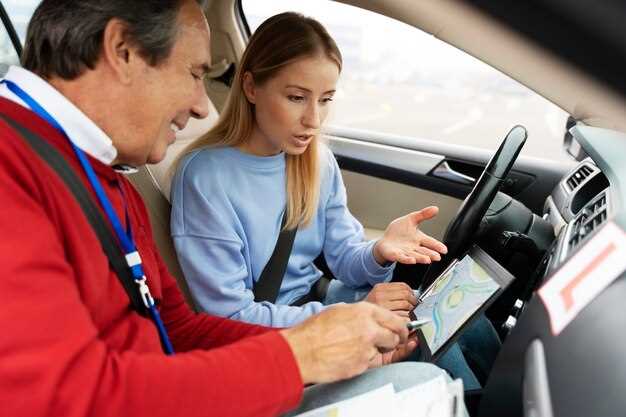
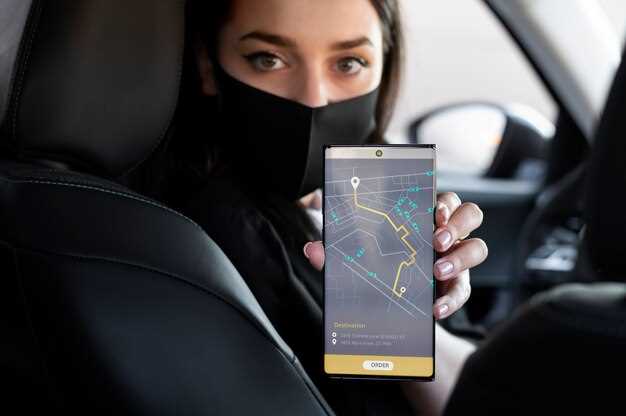
Обновите карты и программное обеспечение навигационных приложений до последних версий, чтобы обеспечить точность и минимизировать сбои. Используйте стабильное интернет-подключение, предпочитая мобильные сети с высокой скоростью или Wi-Fi, чтобы ускорить загрузку карт и обновлений.
Выключайте функцию автоматического определения местоположения при отсутствии необходимой точности или на участках с слабым сигналом. Вместо этого задавайте конкретные координаты вручную, чтобы избежать ошибок и задержек.
Отключайте ненужные сервисы, такие как Bluetooth или данные о местоположении для других приложений, чтобы снизить нагрузку на процессор и увеличить стабильность работы навигации. Используйте только те функции, которые действительно нужны во время поездки.
Настройте параметры энергосбережения, чтобы навигационные приложения не прекращали работу из-за экономии батареи. Включите опцию постоянного слежения за положением, чтобы получить своевременные обновления маршрута.
Проверьте точность GPS, установив в настройках устройство режим высокоточной геолокации, чтобы получать максимально корректные данные. В случаях проблем попробуйте сбросить конфигурацию GPS и перезагрузить автомобиль для восстановления сигнала.
Используйте специальные GPS-антенны или внешние приемники, если внутренний модуль дает сбои. Такие решения повышают стабильность спутникового сигнала и позволяют избежать ошибок при навигации в условиях плотной застройки или в тоннелях.
Обеспечение безопасности данных при использовании Android в автомобиле
Используйте надежные пароли и биометрическую аутентификацию для защиты доступа к вашему устройству. Это предотвратит несанкционированный доступ к личной информации.
Регулярно обновляйте операционную систему и приложения. Обновления часто содержат исправления безопасности, которые защищают от новых угроз.
Установите антивирусное программное обеспечение. Это поможет обнаружить и удалить вредоносные программы, которые могут угрожать вашим данным.
Отключите Bluetooth и Wi-Fi, когда они не используются. Это снизит риск несанкционированного доступа к вашему устройству через открытые соединения.
Избегайте подключения к общественным Wi-Fi сетям. Если необходимо использовать такие сети, воспользуйтесь VPN для шифрования вашего интернет-трафика.
Настройте параметры конфиденциальности в приложениях. Ограничьте доступ к вашим данным и местоположению только тем приложениям, которым вы доверяете.
Регулярно создавайте резервные копии данных. Это поможет восстановить информацию в случае потери или повреждения устройства.
Будьте внимательны к разрешениям, которые запрашивают приложения. Убедитесь, что они соответствуют функционалу приложения и не требуют избыточного доступа к вашим данным.
Следите за подозрительной активностью на вашем устройстве. Если заметите что-то необычное, немедленно измените пароли и проверьте устройство на наличие вредоносных программ.