Причины неисправности подключения Тейс к Интернету и способы их устранения
Проблемы с подключением магнитолы Тейс к Интернету часто возникают из-за неправильных настроек Wi-Fi. Проверьте, правильно ли введен пароль от сети. Убедитесь, что вы используете правильный тип шифрования, который поддерживает ваше устройство.
Если пароль верный, но соединение все равно не устанавливается, перезагрузите магнитолу и роутер. Это может помочь устранить временные сбои в работе оборудования. Также проверьте, находится ли магнитола в зоне действия Wi-Fi сигнала. Слишком большое расстояние или препятствия могут ослабить сигнал.
Обновление программного обеспечения магнитолы может решить проблемы с подключением. Зайдите в настройки устройства и проверьте наличие обновлений. Установка последней версии ПО может улучшить совместимость с сетевыми протоколами.
Если все вышеперечисленные шаги не помогли, попробуйте сбросить настройки сети на магнитоле. Это вернет устройство к заводским настройкам и устранит возможные конфликты. После сброса повторно настройте подключение к Wi-Fi.
Проблемы с подключением к Wi-Fi
Проверьте, включен ли Wi-Fi на магнитоле Тейс. Убедитесь, что функция Wi-Fi активирована в настройках устройства. Если индикатор Wi-Fi не горит, попробуйте перезагрузить магнитолу.
Проверьте доступные сети. Убедитесь, что ваша сеть Wi-Fi отображается в списке доступных. Если сеть не видна, попробуйте переместить магнитолу ближе к роутеру.
Проверьте пароль. Убедитесь, что вы вводите правильный пароль для подключения к сети. Ошибки в вводе могут привести к невозможности подключения.
Перезагрузите роутер. Иногда проблемы с подключением могут быть связаны с роутером. Выключите его на несколько минут, затем включите снова.
Обновите прошивку магнитолы. Устаревшая версия программного обеспечения может вызывать проблемы с подключением. Проверьте наличие обновлений в настройках устройства.
Проверьте настройки безопасности роутера. Некоторые настройки, такие как фильтрация MAC-адресов или режимы шифрования, могут блокировать подключение. Убедитесь, что магнитола имеет доступ к сети.
Если проблема сохраняется, попробуйте сбросить настройки сети на магнитоле. Это может помочь устранить конфликты и восстановить соединение.
Проверка настроек Wi-Fi на магнитоле
Убедитесь, что магнитола подключена к правильной сети Wi-Fi. Перейдите в меню настроек и выберите раздел ‘Сеть’ или ‘Wi-Fi’. Проверьте, отображается ли ваша сеть в списке доступных. Если нет, попробуйте обновить список.
Проверьте, правильно ли введен пароль от сети. Ошибки в вводе могут стать причиной невозможности подключения. Если вы не уверены в пароле, попробуйте подключиться к сети с другого устройства, чтобы убедиться в его корректности.
Обратите внимание на уровень сигнала. Если магнитола находится слишком далеко от роутера, сигнал может быть слабым. Попробуйте переместить магнитолу ближе к источнику сигнала.
Проверьте настройки роутера. Убедитесь, что функция DHCP включена, чтобы устройство получало IP-адрес автоматически. Также проверьте, нет ли ограничений на подключение новых устройств.
Если магнитола поддерживает только определенные стандарты Wi-Fi (например, 2.4 GHz), убедитесь, что ваш роутер настроен на соответствующий режим. Некоторые устройства могут не поддерживать 5 GHz.
Перезагрузите магнитолу и роутер. Это может помочь устранить временные сбои в работе сети. После перезагрузки попробуйте снова подключиться к Wi-Fi.
Если проблема сохраняется, проверьте наличие обновлений прошивки для магнитолы. Устаревшее программное обеспечение может вызывать проблемы с подключением. Обновите прошивку через меню настроек, если доступно.
Если все вышеперечисленные шаги не помогли, обратитесь в службу поддержки производителя. Они могут предоставить дополнительные рекомендации и помощь в решении проблемы.
Совместимость с маршрутизатором
Проверьте, что ваша магнитола Тейс поддерживает стандарты Wi-Fi, используемые на маршрутизаторе. Обычно, устройства работают с диапазонами 2,4 ГГц и 5 ГГц, однако некоторые модели могут иметь ограничения. Если магнитола подключается только к 2,4 ГГц, убедитесь, что маршрутизатор передает оба диапазона и они активны.
Обратите внимание на тип безопасности сети. Магнитола Тейс чаще всего поддерживает WPA2 и WPA3, поэтому устанавливайте на маршрутизатор совместимый протокол шифрования. Используйте WPA2, если устройство старое, или WPA3 для более современной защиты и улучшенной совместимости.
Задайте уникальное имя сети (SSID) и избегайте специальных символов или пробелов. Некоторые модели магнитол требуют строгого соответствия имени сети или используют определённые диапазоны каналов. Лучше всего выбрать канал в диапазоне 1-11 для 2,4 ГГц и автоматическую настройку для 5 ГГц, чтобы снизить вероятность конфликтов.
Убедитесь, что маршрутизатор не использует ограничения по количеству подключенных устройств или файрволлы, блокирующие новые подключения. Отключите или перенастройте эти параметры, чтобы обеспечить свободный поток данных для магнитолы.
Наконец, проверьте совместимость настроек DHCP. Магнитола Тейс должна получать IP-адрес автоматически. Если есть ручная настройка IP, убедитесь, что выбран свободный диапазон, и параметры совпадают с настройками сети маршрутизатора.
Проблемы с паролем и безопасностью сети
Проверяйте, что пароль Wi-Fi сети достаточно длинный и сложный. Используйте комбинацию букв, цифр и символов, чтобы исключить возможность угадывания или взлома.
Настраивайте уникальные пароли для роутера и другого оборудования. Не используйте стандартные заводские комбинации, такие как ‘admin’ или ‘password’.
Обновляйте прошивку маршрутизатора через официальные источники. Новые версии часто содержат исправления ошибок и усиление защиты.
Включайте WPA3 или WPA2-PSK, чтобы обеспечить современную защиту Wi-Fi сети. Отключайте устаревшие протоколы типа WEP, поскольку они легко взламываются.
Используйте функцию скрытия сети (SSID), чтобы не предоставлять публичный доступ к названию вашей сети, что снизит риск несанкционированного подключения.
Ограничивайте разрешения устройств1. Для каждого подключенного гаджета назначайте отдельный пароль и отключайте неиспользуемые устройства через настройки маршрутизатора.
Регулярно проверяйте список подключенных устройств. Если обнаружите незнакомые, смените пароль и отключите посторонние гаджеты.
- Настройте двухфакторную аутентификацию, если роутер это поддерживает. Это усложнит получению доступа к настройкам сети злоумышленниками.
- Используйте гостевой режим с отдельным паролем для посетителей, чтобы защитить основную сеть.
Обратите внимание на параметры безопасности в настройках маршрутизатора. Максимизируйте уровень защиты без потери стабильности связи.
Обновление прошивки магнитолы
Проверьте текущую версию прошивки через меню настроек, чтобы убедиться, что она устарела. Если есть новая версия, скачайте файл обновления с официального сайта производителя на компьютер или USB-накопитель. Убедитесь, что используете оригинальную или проверенную версию файла, чтобы избежать проблем с совместимостью. Перед началом обновления отключите все подключённые устройства, а питание магнитолы держите стабильно и не выключайте её во время процесса. Следуйте инструкциям конкретной модели, обычно это загрузка файла на USB-носитель, вставка его в магнитолу и запуск процедуры через меню настроек. После завершения обновления система автоматически перезагрузится, и на дисплее появится подтверждение успешного завершения. Проверьте работу интернета после обновления, иногда новая прошивка устраняет ошибки, мешающие подключению, и улучшает работу Wi-Fi-модуля. В случае возникновения проблем с обновлением или после его завершения сверьтесь с руководством или обратитесь к специалистам, чтобы избежать возможных поломок.
Альтернативные способы подключения
Если магнитола Тейс не подключается к Интернету, попробуйте использовать альтернативные методы. Один из простых способов – подключение через Bluetooth. Убедитесь, что Bluetooth на вашем устройстве активирован, и выполните поиск доступных устройств на магнитоле. После этого выберите вашу магнитолу и подтвердите соединение.
Еще один вариант – использование USB-кабеля. Подключите магнитолу к смартфону или планшету с помощью USB-кабеля. Включите режим передачи данных на мобильном устройстве, чтобы магнитола могла получить доступ к Интернету через мобильную сеть.
Если у вас есть доступ к Wi-Fi, рассмотрите возможность использования точки доступа на смартфоне. Включите функцию точки доступа на вашем телефоне и подключите магнитолу к созданной сети. Это обеспечит стабильное соединение с Интернетом.
Также можно использовать адаптеры Wi-Fi, которые подключаются к магнитоле через USB. Убедитесь, что адаптер совместим с вашей моделью магнитолы. После подключения настройте соединение через меню магнитолы.
| Способ подключения | Описание |
|---|---|
| Bluetooth | Подключение через беспроводную связь с мобильным устройством. |
| USB-кабель | Подключение к смартфону для доступа к Интернету. |
| Точка доступа | Использование мобильного телефона как точки доступа Wi-Fi. |
| Wi-Fi адаптер | Подключение через USB-адаптер для доступа к Wi-Fi. |
Эти методы помогут вам подключить магнитолу Тейс к Интернету и наслаждаться всеми ее функциями. Выберите наиболее удобный способ и следуйте инструкциям для успешного подключения.
Использование мобильного Hotspot
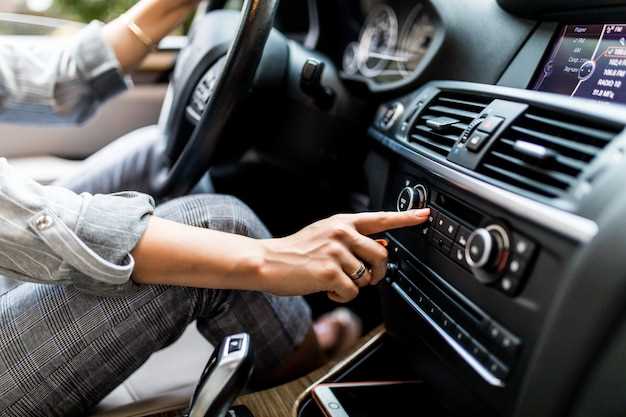
Если магнитола Тейс не подключается к интернету, настройка мобильного Hotspot может стать простым решением. Активируйте функцию Hotspot на смартфоне, перейдя в настройки сети. Обычно для этого необходимо выбрать раздел «Точка доступа» или «Мобильный хотспот» и включить его.
Настройте имя сети (SSID) и пароль, чтобы обеспечить безопасность соединения. Установите надежный пароль, чтобы посторонние не смогли воспользоваться вашим интернетом. После этого подключите магнитолу Тейс к созданной сети, выбрав её из списка доступных Wi-Fi-сетей и введя пароль.
Проверьте качество сигнала, расположив смартфон ближе к магнитоле. В большинстве случаев, высокая мощность сигнала обеспечивает стабильную работу приложения и комфортное воспроизведение медиа. Обратите внимание, что объем мобильных данных и тарификация на вашем тарифе могут ограничивать использование Hotspot, поэтому избегайте длительного стрима или потокового видео при ограниченном тарифном плане.
Если подключение сохраняется с перебоями, попробуйте изменить канал Wi-Fi в настройках Hotspot или перезагрузить оба устройства. В некоторых моделях смартфонов есть возможность настроить автоматическое включение Hotspot при определенных условиях, что снижает ручное вмешательство и обеспечивает постоянное соединение.
Если ваша магнитола Тейс не подключается к интернету, попробуйте использовать мобильный Hotspot с вашего смартфона.
Использование мобильного Hotspot
Подключение через USB-модем
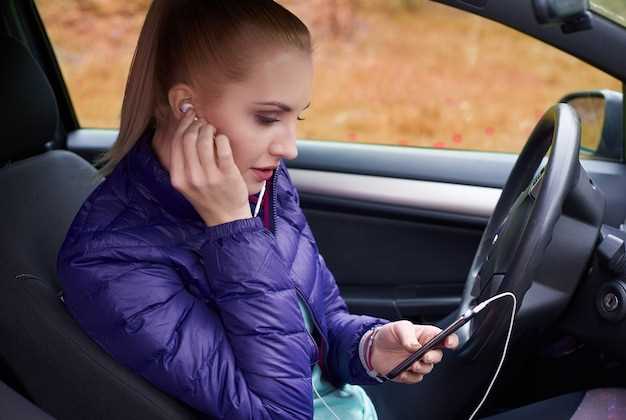
Для подключения Тейс к интернету через USB-модем вставьте его в свободный USB-порт. Убедитесь, что модем поддерживается моделью устройства, и все драйверы установлены автоматически или вручную. После подключения в настройках магнитолы перейдите в раздел «Сеть», выберите «USB-модем» и активируйте режим соединения.
Некоторые модели требуют предварительной настройки параметров соединения, таких как APN, логин и пароль. Эти параметры обычно предоставляются оператором связи. Введите их в соответствующие поля в настройках сети на магнитоле.
Затем проверьте, отображается ли соединение в статусе «Подключено» или «Идет обмен данными». Если подключение не устанавливается, попробуйте перезагрузить устройство и модем, отключить и повторно подключить USB-носитель. Также убедитесь, что у модема есть активное интернет-трафик и он правильно работает на другом устройстве.
| Пошаговая инструкция |
|---|
| 1. Вставьте USB-модем в порт магнитолы |
| 2. Перейдите в раздел настроек сети |
| 3. Выберите подключение через USB-модем и активируйте его |
| 4. Проверьте параметры APN, логин и пароль, при необходимости внесите корректировки |
| 5. Подождите, пока появится статус «Подключено» |
| 6. Если соединение не появляется, перезагрузите устройство и модем |
Проверка работы Bluetooth-соединения
Начинайте с включения Bluetooth на устройстве, которое подключается к магнитоле Тейс. Убедитесь, что устройство находится в режиме обнаружения и отображается в списке подключенных устройств на магнитоле.
Проверьте, что расстояние между магнитолой и телефоном не превышает 1,5–2 метра. При наличии препятствий или несоответствия расстояния соединение может сбрасываться или прерываться.
Перезагрузите оба устройства: выключите и снова включите Bluetooth, а также перезапустите магнитолу. Это помогает устранить временные сбои и освежить программное обеспечение соединения.
Удалите устройство из списка подключенных на магнитоле и повторно выполните поиск. После обнаружения выберите устройство и выполните повторное сопряжение, следуя инструкциям на экране.
Проверьте наличие обновлений программного обеспечения для магнитолы и вашего телефона. Обновления могут исправить ошибки, связанные с Bluetooth-соединением, и повысить его стабильность.
Обратите внимание на наличие помех. Отключите другие Bluetooth-устройства вблизи, а также выключите сторонние устройства, которые могут мешать передаче сигнала.
Если соединение стабильно только на короткое время, попробуйте сбросить настройки Bluetooth на магнитоле до заводских. Это поможет устранить возможные конфликты конфигурации.
Настройка точки доступа на смартфоне
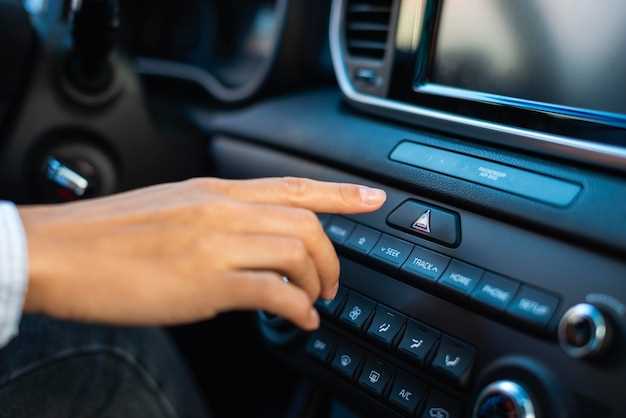
Для создания точки доступа включите настройки мобильных сетей и активируйте функцию ‘Точка доступа’ или ‘Режим модема’. Перейдите в раздел ‘Беспроводные сети’ или ‘Подключения’, выберите пункт ‘Мобильная точка доступа’ и включите ее.
Задайте уникальное имя сети (SSID) и установите надежный пароль, чтобы обеспечить безопасность соединения. Выберите тип сети – чаще всего подходит диапазон 2,4 ГГц, который совместим с большинством устройств, включая магнитолу Тейс.
После сохранения настроек включите Wi-Fi на магнитоле и найдите созданную сеть в списке доступных. Введите ранее установленный пароль, чтобы подключиться.
Рекомендуется периодически менять пароль точки доступа для предотвращения несанкционированного доступа. Также убедитесь, что на смартфоне активно использование мобильных данных и функция ‘Точка доступа’ не выключена случайно или из-за ограничений тарифного плана.


