Шерхан Х4 не подключается к сети причины и пошаговые решения проблемы
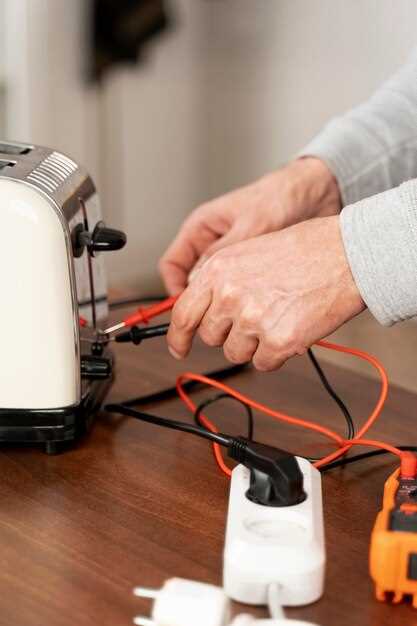
Если ваше устройство Шерхан Х4 не подключается к сети, начните с проверки подключения к источнику питания. Убедитесь, что адаптер питания исправен и правильно подключен к устройству. Если индикатор питания не горит, попробуйте использовать другой адаптер или подключить устройство к другому источнику питания.
Следующий шаг – проверить настройки сети. Перейдите в меню настроек вашего устройства и убедитесь, что Wi-Fi включен. Если вы используете мобильный интернет, проверьте, активирована ли соответствующая функция. Попробуйте перезагрузить устройство, чтобы обновить сетевые настройки.
Если проблема сохраняется, выполните сброс настроек до заводских. Это действие удалит все пользовательские настройки, но может помочь восстановить соединение. Для этого найдите кнопку сброса на устройстве и удерживайте её в течение нескольких секунд, пока не увидите индикаторный сигнал.
После сброса попробуйте заново подключиться к сети. Введите правильный пароль Wi-Fi и убедитесь, что устройство находится в зоне действия сигнала. Если соединение все еще не устанавливается, проверьте наличие обновлений прошивки и установите их, если они доступны.
Следуя этим шагам, вы сможете устранить проблему с подключением вашего устройства Шерхан Х4 к сети. Если трудности продолжаются, обратитесь в службу поддержки для получения дополнительной помощи.
Проверка подключения устройства
Убедитесь, что устройство подключено к сети. Проверьте, что кабель питания надежно вставлен в разъем и подключен к источнику питания.
Проверьте состояние сетевого кабеля. Убедитесь, что он не поврежден и правильно подключен к роутеру или модему. Если используете Wi-Fi, убедитесь, что устройство находится в зоне действия сети.
Перезагрузите устройство и роутер. Это может помочь устранить временные сбои в подключении.
Проверьте настройки сети на устройстве. Убедитесь, что включен Wi-Fi или Ethernet, в зависимости от типа подключения. Проверьте, что устройство подключено к правильной сети.
Если проблема сохраняется, выполните следующие шаги:
- Откройте меню настроек сети на устройстве.
- Выберите опцию ‘Забыть сеть’ и повторно подключитесь, введя пароль.
- Проверьте наличие обновлений программного обеспечения для устройства и роутера.
Если ни один из шагов не помог, обратитесь к технической поддержке для дальнейшей диагностики проблемы.
Убедитесь в наличии питания
Проверьте, что зарядное устройство подключено к электросети и вставлено в гнездо на устройстве. Осмотрите кабель на наличие повреждений или изломов – поврежденный кабель может препятствовать подаче питания и вызывать ошибку подключения.
Попробуйте подключить устройство к другому источнику питания, чтобы исключить неисправность розетки. Иногда электросеть или разъем в конкретной розетке могут быть неисправны или иметь низкую напряжение.
Убедитесь, что индикатор питания на устройстве горит или мигает. Если индикатор отсутствует, отключите устройство, отсоедините кабель питания и попробуйте повторно подключить его через минуту. Иногда это помогает восстановить контакт и обеспечить подачу энергии.
Используйте только оригинальные кабели и зарядные устройства, рекомендуемые производителем. Не используйте сторонние или дешевый адаптеры, так как они могут не подавать стабильное напряжение или не подходить по спецификациям.
Если есть возможность, попробуйте подключить устройство к другому кабелю или адаптеру, чтобы исключить неисправность в комплектующих питания. Не забывайте внимательно следить за состоянием разъемов и контактов – грязь или окисление могут снизить эффективность подачи питания.
Проверьте состояние кабелей
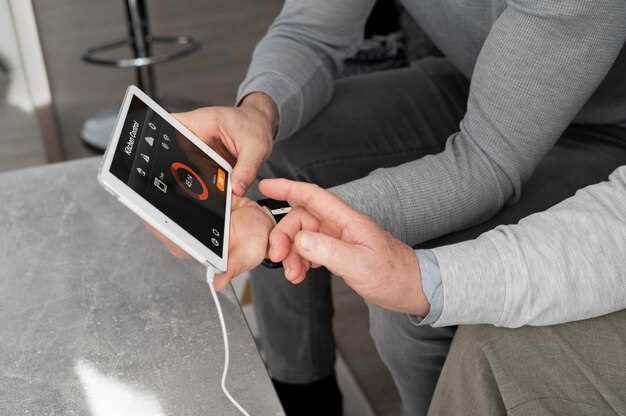
Осмотрите кабели, ведущие к устройству, на наличие повреждений, порезов или следов износа. Положите кабели на свет и внимательно осмотрите изоляцию – трещины, оголенные провода или катышки свидетельствуют о необходимости их замены.
Проверьте, надежно ли зафиксированы соединения. Ослабленные или неправильно вставленные разъемы могут мешать нормальной передаче сигнала. Аккуратно вытяните и снова вставьте кабели, убедившись, что они плотно сидят в разъемах.
Обратите внимание на состояние разъемов. Корродированные или загрязненные разъемы снижают качество сигнала. В случае заметных загрязнений протрите контакты мягкой тканью или специальным очистителем для электроники.
Используйте тестер для проверки целостности кабелей, если есть возможность. Это особенно важно для длинных линий или кабелей, которые долго использовались. Незначительные повреждения внутри кабеля иногда нельзя определить внешне, но они могут препятствовать правильной работе устройства.
Поменяйте кабели, если заметите хоть малейшие повреждения или утрату гибкости. Иногда проще заменить кабель полностью, чем тратить время на устранение мелких дефектов. Такой подход помогает исключить потенциальные причины проблемы с подключением.
Оцените качество сигнала Wi-Fi

Используйте встроенные инструменты на устройстве для проверки уровня сигнала Wi-Fi. На большинстве смартфонов и ноутбуках есть значки или панели, отображающие текущую силу соединения. Обратите внимание на количество «палочек» или полосок – чем больше, тем лучше.
Подключитесь к сети и перейдите в настройки Wi-Fi, чтобы наблюдать показатель соединения. Для более точных данных откройте командную строку или терминал и выполните команду ping к маршрутизатору или внешнему серверу. Чем стабильнее и быстрее откликается сервер, тем выше качество сигнала.
Для точной оценки используйте специализированные приложения, такие как NetSpot, Wi-Fi Analyzer или INSSIDER. Они отображают уровень сигнала в реальном времени, показывают зоны с сильным и слабым покрытием, а также помогают определить возможные помехи.
Обратите внимание на частотные диапазоны – 2,4 ГГц и 5 ГГц. Диапазон 2,4 ГГц покрывает большую площадь, но более подвержен помехам; 5 ГГц обеспечивает более стабильный и быстрый интернет, если вы находитесь ближе к роутеру. Постарайтесь находиться в зоне с минимальными препятствиями и интерференциями.
Периодически проверяйте качество сигнала в разных точках дома или офиса. Это поможет выявить «мертвые зоны» и оптимально расположить устройство или маршрутизатор для усиления покрытия.
Перезагрузите устройство

Для начала отключите устройство, удерживая кнопку питания, пока оно полностью не выключится. Подождите около 10 секунд, чтобы полностью сбросить временные настройки и устранить возможные сбои.
После этого снова включите устройство, нажав и удерживая кнопку питания до появления логотипа или индикатора включения. Это поможет перезапустить все внутренние компоненты и обновить соединение с сетью.
Если перезагрузка не дала результата, отключите устройство от источника питания на 30 секунд. После этого подключите его обратно и включите привычным способом. Такой шаг позволяет сбросить кэш и устранить возможные программные сбои.
Проведите перезагрузку при помощи кнопки на корпусе или через меню настроек, если есть такая возможность. В некоторых моделях, например, устройстве Шерхан Х4, перезагрузка может требовать удержания определенной комбинации клавиш на панели управления.
В случае, если устройство всё равно не подключается к сети после стандартной перезагрузки, повторите процедуру еще раз, внимательно следя за правильностью действий. Иногда небольшие задержки или неправильно выполненные шаги могут мешать восстановлению связи.
Обновление прошивки устройства
Для обновления прошивки шерхан Х4 скачайте последнюю версию файла с официального сайта производителя. Подключите устройство к компьютеру через USB-кабель и запустите программу обновления. Перед началом убедитесь, что аккумулятор полностью заряжен и стабильное питание обеспечено. Следуйте инструкциям на экране: выберите нужную прошивку, нажмите кнопку обновления и дождитесь завершения процесса. Не выключайте устройство во время обновления, чтобы избежать повреждения системы. После завершения перезагрузите прибор и проверьте его работу.
| Шаг | Действие |
|---|---|
| 1 | Загрузите последнюю прошивку с официального сайта. |
| 2 | Подключите устройство к ПК с помощью USB-кабеля. |
| 3 | Запустите специальную программу обновления, установленную на ПК. |
| 4 | Выберите файл прошивки и започните процесс обновления. |
| 5 | Дождитесь завершения и перезагрузите устройство. |
Сброс к заводским настройкам
Для возврата устройства Шерхан Х4 к заводским настройкам, нажмите и удерживайте кнопку питания и кнопку подтверждения одновременно в течение 10 секунд. После зажжения лампочек индикаторов отпустите обе кнопки. Это приведет к сбросу всех пользовательских настроек и восстановит исходное программное обеспечение.
Если устройство не реагирует на комбинацию кнопок, отключите его от питания на 30 секунд, затем повторите процедуру. Такой подход поможет устранить возможные сбои или неправильную работу системы.
После сброса рекомендуется выполнить повторную настройку соединений и программных параметров, чтобы устройство работало корректно. Проверьте работу устройства, подключив его к сети и убедившись в правильной работе всех функций.
Повторная настройка подключения
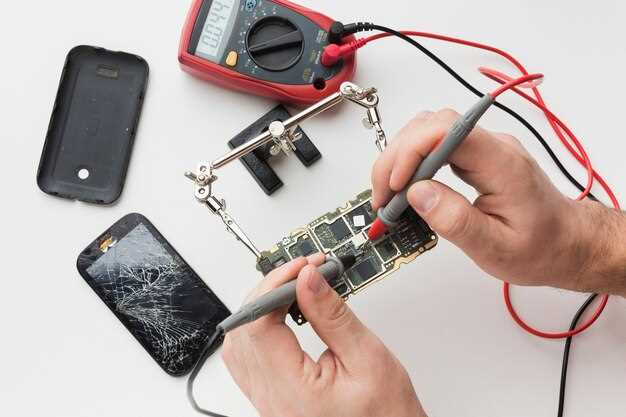
Для восстановления соединения отключите устройство из сети, удерживая кнопку перезапуска 10 секунд, затем подключите его снова. После этого откройте приложение и перейдите в раздел «Настройки сети». Выберите ваш Wi-Fi или Ethernet, удалите текущую конфигурацию и заново введите параметры сети.
Если устройство не автоматически подключается через Wi-Fi, нажмите кнопку «Обновить список сетей» и выберите нужную сеть вручную. Введите пароль, если потребуется, и дождитесь подтверждения успешного подключения.
Обратите внимание, что при повторной настройке может помочь отключить и снова включить маршрутизатор или модем. Это сбросит временные ошибки и позволит устройству найти сеть без конфликтов IP-адресов.
На следующем этапе проверьте наличие обновлений прошивки через меню настроек. Обновленная прошивка может исправить проблемы с подключением и повысить стабильность работы.
Если проблема сохраняется, выполните сброс настроек устройства до заводских. Для этого удерживайте кнопку сброса 15 секунд, пока индикатор не начнет моргать. После этого повторите настройку, следуя инструкциям на экране.