Установка и настройка Яндекс Навигатора на автомагнитоле с Android 5.1 для удобства в пути
Для установки Яндекс Навигатора на автомагнитолу с Android 5.1, начните с загрузки приложения из Google Play. Убедитесь, что ваше устройство подключено к интернету. После завершения загрузки, откройте приложение и следуйте инструкциям на экране для настройки.
После установки, настройте Яндекс Навигатор под свои предпочтения. В разделе «Настройки» выберите параметры маршрутизации, такие как избегание пробок или выбор альтернативных маршрутов. Также стоит активировать голосовые подсказки для более удобного использования во время вождения.
Не забудьте проверить обновления карт и приложения. Регулярные обновления обеспечивают актуальность данных и улучшение функционала. В разделе «Обновления» вы сможете настроить автоматическую проверку, что избавит вас от необходимости делать это вручную.
Для оптимизации работы приложения, рекомендуется настроить его на использование GPS. Убедитесь, что геолокация включена в настройках вашего устройства. Это позволит Яндекс Навигатору точно определять ваше местоположение и предлагать наиболее подходящие маршруты.
Подготовка к установке Яндекс Навигатора
Обновите систему Андроид до версии 5.1 или выше, чтобы обеспечить совместимость приложения и минимизировать возможные сбои при работе.
Очистите внутреннюю память и удалите временные файлы, чтобы избежать конфликтов при установке и работы программы.
Проверьте наличие свободного места на устройстве. Для корректной установки потребуется не менее 300 МБ свободной памяти.
Настройте подключение к Wi-Fi или мобильным сетям, чтобы без проблем скачать и обновить приложение, избегая оверхедов по трафику и ошибок загрузки.
Экспортируйте важные настройки или бэкап данных, если планируете применять их после установки, чтобы быстро восстановить рабочее состояние системы.
Проверьте наличие разрешений для установки приложений из сторонних источников, если вы собираетесь скачивать файл APK напрямую, отключив загрузку из неизвестных источников.
Подготовьте флешку или USB-накопитель с нужным APK-файлом, если установка будет осуществляться через сторонние носители, поскольку подключение к магнитоле требует совместимости и корректного формата файла.
Проверка совместимости автомагнитолы
Перед установкой Яндекс Навигатора на автомагнитолу с Android 5.1 убедитесь, что ваше устройство поддерживает необходимые функции. Проверьте, что версия Android соответствует требованиям приложения. Яндекс Навигатор требует Android не ниже 4.1, но для оптимальной работы лучше использовать более свежие версии.
Обратите внимание на процессор и оперативную память. Рекомендуется, чтобы процессор имел тактовую частоту не менее 1.2 ГГц, а объем оперативной памяти составлял минимум 1 ГБ. Это обеспечит плавную работу приложения без зависаний.
Также проверьте наличие GPS-модуля. Яндекс Навигатор требует доступ к геолокации для корректного отображения маршрутов. Убедитесь, что ваш магнитола поддерживает эту функцию и имеет активный GPS.
Не забудьте о совместимости с интернет-соединением. Для работы Яндекс Навигатора необходимо стабильное подключение к интернету, поэтому проверьте наличие Wi-Fi или возможность подключения через мобильный интернет.
Если ваша автомагнитола поддерживает функции Android Auto, это значительно упростит процесс установки и использования приложения. Убедитесь, что у вас установлены все необходимые обновления для системы и приложения.
После проверки всех этих параметров, вы сможете без проблем установить и настроить Яндекс Навигатор на своей автомагнитоле. Удачи на дорогах!
Необходимые системные требования
Для установки Яндекс Навигатора на автомагнитолу с Android 5.1, убедитесь, что ваше устройство соответствует следующим требованиям:
1. Операционная система: Android версии 5.1 или выше. Проверьте, что ваша магнитола обновлена до этой версии.
2. Процессор: Минимум 1.2 ГГц, желательно четырехъядерный для стабильной работы приложения.
3. Оперативная память: Не менее 1 ГБ. Это обеспечит плавную работу навигатора и других приложений.
4. Свободное место на устройстве: Рекомендуется минимум 200 МБ для установки приложения и кэширования карт.
5. Подключение к интернету: Для загрузки карт и обновлений необходимо стабильное соединение Wi-Fi или мобильный интернет.
6. GPS-модуль: Убедитесь, что ваш девайс поддерживает GPS для точного определения местоположения.
Следуя этим рекомендациям, вы сможете без проблем установить и использовать Яндекс Навигатор на своей автомагнитоле.
Скачивание APK-файла
Чтобы установить Яндекс Навигатор на Android 5.1, найдите официальный источник APK-файла. Лучше всего скачать его с проверенного сайта, например, с официального ресурса Яндекса или надежных платформ, таких как APKMirror или APKPure. Перед загрузкой убедитесь, что версия файла совместима с вашей системой и соответствует последним обновлениям.
На сайте выбранного ресурса найдите раздел с нужной версией приложения. Обычно APK-файлы располагаются в отдельной вкладке или разделе «Старые версии». Проверьте название файла – оно должно содержать номер версии и дату релиза.
При нажатии на ссылку скачивания выберите папку для сохранения файла. Уделите внимание имени файла, чтобы избежать путаницы при дальнейшем поиске. После загрузки убедитесь, что файл полностью скачан и сохранен без повреждений.
| Источник | Рекомендации | Безопасность |
|---|---|---|
| Официальный сайт Яндекса | Проверяйте подписи файла, чтобы исключить вредоносное вмешательство | Самый надежный источник |
| APKMirror, APKPure | Следите за отзывами и рейтингами файлов | Избегайте сторонних и сомнительных ресурсов |
После скачивания APK-файла его нужно переместить в память устройства, если он был загружен на ПК. Обратите внимание, что для установки потребуется активировать опцию «Разрешить установку из неизвестных источников» в настройках безопасности Android.
Обратите внимание: Не скачивайте APK-файлы с сомнительных сайтов, чтобы избежать заражения устройства вредоносным программным обеспечением. После загрузки проверьте файл на наличие ошибок или повреждений, желательно с помощью антивируса.
Подключение к интернету
Для работы Яндекс Навигатора на автомагнитоле с Android 5.1 необходимо обеспечить стабильное подключение к интернету. Самый быстрый способ – использовать мобильный интернет через SIM-карту с активным тарифом. Вставьте SIM-карту в устройство, проверьте, что она правильно распознается системой, и активируйте мобильный Интернет через настройки сети.
Если в вашем автомобиле есть поддержка USB-модема или Wi-Fi-роутера, соедините навигацию с ними. Включите точку доступа на устройстве-источнике интернета и подключитесь к ней через настройки Wi-Fi в автомагнитоле.
При использовании портативного Wi-Fi-роутера убедитесь, что он подключен к сети и раздает интернет. В настройках автомагнитолы найдите список доступных сетей Wi-Fi, выберите свою точку доступа и введите пароль, если потребуется.
Вариант с кабелем – подключение к телефону по USB. В этом случае активируйте режим модема на смартфоне и подключите устройство к автомагнитоле кабелем. Настройки ПК или системы автомобиля автоматически должны распознать подключение и обеспечить доступ к сети.
Выбирайте способ соединения исходя из условий – для более стабильной работы предпочтительнее проводное подключение или проверенная Wi-Fi-сеть. Обратите внимание, чтобы выбранный способ не ограничивал работу карт и онлайн-сервисов навигатора. После настройки проверьте, что устройство получает интернет, запустите Яндекс Навигатор и убедитесь, что отображается карта и есть возможность загрузки данных в реальном времени.
Настройка Яндекс Навигатора на автомагнитоле
Подготовьте смартфон к работе: отключите режим энергосбережения, чтобы навигатор получал полноценные ресурсы. Включите геолокацию и разрешите приложению доступ к геоданным и местоположению, это обеспечит точные маршруты и быстрый отклик сервиса.
Настройте подключение по USB или Bluetooth, чтобы обеспечить стабильную связь между смартфоном и автомагнитолой. В случае USB подключите устройство к USB-порту магнитолы, переключившись на соответствующий источник. Для Bluetooth активируйте режим видимости на смартфоне и выполните сопряжение с магнитолой, подтвердите пароли по необходимости.
Запустите Яндекс Навигатор и перейдите в настройки. В разделе ‘На карте’ отключите отображение лишних элементов, чтобы сохранить ясность интерфейса. В разделе ‘Маршруты’ задайте предпочитаемый тип маршрутов и выставьте параметры избегания платных дорог или пробок, если такие функции доступны.
Настройте голосовые команды, чтобы управлять навигатором без отвлечения. В меню ‘Голос’ включите озвучивание советов и установите предпочитаемый язык. Также проверьте параметры звука и громкости, чтобы озвучка была слышна при движении и не мешала аудиосистеме автомобиля.
Протестируйте работу: запустите маршрут и убедитесь, что навигатор точно передает координаты и показывает дорожную обстановку. При необходимости скорректируйте настройки отображения и звука для более комфортной работы на дороге.
Установка приложения на устройство
Скачайте APK-файл Яндекс Навигатора с официального сайта или надежного источника. Убедитесь, что версия приложения совместима с Android 5.1.
Перед установкой откройте настройки устройства. Перейдите в раздел ‘Безопасность’ и активируйте опцию ‘Неизвестные источники’. Это позволит устанавливать приложения не из Google Play.
Используйте файловый менеджер для поиска загруженного APK-файла. Нажмите на файл, чтобы начать установку. Следуйте инструкциям на экране, чтобы завершить процесс.
После установки откройте приложение. Пройдите начальную настройку, включая разрешения на доступ к местоположению и другим необходимым функциям.
Настройте параметры навигации по своему усмотрению. Убедитесь, что приложение обновлено до последней версии для получения актуальных карт и функций.
Первоначальная настройка и авторизация
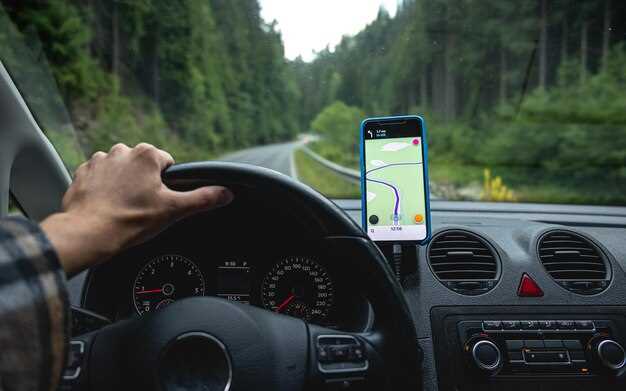
После установки Яндекс Навигатора на Android 5.1 подключите устройство к автомобилю и включите магнитолу. Запустите приложение, чтобы перейти к первичным настройкам.
Первой задачей является вход в аккаунт Яндекса. Нажмите на кнопку «Войти» или «Аккаунт» в меню приложения. Введите логин и пароль от своего Яндекс-аккаунта или создайте новый, если его еще нет. Используйте для авторизации мобильный телефон или электронную почту, зарегистрированную в Яндексе.
После успешной авторизации приложение предложит предоставить доступ к геолокации и контактам. Разрешите эти запросы для корректной работы навигации и персональных функций.
Далее настройте параметры отображения и интерфейса. Выберите предпочтительный язык интерфейса и активируйте автоматическое обновление карт, чтобы получать актуальные дорожные ситуации и изменения.
Следующий шаг – подключение к сети Wi-Fi или мобильному интернету. Это обеспечит своевременное получение данных о пробках и обновлениях карты. После настройки подключите устройство к источнику питания, чтобы избежать срыва процесса при разряде батареи.
Проверьте работу навигатора, задав стартовую точку и маршрут. Убедитесь, что приложение корректно отображает карту, направления и прогнозируемое время..
Настройка голосовых подсказок
Выберите нужный язык озвучки в настройках Яндекс Навигатора, чтобы голосовые инструкции звучали четко и понятно, учитывая акустику автомобиля и ваши предпочтения. Для этого перейдите в раздел ‘Настройки’ > ‘Голосовые подсказки’ и выберите язык, который соответствует вашему языковому профилю.
Настройте громкость голосовых сообщений, чтобы они были слышны без напряжения, но не мешали слушать музыку или разговоры. В разделе ‘Громкость’ поднимите или опустите ползунок, наблюдая за уровнем звука во время тестовых прогонов.
Можно активировать функцию индивидуальной скорости озвучивания, чтобы голосовые подсказки не были слишком быстрыми или медленными. В разделе ‘Параметры озвучивания’ установите желаемую скорость: медленную, стандартную или быструю.
Если доступны дополнительные настройки, такие как интонация или голосовой стиль, выберите то, что делает озвучивание более естественным для вас. Некоторые версии позволяют выбирать между мужским и женским голосом, а также настраивать тембр и четкость произношения.
| Параметр | Настройка | Рекомендуемый уровень |
|---|---|---|
| Язык озвучки | Выберите язык, соответствующий вашему представлению о правильном произношении | Русский |
| Громкость | Определите оптимальный уровень, чтобы не мешать окружающим и слышать подсказки | Средний или чуть выше среднего |
| Скорость озвучивания | Настройте под комфортную для вас скорость восприятия | Стандартная или чуть медленнее |
| Голос | Выберите предпочтительный стиль: мужской или женский, нейтральный или с выраженным тоном | Определите по личным предпочтениям |
Выбор маршрутов и альтернативные пути
При использовании Яндекс Навигатора на автомагнитоле с Android 5.1 выбирайте маршрут, ориентируясь на отображаемую карту и предлагаемые алгоритмом варианты. Для этого активируйте функцию поиска маршрута и обратите внимание на блок с предложенными путями, где система покажет несколько вариантов, отличающихся по длине и времени в пути.
Предпочитайте маршруты с меньшим количеством пересечений и поворотов, если цените стабильность и меньший риск задержек. В случае дорожных пробок или аварийных ситуаций обратитесь к альтернативным путям, которые система предложит автоматически, либо выберите их вручную, переключившись на отображенный список или карту.
Используйте опцию ‘Отметить дорогу’ или ‘Избегать’ для избегания пробочных участков и неудобных поворотов. Это позволит системе пересчитывать маршрут по мере изменения ситуации, оптимизируя ваше движение в реальном времени.
Обнаружьте серверные функции, которые позволяют сохранять предпочитаемые варианты маршрутов, чтобы быстро переключаться между ними. При необходимости настроите исключения или приоритеты для определенных дорог, чтобы навигатор предпочитал их при следующем выборе маршрута.
Время от времени проверяйте актуальные данные о ситуации на дорогах через радио или приложение, чтобы убедиться, что выбранный путь остается оптимальным. Это поможет предотвратить неожиданные задержки и своевременно выбрать лучший альтернативный маршрут.
Обновление карт и данных
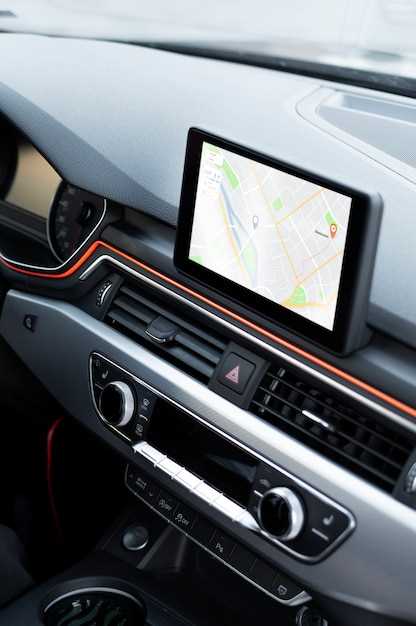
Для поддержания актуальности информации в Яндекс Навигатор необходимо регулярно проверять и загружать свежие карты. В приложении найдите раздел «Настройки» и выберите пункт «Обновление карт».
Рекомендуется подключать устройство к Wi-Fi перед началом обновления, чтобы избежать расхода мобильных данных и ускорить процесс загрузки.
В настройках можно включить автоматическую проверку обновлений, чтобы новые версии скачивались в фоновом режиме. Это особенно удобно, если вы часто ездите по новым маршрутам.
Обновление данных о дорожной ситуации, пробках и временных ограничениях происходит при использовании функции обмена данными с серверами Яндекса. Убедитесь, что включены соответствующие разрешения в настройках смартфона.
Для ручного обновления перейдите в раздел «Обновить сейчас» – эта опция скачает свежие карты и актуальные сведения о дорожной обстановке. Выполнение этой процедуры рекомендуется хотя бы раз в месяц или после значительных изменений в дорожной сети.
При возникновении ошибок при обновлении перечитывайте сообщения о состоянии соединения или свободном месте на устройстве. Иногда помогает перезагрузка системы или повторная попытка через некоторое время.