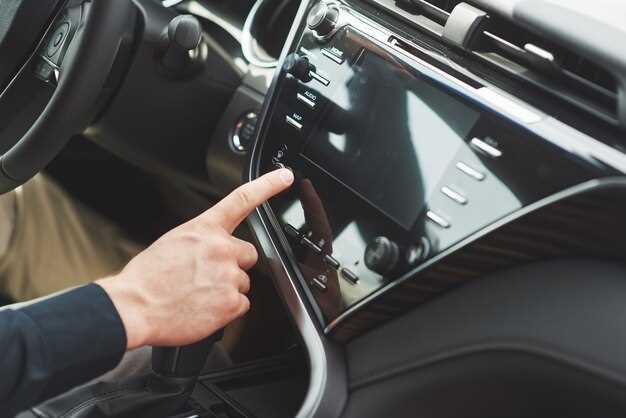
Камри 50 — Настройка функций автомобиля через мультимедийную систему
Для изменения настроек автомобиля Toyota Camry 50 через магнитолу, начните с включения зажигания и активации мультимедийной системы. На главном экране выберите раздел ‘Настройки’. Здесь вы найдете множество опций, включая настройки звука, дисплея и подключения Bluetooth.
Чтобы настроить звук, перейдите в раздел ‘Аудио’. Вы можете регулировать баланс, фейдер и эквалайзер, чтобы добиться идеального звучания. Не забудьте сохранить изменения, нажав кнопку ‘Применить’.
Для изменения настроек дисплея выберите ‘Экран’. Здесь можно настроить яркость, контрастность и выбрать темы оформления. Это позволит вам адаптировать интерфейс под свои предпочтения и улучшить видимость в различных условиях освещения.
Если вы хотите подключить смартфон, перейдите в раздел ‘Bluetooth’. Активируйте Bluetooth на своем устройстве и выберите ‘Добавить устройство’ на магнитоле. Следуйте инструкциям на экране для завершения подключения. Это обеспечит удобный доступ к вашим любимым приложениям и музыке.
Не забывайте периодически проверять обновления программного обеспечения магнитолы. Это поможет вам получить доступ к новым функциям и улучшениям. Обновления можно найти в разделе ‘Информация о системе’.
Настройка параметров звука и мультимедиа через магнитолу
Для настройки звука в Камри 50 откройте меню магнитолы и выберите раздел ‘Звук’. Здесь вы найдете параметры эквалайзера, которые позволят адаптировать звук под ваши предпочтения. Вы можете выбрать предустановленные режимы, такие как ‘Поп’, ‘Рок’ или ‘Классика’, или настроить эквалайзер вручную, изменяя уровни частот.
Обратите внимание на настройки баланса и фейдера. Эти параметры помогут вам распределить звук между передними и задними динамиками, а также между левым и правым каналами. Настройте их так, чтобы звук был равномерно распределен по всему салону.
Для улучшения качества звука используйте функцию ‘Нормализация громкости’. Она автоматически регулирует уровень громкости при переключении между треками, что избавляет от резких перепадов громкости.
В разделе ‘Мультимедиа’ вы можете подключить свои устройства через Bluetooth или USB. Убедитесь, что ваше устройство совместимо с магнитолой. После подключения выберите источник воспроизведения и наслаждайтесь музыкой.
Не забудьте проверить настройки радио. Вы можете сохранить любимые станции и настроить автоматический поиск. Это упростит доступ к вашим предпочтениям во время поездки.
Регулярно обновляйте программное обеспечение магнитолы, чтобы получить доступ к новым функциям и улучшениям. Это можно сделать через меню настроек или с помощью USB-накопителя.
Как изменить баланс и Басс/Трель через настройки
Для регулировки баланса найдите раздел «Звук» или «Настройки аудио» на магнитоле камри 50. Переведите регулятор в позицию «Баланс», затем с помощью сенсорного экрана или физических кнопок перемещайте ползунок влево или вправо, чтобы сместить звук в сторону водителя или пассажира. Проверьте ощущения, выбирая комфортное положение, при котором слышны все частоты равномерно.
Чтобы настроить уровень баса и высоких частот, найдите пункты «Бас» и «Терн», «Высокие» или «ВЧ». Обычно эти параметры расположены рядом или входят в общие настройки звука. Увеличивайте или уменьшайте уровни поочерёдно, слушая музыкальный трек или иной источник звука, чтобы добиться желаемого звучания. Не забывайте сохранять настройки после коррекции.
При необходимости используйте функцию предусетчатого уровня для предварительного фазирования звука. В это место можно попасть через меню настроек или через кнопку быстрого доступа. Экспериментируйте с комбинациями уровней, чтобы обеспечить наиболее четкое воспроизведение без насыщения или искажения. После настройки проверьте звук при езде по разным участкам дороги, чтобы убедиться в стабильности итогового результата.
Настройка эквалайзера: выбор предустановок и ручная настройка
Выберите предустановку эквалайзера, которая соответствует вашему музыкальному стилю. В магнитоле Камри 50 доступны различные варианты, такие как ‘Поп’, ‘Рок’, ‘Джаз’ и ‘Классика’. Каждая предустановка оптимизирует звук для определенного жанра, что позволяет быстро настроить аудиосистему под ваши предпочтения.
Если предустановки не удовлетворяют, воспользуйтесь ручной настройкой. Перейдите в меню эквалайзера и отрегулируйте частоты. Обычно эквалайзер имеет несколько полос, например, 5 или 10. Настройте каждую полосу в зависимости от ваших предпочтений:
| Частота (Гц) | Настройка | Рекомендации |
|---|---|---|
| 60 | Бас | Увеличьте для более глубокого звучания. |
| 250 | Низкие средние | Снизьте для уменьшения ‘грязи’ в звуке. |
| 1000 | Средние | Настройте в зависимости от вокала. |
| 4000 | Высокие средние | Увеличьте для четкости инструментов. |
| 12000 | Высокие | Увеличьте для яркости звучания. |
После настройки прослушайте несколько треков, чтобы оценить изменения. При необходимости вернитесь к эквалайзеру и внесите коррективы. Экспериментируйте с настройками, чтобы найти идеальный баланс звука для вашего автомобиля.
Регулировка громкости и настроек шумоподавления
Для изменения громкости звука в Камри 50 воспользуйтесь кнопками на руле или сенсорным экраном магнитолы. Увеличьте или уменьшите уровень громкости, поворачивая соответствующий регулятор или нажимая кнопки ‘+’ и ‘-‘.
Чтобы настроить шумоподавление, перейдите в меню настроек аудиосистемы. Найдите раздел ‘Шумоподавление’ или ‘Аудио’. Здесь вы сможете выбрать уровень шумоподавления, который подходит для ваших предпочтений. Обычно доступны несколько режимов: ‘Авто’, ‘Низкий’, ‘Средний’ и ‘Высокий’. Выберите нужный режим, чтобы улучшить качество звука в зависимости от условий на дороге.
Также обратите внимание на функцию ‘Эквалайзер’. Она позволяет настроить баланс звука по частотам. Попробуйте разные предустановленные режимы, такие как ‘Поп’, ‘Рок’ или ‘Классика’, чтобы найти оптимальный вариант для вашего музыкального вкуса.
Не забывайте сохранять изменения, чтобы они применялись при следующем включении автомобиля. Регулярно проверяйте настройки, чтобы поддерживать комфортный уровень звука во время поездок.
Обновление программного обеспечения магнитолы: пошаговая инструкция
Для обновления программного обеспечения магнитолы в Камри 50 выполните следующие шаги:
- Подготовьте USB-накопитель. Форматируйте его в файловую систему FAT32.
- Скачайте последнюю версию программного обеспечения с официального сайта Toyota. Убедитесь, что версия совместима с вашей моделью магнитолы.
- Скопируйте загруженный файл на USB-накопитель. Убедитесь, что файл находится в корневом каталоге, а не в папках.
- Вставьте USB-накопитель в USB-порт магнитолы.
- Включите зажигание автомобиля и запустите магнитолу.
- Перейдите в меню настроек магнитолы. Найдите раздел «Обновление ПО» или аналогичный.
- Выберите опцию «Обновить с USB». Магнитола начнет поиск обновлений на накопителе.
- Следуйте инструкциям на экране. Подтвердите начало процесса обновления.
- Дождитесь завершения обновления. Не выключайте зажигание и не извлекайте USB-накопитель до окончания процесса.
- После завершения обновления магнитола перезагрузится. Проверьте версию ПО в меню настроек, чтобы убедиться, что обновление прошло успешно.
Если возникли проблемы, обратитесь в сервисный центр для получения помощи.
Настройка подключенных устройств – смартфонов, USB-накопителей
Подключите смартфон или USB-накопитель к автомобилю, чтобы автоматически активировать функцию Android Auto или Apple CarPlay, если они доступны. Проверьте совместимость устройства и отключите режим экономии энергии на телефоне для стабильной работы соединения.
На магнитоле начните настройку через раздел «Настройки» > «Подключенные устройства». Там найдите опцию «Добавить устройство» и выполните поиск по доступным Bluetooth-соединениям или USB-устройствам. Для USB-накопителей убедитесь, что они отформатированы в файловой системе, поддерживаемой системой автомобиля, например FAT32 или exFAT.
После подключения смартфона или USB-накопителя убедитесь, что в настройках есть активированный автоматический запуск мультимедийных функций при подключении или вставке устройства. В некоторых моделях нужно выбрать конкретные опции для передачи аудио или просмотра видео с подключенного устройства.
Для смартфонов рекомендуется активировать режим передачи данных или мультимедийное устройство в настройках Bluetooth, чтобы упростить автоматическую связь и обеспечить передачу необходимых данных. При использовании USB-накопителя убедитесь, что файлы организованы по папкам, чтобы легче было навигацию по медиафайлам через меню автомагнитолы.
Периодически проверяйте наличие обновлений программного обеспечения для магнитолы, так как новые версии часто улучшают работу с подключенными устройствами. В случае возникновения проблем с соединением отключите устройство и подключите его заново, следя за правильностью правил подключения и совместимости.
Параметры системы комфорта и безопасности через магнитолу
Для настройки системы климат-контроля откройте меню «Комфорт» и выберите пункт «Климат». Используйте сенсорные кнопки для регулировки температуры, вентиляции и автоматического режима. Включите функцию «Авто», чтобы поддерживать оптимальную температуру без постоянного вмешательства. Настройка режима воздуха позволяет выбрать источник притока (лобовое стекло, ноги, лицо).
Ручное управление системами безопасности включает активацию системы предупреждения о столкновениях и автоматического торможения. В разделе «Безопасность» найдите пункт «Оповещение о препятствиях». Активируйте его и настройте чувствительность датчиков, чтобы обеспечить своевременное оповещение о возможных опасностях.
Настройка системы слежения за полосой движения выполняется в меню «Драйв», выбрав «Контроль полосы». Включите функцию и выберите уровень чувствительности, чтобы система могла корректировать курс автомобиля при незаметных сдвигах. Также можно активировать функцию автоматического возврата в полосы при незначительных отклонениях.
Обратите внимание на регулировку ассистента парковки. В разделе «Парковка» установите параметры чувствительности сенсоров и выберите режим работы (задний, боковой или всесторонний). Это поможет упростить маневры и повысить безопасность.
Для автоматического открытия и закрытия стекол перейдите в меню «Удобство». Там найдите параметры «Авто-открытие окон» и «Авто-закрытие». Настройте их по желанию, чтобы обеспечить комфорт без необходимости ручного управления.
Настройка климат-контроля и системы обогрева через дисплей
Для изменения режима обогрева или кондиционирования выберите соответствующие иконки или пункты меню. В системе есть возможность переключиться между режимами ‘Обогрев’, ‘Обдув’ и ‘Охлаждение’, а также настроить баланс между ними. Используйте сенсорные ползунки для регулировки температуры внутри автомобиля и скоростей вентилятора, чтобы добиться максимально комфортных условий.
Функцию обогрева сидений активируйте через отдельный пункт меню. Там можно выбрать интенсивность нагрева, что позволяет избегать лишних настроек и управляет комфортом без использования физических кнопок. При необходимости отключите функции, чтобы снизить расход энергии или предотвратить раздражение из-за чрезмерного обогрева.
В системе предусмотрена функция автоматической балансировки температуры, которая сама регулирует компрессор и вентилятор, поддерживая выбранные параметры. После настройки убедитесь, что датчики температуры работают корректно, а также, что автоматическая функция активирована, чтобы не приходилось постоянно вмешиваться в работу системы.
Персонализация дисплея и интерфейса автомобиля
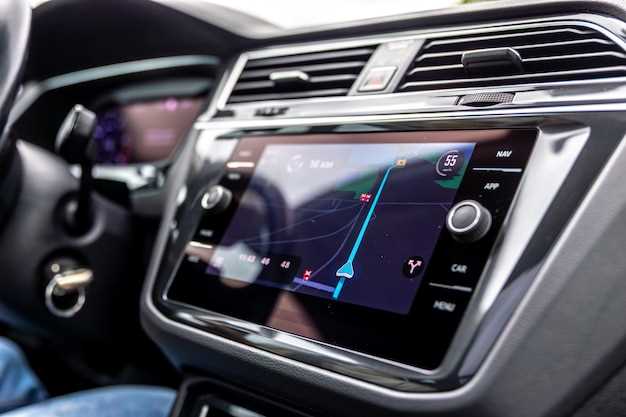
Настройте яркость и контрастность дисплея через меню «Настройки». Перемещайтесь по пунктам в разделе «Экран» и подбирайте оптимальные значения для условий освещенности. Для более комфортного чтения используйте функцию автоматической регулировки яркости, которая подстраивается под окружающие световые условия.
Измените оформление интерфейса, выбрав подходящую тему или цветовую схему. В меню «Дисплей» доступны варианты светлого, темного или мультимодального режима. Переключение между ними происходит в один клик, что помогает снизить усталость глаз при долгой эксплуатации.
Настроите расположение элементов интерфейса, перетаскивая виджеты или изменяя их порядок. Некоторые модели позволяют сохранять индивидуальные шаблоны отображения, чтобы быстро возвращаться к любимому виду дисплея при каждом запуске автомобиля.
Выберите отображение дополнительной информации, например, ускорение, навигацию или мультимедийные показатели, и разместите их в заранее заданной области экрана. Это ускорит доступ к необходимым функциям и сделает взаимодействие с дисплеем максимально удобным.
Настройте размер шрифтов и элементы управления под предпочтения. Часто можно выбрать крупные и легко читаемые шрифты или, наоборот, минималистичный стиль, чтобы не отвлекаться от дороги. Также доступны режимы облегченного интерфейса для водителей с ограничениями зрения.
Экспериментируйте с темами и настройками, чтобы создать максимально комфортную для себя среду. Устройство запоминает выбранные параметры, что позволяет автоматически возвращаться к ним после каждого включения автомобиля.
Настройка всплывающих напоминаний и уведомлений
Перейдите в меню настроек магнитолы и выберите раздел ‘Уведомления’. Здесь вы сможете активировать всплывающие напоминания о важных событиях, таких как сервисное обслуживание или замена масла.
Для настройки времени уведомлений выберите опцию ‘Настроить время’. Укажите желаемые даты и время, когда вы хотите получать напоминания. Это поможет избежать пропуска важных моментов.
Также можно настроить тип уведомлений. Выберите, какие именно напоминания вам нужны: о пробеге, техническом обслуживании или других событиях. Убедитесь, что вы активировали звуковые сигналы, чтобы не пропустить важные сообщения.
Не забудьте проверить настройки громкости уведомлений. Установите уровень, который будет комфортным для восприятия, но не отвлекающим во время вождения.
После завершения настройки сохраните изменения. Теперь ваша магнитола будет напоминать вам о важных событиях, что сделает управление автомобилем более удобным и безопасным.
Включение и настройка систем помощи водителю
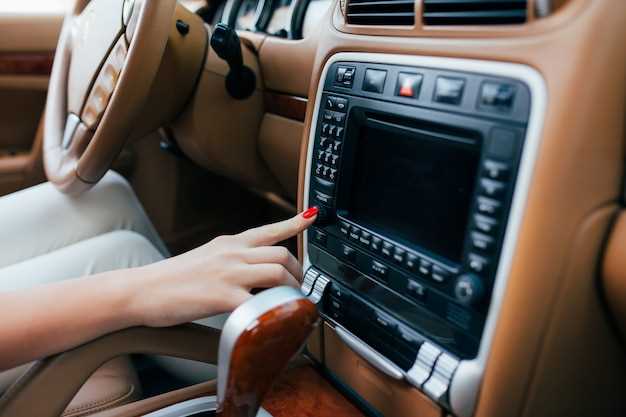
Для начала найдите кнопку ‘Assist’ или ‘Driver Assistance’ на панели управления магнитолы и нажмите ее. После этого откроется меню с перечнем доступных систем. Чтобы активировать нужные функции, выберите их и подтвердите настройку, используя соответствующие сенсорные или механические кнопки.
Настройка систем автоматического торможения и удержания полосы проводится через отдельный раздел меню. Перейдите в подраздел ‘Автотормоз’ или ‘Lane Keep Assist’ и установите желательный уровень чувствительности. Правильная настройка поможет избежать ложных срабатываний и обеспечить комфортное использование систем.
Для регулировки отображения информации о системах помощи в дисплее магнитолы нажмите кнопку ‘Настройки’ и выберите раздел ‘Экран’. Там можно изменить отображение значков и параметры оповещений, чтобы они были видны без лишнего отвлечения от дороги.
| Действие | Инструкция |
|---|---|
| Включить системы помощи | Нажать кнопку ‘Assist’ или ‘Driver Assistance’ на панели магнитолы |
| Настроить чувствительность автотормоза | Перейти в меню ‘Автотормоз’ и выбрать уровень чувствительности (низкий, средний, высокий) |
| Активировать удержание полосы | Выбрать ‘Lane Keep Assist’ и установить желаемый режим работы |
| Настроить отображение информации | Через меню ‘Настройки’ перейти в раздел ‘Экран’ и выбрать параметры отображения оповещений |
Следите за появлением на дисплее подтверждающих значков или сообщений, что указывает на включение и готовность систем к работе. После настройки рекомендуется проехать несколько километров, чтобы убедиться в корректной реакции систем и при необходимости скорректировать параметры.