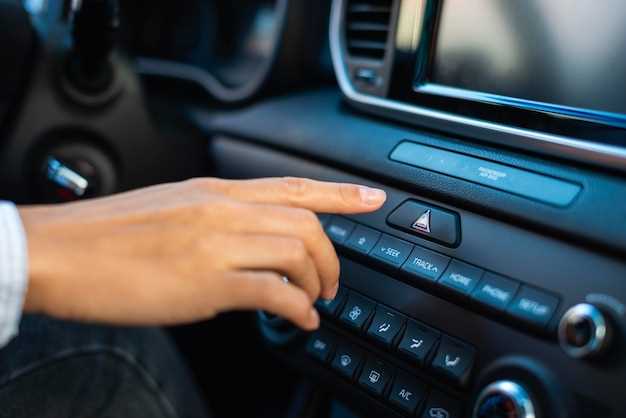
Почему Плей Маркет не запускается на магнитоле с Android?
Порой, перед нами встают загадочные сбои в функционировании мобильных приложений, и каждый из нас сталкивался с ними хотя бы однажды. Вот вы подключаете вашу умную магнитолу к интернету, готовы купить новое приложение или обновить существующее, но что-то пошло не так. Магнитола отказывается загружать магазин приложений, будто заключив с ним непонятный пакт тишины и недоступности.
Загадка этого момента влечет за собой множество вопросов и неизбежно приводит к поиску ответов. Что может быть причиной такого поведения? Почему мобильный магазин приложений вдруг решает остановиться на полпути к вашей магнитоле? Эти вопросы не только путают, но и наталкивают на мысль о скрытых причинах, скрытых в магии алгоритмов и внутренних механизмов, не доступных для обычного взгляда.
Понимание и разгадка этой тайны требует нашего внимания и терпения. Но чем глубже мы копаем, тем более вероятно, что у нас есть ключ к разгадке. Давайте исследуем возможные причины и пути решения этой загадки, чтобы ваша мобильная магнитола снова стала вашим верным спутником в мире технологий.
Почему не возможно открыть Google Play Маркет?
Возникновение препятствий при доступе к важным ресурсам на мобильных устройствах вызывает недоумение и разочарование. Рассмотрим возможные причины, по которым не удается получить доступ к Google Play Маркет, что может быть источником неудобства и затруднения в использовании мобильной платформы.
- Неверные настройки сети или интернет-подключения могут заблокировать доступ к магазину приложений.
- Наличие устаревших версий приложения или несовместимость с операционной системой могут привести к невозможности открытия Google Play Маркет.
- Недостаточное место на устройстве или ограниченный доступ к хранилищу данных может стать причиной блокировки доступа к магазину.
- Проблемы с аккаунтом Google или аутентификацией могут затруднить доступ к ресурсам магазина приложений.
Понимание причин блокировки доступа к Google Play Маркет поможет решить проблему и наладить нормальное функционирование мобильного устройства.
Препятствия в обновлении операционной системы
Первой проблемой может стать недостаточное пространство на устройстве для установки обновлений. Нередко операционные системы требуют значительного объема памяти для своей корректной работы, и если устройство заполнено до предела, обновление может быть невозможным.
Вторым важным аспектом является поддержка обновлений производителем устройства. Некоторые устройства могут быть ограничены в обновлениях из-за политики производителя или технических ограничений, что может привести к невозможности установки последних версий операционной системы.
Также стоит учитывать возможные проблемы с подключением к интернету. Для загрузки и установки обновлений необходимо стабильное и быстрое подключение к сети, и проблемы с интернетом могут привести к неудачному обновлению операционной системы.
Наконец, стоит обратить внимание на возможные конфликты программного обеспечения или наличие вирусов на устройстве, которые также могут мешать успешному обновлению операционной системы.
Недостаточно места на гаджете
Итак, вы обнаружили, что ваше устройство столкнулось с одной из распространенных проблем – недостаточным пространством для выполнения операций. Это может привести к тому, что некоторые приложения не могут запуститься или работать корректно. Давайте разберемся, каким образом нехватка свободного места может оказать влияние на функционирование вашей магнитолы или другого подобного устройства.
Причина проблемы: Приложения, системные обновления и медиа-файлы занимают место на внутреннем хранилище вашего устройства. Когда свободного места становится недостаточно, это приводит к тому, что операционная система не может корректно функционировать, и некоторые приложения могут отказываться запускаться.
Проверьте доступное пространство на вашем устройстве, чтобы определить, насколько оно заполнено. Это можно сделать в настройках устройства, обычно в разделе Хранилище или Управление памятью.
Если вы обнаружите, что у вас осталось слишком мало свободного места, необходимо принять меры по освобождению дополнительного пространства.
Конфликты с другими приложениями
| Вид конфликта | Описание | Возможные решения |
|---|---|---|
| Несовместимость версий | Некоторые приложения могут иметь несовместимые версии с операционной системой магнитолы, что может вызвать ошибки при их запуске и работе. | Обновление приложений до совместимых версий, обновление операционной системы магнитолы, или поиск альтернативных приложений совместимых с текущей версией ОС. |
| Конфликты ресурсов | Некоторые приложения могут претендовать на одни и те же ресурсы устройства, такие как доступ к файловой системе или использование процессора, что может вызвать блокировки или зависания приложений. | Ограничение ресурсов для конфликтующих приложений, отключение ненужных приложений во время использования Google Play Маркет, или поиск альтернативных приложений, потребляющих меньше ресурсов. |
| Конфликты доступа к сети | Некоторые приложения могут пытаться активно использовать сетевые ресурсы, что может привести к конфликтам с Google Play Маркет, мешая его корректной работе. | Ограничение доступа к сети для конфликтующих приложений, использование приложений управления сетью для контроля трафика, или поиск альтернативных способов использования сетевых ресурсов. |
Исправление проблем с доступом к магазину приложений
В данном разделе мы рассмотрим возможные пути решения сложностей, возникающих при попытке получить доступ к интернет-магазину приложений на вашем мобильном устройстве. Не всегда легко обеспечить стабильную работу данного сервиса, но с некоторыми рекомендациями можно справиться с проблемами и насладиться всеми преимуществами доступных приложений.
1. Проверьте подключение к интернету:
- Убедитесь, что ваше устройство подключено к Wi-Fi или мобильной сети.
- Попробуйте перезагрузить маршрутизатор или модем для устранения возможных проблем с подключением.
2. Очистите кеш и данные приложения:
- Откройте настройки вашего устройства и найдите раздел Управление приложениями или Приложения.
- Выберите Google Play Маркет из списка установленных приложений.
- Нажмите Очистить кеш и Удалить данные, затем перезапустите устройство.
3. Проверьте обновления приложения:
- Зайдите в Google Play Маркет через браузер и убедитесь, что у вас установлена последняя версия приложения.
- Если доступна новая версия, обновите приложение и перезапустите устройство.
4. Проверьте доступность служб Google Play:
- Убедитесь, что службы Google Play активированы на вашем устройстве.
- Проверьте наличие обновлений для служб Google Play через раздел Системные обновления в настройках устройства.
5. Сбросьте настройки сети:
- Попробуйте сбросить настройки сети на вашем устройстве, чтобы устранить возможные проблемы с подключением.
- Обратите внимание, что этот шаг может удалить сохраненные пароли Wi-Fi и другие сетевые настройки.
Следуя этим рекомендациям, вы повысите шансы на успешный доступ к магазину приложений и сможете насладиться широким выбором доступных программ и игр.
Очистка кеша и данных приложения
Освежение внутреннего пространства вашего приложения: как высококачественная уборка для оптимальной работы.
Приходит момент, когда приложение нуждается в освежении — как комната, наполненная множеством вещей, которые с течением времени начинают мешать свободному передвижению. Очистка кеша и данных приложения — это ваша возможность освободить место и устранить возможные препятствия, мешающие его нормальной работе.
Представьте себе, что кеш приложения — это его временное хранилище, где хранится информация, сэкономленная для быстрого доступа. Это, по сути, те вещи, которые приложение считает полезными и часто используемыми. Однако, со временем, этот кеш может начать накапливаться, и, как следствие, замедлять работу приложения.
С очисткой кеша и данных, вы даете приложению возможность начать с чистого листа, освободив место для новой, более актуальной информации. Это подобно обновлению мебели и декора в вашем доме: старые и изношенные элементы заменяются новыми, придавая пространству свежий вид и новую энергию.
Обновление или переустановка Маркета
Итак, вы столкнулись с трудностями в работе с приложением, предназначенным для загрузки и установки новых программ на вашем устройстве. Но не отчаивайтесь! Существует несколько методов решения данной ситуации, которые помогут вам снова наслаждаться всеми возможностями платформы.
Важно помнить, что обновление или переустановка приложения может оказаться ключевым шагом в восстановлении его функциональности. Это процесс, который может быть выполнен сравнительно легко и быстро, при условии, что вы знаете, куда и как обращаться.
Для начала, необходимо определиться с тем, какой из двух вариантов лучше подходит вашей ситуации: обновление существующей версии или переустановка приложения с нуля. Каждый из них имеет свои особенности и может оказаться более эффективным в данном контексте.
Обновление
Этот метод предполагает обновление уже установленного приложения до последней доступной версии. Возможно, ваша проблема связана с устаревшей версией приложения, которая несовместима с текущими требованиями операционной системы или устройства в целом. Обновление позволит вам исправить возможные ошибки и улучшить стабильность и производительность приложения.
Переустановка
В случае, если обновление не принесло ожидаемых результатов или у вас возникли серьезные проблемы с работой приложения, возможно, стоит обратить внимание на переустановку Маркета с чистого листа. Этот подход позволяет избавиться от любых накопившихся ошибок и конфликтов, начиная с нуля.
Вне зависимости от выбранного варианта, важно следовать инструкциям по обновлению или переустановке приложения аккуратно и внимательно. Соблюдение всех указаний поможет вам избежать дополнительных проблем и максимально эффективно восстановить работоспособность Маркета на вашем устройстве.
Проверка и устранение конфликтов с приложениями
1. Проверка совместимости: Прежде чем приступить к идентификации конфликтов, убедитесь, что все установленные приложения совместимы с вашим устройством и версией операционной системы. Некорректная совместимость может привести к нестабильной работе и конфликтам между приложениями.
2. Анализ конфликтующих приложений: Определите приложения, которые могут вызывать конфликты или препятствовать запуску Google Play Маркет. Это могут быть приложения, потребляющие большое количество ресурсов, или те, которые вмешиваются в процессы работы других приложений.
3. Выявление причин конфликтов: Проведите тщательный анализ причин возможных конфликтов. Это могут быть проблемы с обновлениями приложений, некорректные настройки безопасности или дефекты в программном обеспечении устройства.
4. Решение конфликтов: Осуществите необходимые действия для устранения выявленных конфликтов. Это может включать в себя обновление приложений, настройку параметров безопасности, временное отключение конфликтующих приложений или обновление операционной системы.
Следуя этим шагам, вы сможете эффективно проверить и устранить конфликты с приложениями, обеспечивая стабильную работу вашей Android магнитолы.