Подключение USB модема к Android магнитоле пошаговая инструкция для пользователей
Вы быстро настроите интернет в автомобиле, подключив USB модем к Android магнитоле, и не столкнетесь с сложностями при выполнении этой процедуры. Начинайте с подключения модема к USB-порту магнитолы, убедившись, что устройство поддерживает работу с такими устройствами через USB. Большинство современных магнитол автоматически определяют подключенный модем и начинают его взаимодействие сразу же после подключения.
Обратите внимание, что для некоторых моделей потребуется активировать режим USB-передачи в настройках магнитолы или модема. Проверьте наличие соответствующего пункта, чтобы избежать проблем с распознаванием устройства. После этого необходимо открыть меню настроек сети на магнитоле, где вы найдете опцию выбора источника интернет-соединения.
Подключение и настройка USB модема в Android магнитоле
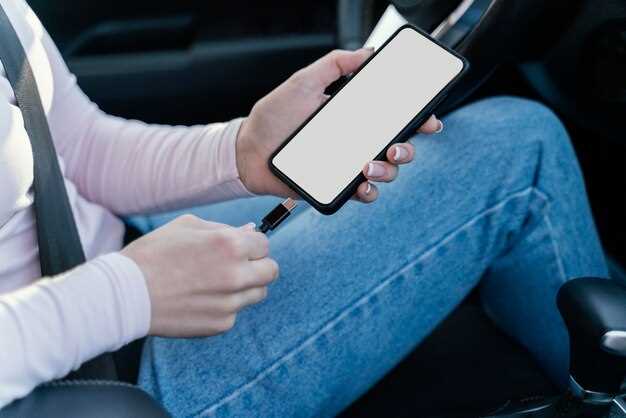
Подключите USB модем к USB-порту магнитолы. После подключения убедитесь, что устройство фиксирует его автоматически. Если модем не распознан, перейдите к настройкам сети в меню магнитолы.
Перейдите в раздел настроек «Сети» или «Мобильная связь». Там выберите пункт «Тип сети» и установите режим «3G/4G» или аналогичный в зависимости от вашего модема.
Для автоматической настройки выберите пункт «Автоматический поиск сети». Если автоматический режим не работает, вставьте SIM-карту в модем и вручную выберите оператора из списка найденных сетей.
Подтвердите подключение, активировав опцию «Использовать USB-модем» или «Режим модема». После этого устройство установит соединение с интернетом через подключенный модем.
Для стабильной работы рекомендуется перезагрузить магнитолу после подключения и убедиться, что драйверы и прошивка устройства обновлены. Также проверьте включение режима модема в настройках SIM-карты, если такая опция присутствует.
При возникновении проблем используйте встроенную функцию диагностики или перезагрузите устройство, отключая и заново подключая модем. В случае несогласованности параметров просмотрите параметры APN – при необходимости создайте новый профиль с данными, предоставленными оператором.
Проверка совместимости модема с системой магнитолы
Перед подключением USB модема к магнитоле убедитесь, что устройство поддерживает работу с USB-модемами, отображаемыми в списке совместимых устройств. Обычно это указывается в технической документации или на официальном сайте производителя.
Обратите внимание на стандарт USB, используемый в модеме: большинство современных магнитол поддерживают USB 2.0 и выше. Проверьте спецификации модели, чтобы избежать несовместимости с низкоскоростными или устаревшими вариантами.
Определите тип сети, поддерживаемый модемом. Некоторые магнитолы распознают только определенные стандарты, такие как 3G или LTE. Если ваш модем работает на других частотах или стандартах, подключение может не сработать или обеспечить низкую скорость передачи данных.
Проверяйте наличие драйверов или встроенной поддержки в настройках магнитолы. Некоторые модели автоматически распознают подключаемое устройство, другие требуют установки специальных приложений или прошивок. Перед покупкой уточните у продавца или в технической поддержке список поддерживаемых моделей.
| Критерий | Что проверять | Рекомендуемый вариант |
|---|---|---|
| Тип USB | Модель поддерживает USB 2.0 или выше | USB 3.0 или 3.1 |
| Совместимость с сетями | Поддерживает стандарты 3G/4G LTE для использования в магнитоле | LTE или выбранный вами стандарт связи |
| Поддержка операционной системы | Встроенная поддержка системы магнитолы или наличие драйверов | Автоматическая распознаваемость или совместимость с Android-эталонами |
| Частотный диапазон | Диапазоны, поддерживаемые модемом, соответствуют используемым в вашем регионе | Диапазоны 1800/2100 МГц для 3G и 700/1800 МГц для LTE |
Подготовка USB модема: драйверы и настройки
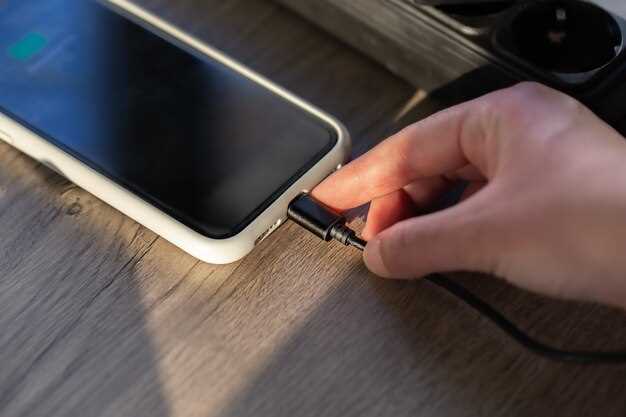
Сначала убедитесь, что ваш USB модем совместим с Android магнитолой. Проверьте документацию к магнитоле для получения информации о поддерживаемых моделях модемов.
Затем загрузите необходимые драйверы для вашего модема. Обычно их можно найти на официальном сайте производителя. Убедитесь, что вы скачали последнюю версию, чтобы избежать проблем с совместимостью.
Подключите модем к компьютеру и установите драйверы, следуя инструкциям на экране. После завершения установки перезагрузите компьютер, чтобы изменения вступили в силу.
Теперь подключите модем к Android магнитоле. Включите магнитолу и перейдите в настройки сети. Выберите опцию для подключения через USB модем. Если магнитола не распознает модем, проверьте, правильно ли он подключен и включен ли режим передачи данных.
После успешного подключения настройте параметры APN (Access Point Name). Эти данные можно получить у вашего оператора связи. Введите их в соответствующие поля в настройках сети магнитолы.
Проверьте соединение, открыв браузер на магнитоле. Если интернет работает, значит, все настройки выполнены корректно. Если возникли проблемы, повторите шаги или обратитесь в службу поддержки вашего оператора.
Подключение модема к USB-порту магнитолы
Если магнитола не распознает модем, проверьте настройки USB-подключений в меню устройства. В большинстве случаев нужно выбрать режим «Передача данных» или «MCU». Это позволит магнитоле установить соединение с модемом без дополнительных действий.
Обратите внимание, что для корректной работы модема потребуется включить режим модема или «Точка доступа» на устройстве. В настройках сети активируйте режим передачи интернет-соединения через USB. Обычно эта опция находится в разделе «Настройки» → «Сеть и интернет» → «Модем и точка доступа».
Некоторые магнитолы требуют установки дополнительных драйверов или специальных приложений для распознавания USB-модема. В таком случае скачайте и установите необходимые программные компоненты с официального сайта или следуйте инструкциям производителя.
После подтверждения подключения проверьте статус соединения: обычно на экране магнитолы появляется информация о наличии интернет-подключения и уровне сигнала. Если связь установлена, можете начинать использовать интернет через магнитолу и подключённый модем.
Обзор необходимых настроек в меню магнитолы для работы с модемом
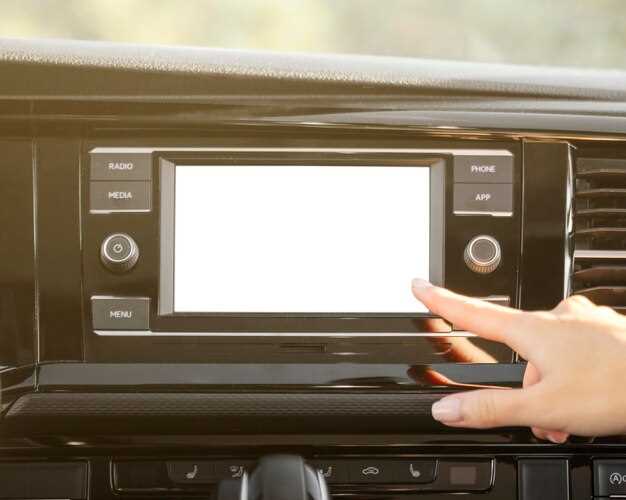
Для успешного подключения USB модема к Android магнитоле необходимо выполнить несколько ключевых настроек в меню устройства.
Во-первых, перейдите в раздел Настройки магнитолы. Найдите пункт Сеть или Подключения, в зависимости от модели вашего устройства.
- Выбор типа сети: Убедитесь, что выбран режим 3G/4G, если ваш модем поддерживает эти технологии. Это обеспечит стабильное соединение.
- Настройка APN: В разделе Мобильные сети найдите пункт Точки доступа (APN). Добавьте новую точку доступа, указав необходимые параметры, предоставленные вашим оператором связи. Обычно это имя точки доступа, имя пользователя и пароль.
- Проверка подключения: После настройки APN вернитесь в меню Сеть и выберите Мобильные данные. Убедитесь, что они включены.
После выполнения этих шагов подключите USB модем к магнитоле. В меню может появиться уведомление о новом устройстве. Если это произошло, выберите его для активации.
Если соединение не устанавливается, проверьте следующие моменты:
- Совместимость модема с вашей магнитолой.
- Правильность введенных данных APN.
- Сигнал сети вашего оператора.
После успешного подключения вы сможете использовать интернет на магнитоле для навигации, потокового воспроизведения музыки и других онлайн-сервисов.
Тестирование соединения и устранение ошибок при подключении
Проверьте, правильно ли подключен USB модем к магнитоле. Убедитесь, что разъемы чистые и не повреждены. Если соединение не устанавливается, попробуйте перезагрузить магнитолу и модем.
Проверьте настройки сети на магнитоле. Убедитесь, что выбран правильный тип подключения (например, 3G или 4G). Если доступ к интернету отсутствует, попробуйте подключить модем к другому устройству, чтобы исключить его неисправность.
Если соединение все еще не работает, проверьте наличие обновлений программного обеспечения для магнитолы. Устаревшая версия может вызывать проблемы с совместимостью. Установите все доступные обновления и перезагрузите устройство.
Обратите внимание на индикаторы на модеме. Если они не горят или мигают нестандартно, это может указывать на проблемы с сетью. Попробуйте переместить модем в другое место для улучшения сигнала.
Если проблема сохраняется, сбросьте настройки модема до заводских. Это может помочь устранить конфликты в настройках. После сброса повторно настройте модем и подключите его к магнитоле.
В случае возникновения ошибок, связанных с авторизацией, проверьте правильность введенных данных для доступа к сети. Убедитесь, что логин и пароль соответствуют данным вашего оператора связи.
Если все вышеперечисленные шаги не помогли, обратитесь в службу поддержки вашего оператора или производителя магнитолы. Они могут предоставить дополнительную информацию и помощь в решении проблемы.
Использование мобильного интернета через USB модем на Android магнитоле
Подключите USB модем к Android магнитоле, чтобы получить доступ к мобильному интернету. Убедитесь, что магнитола поддерживает функцию USB-модема. Вставьте модем в USB-порт устройства.
Перейдите в настройки магнитолы. Найдите раздел, связанный с сетью или интернетом. Выберите опцию для подключения через USB модем. Если магнитола обнаружит модем, она предложит активировать интернет-соединение.
После активации проверьте статус подключения. Обычно на экране появится индикатор, подтверждающий успешное соединение. Если интернет не работает, проверьте настройки APN (Access Point Name) вашего оператора. Введите необходимые данные, если они отсутствуют.
Для стабильного соединения убедитесь, что модем находится в зоне хорошего сигнала. Если возникают проблемы с подключением, попробуйте перезагрузить магнитолу и модем. Также проверьте, не истек ли срок действия вашего тарифного плана.
Используйте мобильный интернет для навигации, потокового воспроизведения музыки и других онлайн-сервисов. Это значительно расширит функционал вашей магнитолы и сделает поездки более комфортными.
Настройка доступа к интернету через настройки APN
Создайте новый профиль APN в настройках устройства: перейдите в раздел ‘Мобильная связь’ или ‘Сеть’, затем выберите ‘Точки доступа’ или ‘APN’.
Введите параметры, которые предоставляет ваш оператор. Обычно это имя точки доступа (например, ‘internet’), APN-адрес, логин и пароль, если требуется. Иногда дополнительные настройки, такие как MCC, MNC, можно оставить по умолчанию или не заполнять.
Обязательно активируйте созданный профиль, установив галочку или выбрав его как активный. Это позволит устройству использовать указанные параметры для подключения к сети.
После сохранения настроек попробуйте открыть браузер или запустить приложение, использующее интернет. Если соединение не устанавливается, перепроверьте правильность введенных данных или обратитесь к оператору для получения точных параметров APN.
Для автоматической настройки рекомендуется вставить SIM-карту в устройство и перезагрузить, иногда параметры загружаются автоматически, и настройка становится проще. В случае ручной настройки всегда проверяйте актуальность данных у своего провайдера.
Запуск общей точки доступа через модем
Подключите USB-модем к компьютеру или ноутбуку и убедитесь, что он правильно распознан системой. Откройте настройки сети и найдите раздел, отвечающий за создание точки доступа или общего доступа к интернету. В Windows это обычно раздел ‘Мобильная точка доступа’ или ‘Общий доступ к интернету’. В macOS ищите параметры ‘Общий доступ’.
Активируйте функцию совместного использования интернета, выбрав USB-модем в качестве источника соединения. Установите имя сети и пароль, чтобы обеспечить безопасность соединения. После этого на Android-магнитоле перейдите в настройки Wi-Fi и найдите созданную вами точку доступа. Подключитесь, введя пароль, и дождитесь установления соединения.
Проверьте, что на магнитоле отображается активное подключение к интернету. В случае необходимости перезагрузите устройство или отключите и снова подключите точку доступа. Такой способ позволяет быстро организовать стабильный интернет на магнитоле через USB-модем без дополнительных настроек.
Использование Wi-Fi-моста для подключения других устройств
Настройте Wi-Fi-мост на вашей Android магнитоле, чтобы подключить дополнительные устройства, такие как смартфоны, планшеты или ноутбуки. Это позволит вам делиться интернет-соединением и использовать его на других устройствах.
Следуйте этим шагам:
- Перейдите в настройки вашей магнитолы и найдите раздел ‘Сеть’ или ‘Wi-Fi’.
- Включите Wi-Fi и выберите опцию ‘Создать точку доступа’ или ‘Wi-Fi-мост’.
- Настройте имя сети (SSID) и пароль для подключения. Убедитесь, что пароль надежный.
- Сохраните настройки и активируйте точку доступа.
Теперь подключите другие устройства:
- На устройстве, которое хотите подключить, откройте настройки Wi-Fi.
- Найдите созданную вами сеть и введите пароль.
- Подключитесь к сети и проверьте доступ к интернету.
При необходимости вы можете ограничить количество подключаемых устройств в настройках точки доступа. Это поможет избежать перегрузки сети и обеспечит стабильное соединение.
Использование Wi-Fi-моста значительно расширяет функциональность вашей магнитолы, позволяя вам наслаждаться интернетом на нескольких устройствах одновременно.
Обновление прошивки магнитолы для поддержки новых модемов
Для добавления поддержки новых моделей USB модемов необходимо скачать последнюю версию прошивки с официального сайта производителя. Следует выбрать файлы, совместимые с конкретной моделью магнитолы, и подготовить USB-накопитель, отформатированный в FAT32.
| Шаг | Действие |
|---|---|
| 1 | Подключите USB-накопитель к компьютеру и скопируйте скачанный файл прошивки в корень диска. |
| 2 | Отключите магнитолу и вставьте USB-накопитель в соответствующий порт. |
| 3 | Включите магнитолу с подключенным USB-носителем. В меню найдите раздел обновления прошивки – обычно он расположен в настройках системы или в специальном разделе для обслуживания. |
| 4 | Следуйте инструкциям на экране, подтвердите запуск обновления. Не отключайте питание, пока процесс не завершится. |
| 5 | После окончания процедуры магнитола автоматически перезагрузится и установит новую прошивку. |
Проверьте, поддерживается ли работа с новым модемом. Для этого подключите модем и убедитесь, что устройство распознается и сеть устанавливается без проблем. В случае ошибок повторите процедуру или обратитесь к инструкции от производителя.
Советы по повышению стабильности соединения и экономии трафика
Настройте используемый диапазон частот. В большинстве случаев, смартфоны поддерживают несколько диапазонов 3G или 4G/LTE. Выберите диапазон с наилучшим сигналом в вашем регионе, чтобы снизить шанс сбоев и повысить стабильность соединения.
Ограничьте автоматический обмен данными. В настройках Android-магнитолы отключите автоматическое обновление приложений и фоновый обмен данными. Это поможет избежать нежелательных расходов трафика и сделать соединение более устойчивым.
Используйте функцию ограничения скорости или трафика. В некоторых модемах присутствуют настройки лимитов, которые остановят передачу данных при достижении установленного порога, предотвращая перерасход и замедление соединения.
Передавайте только необходимые файлы. Для повышения стабильности избегайте скачивания больших объемов данных или потокового видео без дополнительной настройки. Обязательно проверяйте статус соединения перед началом важных операций.
Регулярно обновляйте драйверы и прошивки. Производители часто выпускают обновления, улучшающие работу модема и расширяющие стабильность соединения. Следите за последними версиями и устанавливайте их своевременно.
Настройте параметры сети вручную. В некоторых случаях помогает ручная установка предпочтительного диапазона частот или протокола связи (например, LTE или 3G), что помогает исключить интерференцию и повысить скорость.
Используйте внешние антенны или усилители сигнала. Если в вашем районе слабый сигнал, подключение внешней антенны значительно увеличит стабильность соединения и снизит риск разрывов.
Оптимизируйте расположение устройства. Расположите смартфон или модем так, чтобы он не блокировался металлическими предметами или межкомнатными стенами, для получения более сильного сигнала и большей устойчивости.