
Подробное руководство по настройке звука на мультимедийном устройстве Teyes CC2 Plus
Для качественного звучания в автомобиле с Teyes CC2 Plus настройте эквалайзер. Перейдите в меню настроек звука и выберите раздел эквалайзера. Здесь вы найдете предустановленные профили, такие как ‘Поп’, ‘Рок’ и ‘Классика’. Выберите тот, который соответствует вашему музыкальному вкусу, или настройте параметры вручную.
Обратите внимание на баланс и фейдер. Убедитесь, что звук равномерно распределен между передними и задними динамиками. Настройте фейдер так, чтобы он соответствовал вашим предпочтениям, и проверьте, как это влияет на общее звучание. Если вам нужно больше баса, увеличьте уровень низких частот в эквалайзере.
Не забудьте про настройки громкости. Установите уровень громкости на комфортный уровень, чтобы избежать искажений. Также проверьте, чтобы уровень громкости не превышал допустимые значения, чтобы сохранить качество звука и защитить динамики от повреждений.
После всех настроек прослушайте несколько треков, чтобы убедиться, что звук соответствует вашим ожиданиям. При необходимости вернитесь к эквалайзеру и внесите дополнительные изменения. Настройка звука – это процесс, который требует времени, но результат стоит усилий.
Подготовка к настройке звука

Перед началом настройки проверьте подключение динамиков и убедитесь, что кабели надежно закреплены. Размещение и качество проводки напрямую влияют на итоговое качество звука. Убедитесь, что все кабели не повреждены и не перетянуты, чтобы избежать искажений и шума.
Настройте уровень громкости на устройстве и внешних источниках, чтобы не было слишком высокой или низкой громкости при начале калибровки. Используйте одинаковое положение регуляторов, чтобы упростить последующие настройки.
Подготовьте источник звука, например, музыку или тестовые треки с разными частотами. Это позволит точно определить диапазон звучания и выбрать оптимальные параметры для каждого сегмента.
Отключите все экраны и подсветки на Teyes CC2 Plus, чтобы не мешали сосредоточиться на настройке звука. Обеспечьте спокойную обстановку, чтобы хорошо слышать все нюансы в звучании.
Запишите текущие параметры настроек (если есть возможность), чтобы при необходимости можно было вернуться к исходным значениям. В некоторых моделях есть функция сброса настроек, используйте её, если хотите начать с чистого листа.
Проверка подключения устройства
Убедитесь, что Teyes CC2 Plus правильно подключен к источнику питания. Проверьте, что кабели надежно соединены и не имеют повреждений. Используйте мультиметр для проверки напряжения на выходе. Оно должно соответствовать требованиям устройства.
Проверьте, что антенна подключена, если вы используете радио или GPS. Неправильное подключение антенны может привести к плохому приему сигнала. Убедитесь, что антенна установлена на открытом месте, вдали от металлических объектов.
Подключите устройство к вашему смартфону через Bluetooth. Включите Bluetooth на телефоне и выберите Teyes CC2 Plus из списка доступных устройств. Убедитесь, что код сопряжения совпадает. Если соединение не устанавливается, попробуйте перезагрузить оба устройства.
Проверьте наличие обновлений программного обеспечения для Teyes CC2 Plus. Зайдите в настройки устройства и выберите пункт обновления. Установите все доступные обновления, чтобы обеспечить стабильную работу.
Если устройство не реагирует на команды, проверьте предохранители в автомобиле. Возможно, один из предохранителей, отвечающих за мультимедийную систему, перегорел. Замените его при необходимости.
После выполнения всех проверок, протестируйте звук. Воспроизведите аудиофайл и убедитесь, что звук идет из всех динамиков. Если звук неравномерный, проверьте настройки баланса и фейдера в меню устройства.
Обновление программного обеспечения
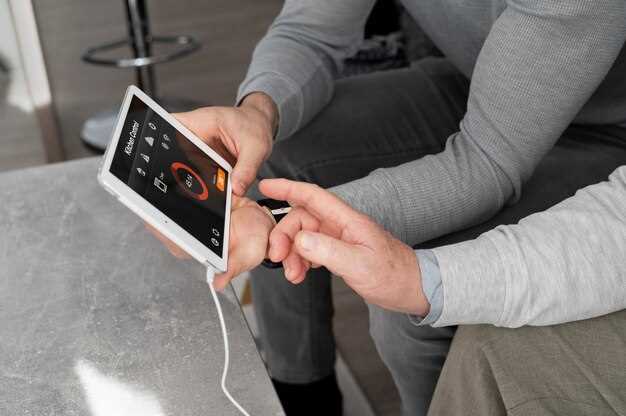
Регулярно обновляйте программное обеспечение Teyes CC2 Plus для улучшения функциональности и устранения ошибок. Для этого выполните следующие шаги:
1. Подключите устройство к Wi-Fi. Перейдите в меню настроек и выберите раздел ‘Сеть’. Убедитесь, что соединение активно.
2. Перейдите в раздел ‘Обновление ПО’. Здесь вы увидите информацию о текущей версии и доступных обновлениях.
3. Нажмите на кнопку ‘Проверить обновления’. Если доступна новая версия, появится уведомление.
4. Выберите ‘Скачать и установить’. Убедитесь, что устройство подключено к источнику питания, чтобы избежать отключения во время процесса.
5. После завершения загрузки устройство автоматически перезагрузится для применения обновлений.
6. Проверьте, что обновление прошло успешно, вернувшись в раздел ‘Обновление ПО’. Новая версия должна отображаться в списке.
Следите за обновлениями, чтобы использовать все возможности вашего устройства.
Настройка базовых параметров звука
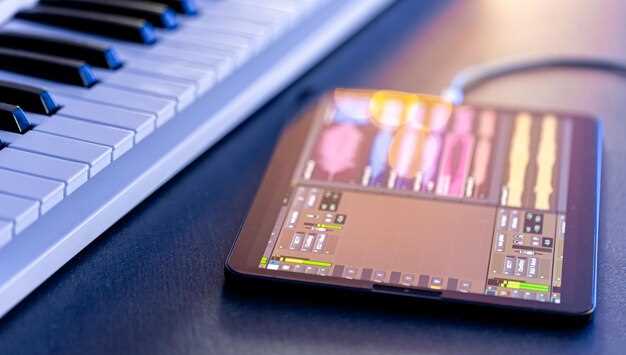
Откройте меню настроек звука на Teyes CC2 Plus. Найдите раздел ‘Звук’ и выберите его. Здесь вы увидите основные параметры, такие как громкость, баланс и эквалайзер.
Установите уровень громкости на комфортный для вас уровень. Используйте ползунок для регулировки, чтобы избежать искажений звука при высокой громкости.
Перейдите к настройкам баланса. Убедитесь, что звук равномерно распределен между левым и правым динамиками. Если вы предпочитаете более насыщенный звук с одной стороны, отрегулируйте баланс в нужную сторону.
Настройте эквалайзер для оптимизации звучания. Выберите предустановленный режим, например, ‘Поп’, ‘Рок’ или ‘Джаз’, или настройте параметры вручную. Изменяйте частоты, чтобы подчеркнуть низкие или высокие звуки в зависимости от ваших предпочтений.
Не забудьте проверить настройки звуковых эффектов, таких как бас и объем. Эти параметры могут значительно улучшить качество звучания. Экспериментируйте с ними, чтобы найти идеальное сочетание для вашего музыкального вкуса.
После внесения всех изменений сохраните настройки и протестируйте звук с помощью любимых треков. Это поможет вам убедиться, что все параметры настроены правильно и звучание соответствует вашим ожиданиям.
Тонкая настройка звука
Настройте эквалайзер для достижения оптимального звучания. Выберите предустановку, соответствующую вашему музыкальному стилю, или настройте параметры вручную. Увеличьте низкие частоты для баса, средние для вокала и высокие для инструментов.
Проверьте баланс между левым и правым каналами. Убедитесь, что звук равномерно распределен, чтобы избежать искажений. Используйте функцию тестирования звука, если она доступна, для проверки стереоэффекта.
Настройте громкость на уровне, который не вызывает искажений. Избегайте максимальных значений, чтобы сохранить чистоту звука. Используйте функцию автоматической регулировки громкости, если она есть, для адаптации к различным условиям прослушивания.
Обратите внимание на настройки звуковых эффектов. Попробуйте различные режимы, такие как «Концерт» или «Студия», чтобы найти наиболее подходящий для вашего контента. Экспериментируйте с реверберацией и другими эффектами для создания уникального звучания.
Регулярно проверяйте обновления программного обеспечения устройства. Производители часто добавляют новые функции и улучшения, которые могут повысить качество звука. Убедитесь, что у вас установлена последняя версия.
Регулировка эквалайзера
Откройте меню эквалайзера на Teyes CC2 Plus. Выберите предустановленный профиль, который соответствует вашему музыкальному стилю, или создайте собственный. Для этого используйте ползунки для настройки частот: низкие, средние и высокие. Начните с небольших изменений, чтобы не испортить звучание.
Для улучшения басов увеличьте уровень низких частот. Если хотите сделать звук более чистым, поднимите средние и высокие частоты. Обратите внимание на баланс: слишком высокие или низкие значения могут привести к искажению звука.
Слушайте разные треки во время настройки. Это поможет вам понять, как изменения влияют на звук. Не забывайте сохранять настройки после каждой корректировки, чтобы не потерять результаты.
Если у вас есть возможность, используйте функцию прослушивания в реальном времени. Это позволит вам мгновенно оценить изменения и выбрать оптимальные параметры. Экспериментируйте с настройками, чтобы найти идеальный звук для вашего автомобиля.
Настройка баланса и фейдера

Откройте меню настроек звука на Teyes CC2 Plus. Найдите раздел ‘Баланс’ и ‘Фейдер’. Для настройки баланса используйте ползунок, чтобы регулировать звук между левым и правым динамиками. Перемещая ползунок влево, увеличивайте громкость левого динамика, а вправо – правого.
Для настройки фейдера, который регулирует звук между передними и задними динамиками, также используйте ползунок. Перемещение в сторону передних динамиков увеличивает их громкость, а в сторону задних – уменьшает. Настройте оба параметра так, чтобы достичь гармоничного звучания в салоне автомобиля.
После внесения изменений прослушайте музыку, чтобы убедиться, что звук распределен равномерно. При необходимости вернитесь к настройкам и скорректируйте параметры. Это позволит вам создать комфортную акустическую среду для всех пассажиров.
Использование предустановленных профилей звука

Выберите предустановленный профиль звука, чтобы быстро настроить аудиопараметры под свои предпочтения. В меню Teyes CC2 Plus найдите раздел ‘Звук’ и выберите ‘Профили’. Здесь представлены различные варианты, такие как ‘Классика’, ‘Поп’, ‘Рок’ и ‘Джаз’. Каждый профиль оптимизирован для определенного жанра музыки.
После выбора профиля система автоматически подстроит эквалайзер, баланс и другие настройки. Это позволяет сразу ощутить разницу в звучании. Если вам не нравится выбранный профиль, просто вернитесь в меню и попробуйте другой. Вы также можете настроить параметры вручную, если хотите внести изменения в предустановленные настройки.
Не забудьте протестировать звук с разными источниками, такими как радио, Bluetooth или USB. Это поможет вам понять, какой профиль лучше всего подходит для вашего контента. Если вы часто меняете жанры, сохраните несколько настроек для быстрого доступа.
Использование предустановленных профилей звука значительно упрощает процесс настройки и позволяет сосредоточиться на прослушивании музыки, а не на технических деталях.
Тестирование и корректировка звука в реальном времени
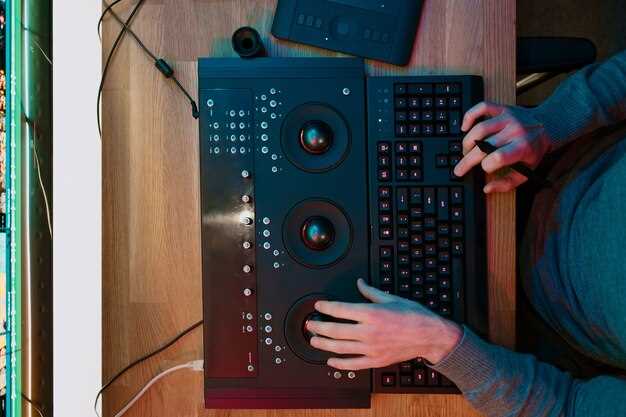
Запустите воспроизведение любимой музыки или звукового файла и подключитесь к динамикам автомобиля. Используйте встроенные настройки эквалайзера, чтобы проверить диапазоны низких, средних и высоких частот. Настройте каждый диапазон по очереди, повышая или понижая уровень, пока звук не станет яснее и сбалансированнее.
Обратите внимание на искажения или приглушенные участки – они укажут, какие частоты требуют дополнительной коррекции. После первичной настройки переключитесь между разными жанрами музыки, чтобы убедиться в универсальности выбранных параметров. В зависимости от уровня шума в салоне и типа акустики, потребуется время на точную настройку.
Используйте ручные регулировки громкости и фейдера, чтобы проверить баланс между передними и задними динамиками, а также между левым и правым каналом. Постарайтесь добиться однородного звука, чтобы каждый пассажир слышал объемное и четкое звучание без резких изменений уровня.
При необходимости внесите небольшие коррекции в настройки звука прямо во время прослушивания – иногда комфортнее подтянуть или ослабить определённые параметры, ориентируясь на звучание, которое ощущаете в момент. Экспериментируйте с функциями усиления басов или повышения ясности средних частот, пока не достигнете наиболее приятного и сбалансированного звучания.
После финальной проверки создайте собственные предустановки, чтобы быстро восстанавливаться к любимой настройке в будущем. Помните, что правильная настройка звука способствует более приятному восприятию музыки и уменьшает усталость при долгих поездках.