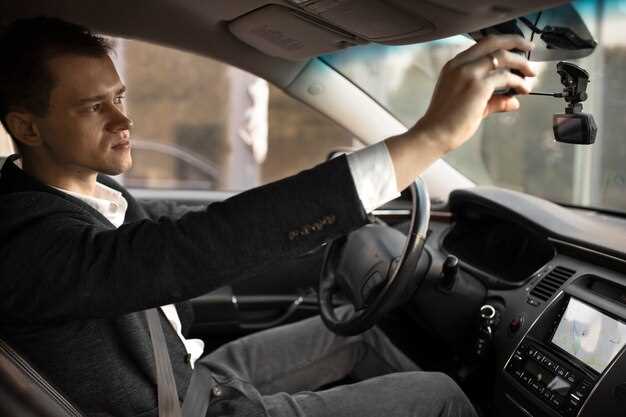
Полное руководство по настройке и использованию видеорегистратора Prestigio 320
Если хотите максимально эффективно использовать возможности видеорегистратора Prestigio 320, начните с ознакомления с его настройками и функциями. Этот гаджет предлагает высокое качество записи и простоту управления, что делает его полезным помощником для водителей и любителей техники.
Чтобы обеспечить бесперебойную работу устройства, важно правильно установить его и настроить параметры записи. В руководстве подробно описаны этапы установки, выбора режима съемки и настройки датчиков движений, что поможет сохранить важные моменты без лишних хлопот.
Подготовка к использованию видеорегистратора
Перед первым использованием видеорегистратора Prestigio 320 убедитесь, что у вас есть все необходимые компоненты: сам регистратор, крепление, зарядное устройство и карта памяти. Установите карту памяти в соответствующий слот, предварительно отформатировав её в формате FAT32 для оптимальной работы устройства.
Закрепите видеорегистратор на лобовом стекле с помощью крепления. Убедитесь, что он установлен так, чтобы не перекрывать обзор водителя. Подключите зарядное устройство к регистратору и к прикуривателю автомобиля, чтобы обеспечить постоянное питание во время поездки.
Настройте дату и время в меню устройства. Это важно для правильной маркировки записей. Проверьте настройки разрешения видео и выберите оптимальный вариант в зависимости от ваших предпочтений. Рекомендуется использовать максимальное разрешение для получения четких записей.
Перед началом записи протестируйте устройство, чтобы убедиться в его работоспособности. Проверьте качество записи и угол обзора. Убедитесь, что все функции, такие как G-сенсор и запись в цикле, активированы, если они вам нужны.
После завершения всех настроек вы готовы к использованию видеорегистратора. Регулярно проверяйте состояние карты памяти и очищайте её от ненужных файлов, чтобы избежать переполнения. Это обеспечит бесперебойную работу устройства и сохранение важных записей.
Распаковка и проверка комплектации
Откройте коробку и аккуратно извлеките содержимое. Убедитесь, что в комплекте присутствуют все элементы, указанные в инструкции. Обычно в набор входят видеорегистратор, крепление, зарядное устройство, USB-кабель и руководство пользователя.
Проверьте состояние устройства. Осмотрите корпус на наличие повреждений или царапин. Убедитесь, что экран чистый и без дефектов. Проверьте, чтобы все кнопки работали корректно, а разъемы были свободными от загрязнений.
Подключите видеорегистратор к источнику питания. Убедитесь, что он включается и отображает начальный экран. Если устройство не реагирует, проверьте подключение зарядного устройства и состояние аккумулятора.
После проверки работоспособности, протестируйте запись видео. Установите регистратор на крепление и запустите запись. Убедитесь, что качество изображения соответствует заявленным характеристикам.
Если все элементы в порядке, переходите к следующему этапу настройки устройства. В противном случае, обратитесь в службу поддержки для решения возникших вопросов.
Установка карты памяти
Выберите карту памяти формата microSD, совместимую с видеорегистратором Prestigio 320. Рекомендуется использовать карты с классом скорости не ниже Class 10 для обеспечения стабильной записи видео.
Откройте отсек для карты памяти, расположенный на боковой стороне устройства. Аккуратно подденьте крышку, чтобы не повредить механизм. Убедитесь, что отсек чистый и свободен от пыли.
Вставьте карту памяти в слот, ориентируясь на метки. Убедитесь, что контакты карты направлены вниз и карта полностью зашла в слот. Закройте отсек, нажав на крышку до щелчка.
После установки включите видеорегистратор. Проверьте, распознается ли карта памяти в меню устройства. Если карта не отображается, извлеките её и повторите установку.
Форматируйте карту памяти через меню видеорегистратора, чтобы подготовить её к записи. Выберите опцию ‘Форматировать’ и подтвердите действие. Это удалит все данные на карте, поэтому убедитесь, что на ней нет важной информации.
Теперь видеорегистратор готов к записи. Убедитесь, что карта памяти имеет достаточный объем для хранения видеофайлов, особенно если планируете длительные поездки.
Подключение к источнику питания
Используйте прилагаемый адаптер питания, чтобы обеспечить стабильное подключение видеорегистратора к электросети. Вставьте штекер адаптера в разъем питания на корпусе устройства, аккуратно проверяя его крепкое фиксирование. Подключите другой конец кабеля к автомобильной розетке или разъему, предназначенному для питания видеорегистратора.
Перед подключением убедитесь, что адаптер соответствует указанным параметрам напряжения и тока, указанным в инструкции. Обычно это 12 В или 24 В, в зависимости от модели автомобиля. Не используйте сторонние адаптеры с неподходящими характеристиками, чтобы избежать повреждения устройства или нестабильной работы.
При кабельном подключении избегайте натяжения или перегибов шнура, чтобы не повредить кабель и разъемы. Расположите кабель так, чтобы он не мешал управлению автомобилем и не создал опасных условий на дороге.
Для постоянного питания следует закрепить кабель вдоль внутренней части панели или по порогам, избегая скрипов и трения о движения. Если планируется монтаж скрытой проводки, используйте специальный клеевой или клипсовый крепеж, чтобы скрыть кабель и сделать монтаж аккуратным.
Подключение к источнику питания проверяют включением зажигания автомобиля. При правильной установке на экране должно появиться активное отображение питания, а видеорегистратор начнет работу автоматически.
Настройка времени и даты
Для корректной работы видеорегистратора Prestigio 320 необходимо установить правильное время и дату. Это поможет избежать путаницы при просмотре записей. Следуйте простым шагам для настройки.
1. Включите видеорегистратор и перейдите в меню настроек, нажав кнопку ‘Меню’.
2. Используйте стрелки для навигации и выберите пункт ‘Настройки’. Нажмите ‘ОК’.
3. Найдите раздел ‘Дата и время’. Выберите его и снова нажмите ‘ОК’.
4. Установите текущую дату. Используйте стрелки для выбора нужного значения, затем нажмите ‘ОК’ для подтверждения.
5. Перейдите к настройке времени. Аналогично выберите часы и минуты, затем подтвердите изменения.
6. После завершения настройки вернитесь в главное меню, нажав кнопку ‘Меню’.
Для проверки правильности установки времени и даты, запишите короткий видеоролик и просмотрите его. В правом нижнем углу экрана должно отображаться текущее время и дата.
Если возникли трудности, обратитесь к руководству пользователя или свяжитесь с технической поддержкой.
Основные функции и управление
Для быстрого доступа к функциям включите кнопку питания и удерживайте её 2 секунды. Это активирует видеосъемку, при этом на экране появится индикатор записи. Используйте кнопку Mode для переключения между режимами: видеозапись, фото, просмотр файлов. В режиме видеозаписи нажмите кнопку запись для начала или остановки записи, она будет подсвечиваться во время активной съемки.
Значок изменения режима появляется при переключении между режимами, например, фото или просмотр. Чтобы сделать снимок, нажмите соответствующую кнопку, и изображение сохранится в памяти. Для быстрого поиска ранее снятых видео зайдите в меню воспроизведения, вращая колёсико или используя стрелки на стороне устройства. Отметьте нужный файл, чтобы просмотреть его без задержек.
Функция циклической записи автоматически стирает самые старые файлы, освобождая пространство для новой записи. Ее активируют в настройках, выбирая интервал – 1, 3 или 5 минут. В случае необходимости отключите автоматическую перезапись, чтобы сохранить важные файлы.
Для включения функции GPS включите соответствующий переключатель. Это позволит фиксировать маршруты, время и скорость движения. В настройках можно выбрать уровень чувствительности датчика G-сенсора, что обеспечит автоматическую защиту важных роликов при сильных потрясениях.
В целях удобства управление осуществляется через встроенные кнопки или сенсорное меню. Обратите внимание, что при включении режима парковки видеорегистратор автоматически переходит в режим ожидания после отключения питания и активируется при обнаружении движения или удара. В этом случае управление осуществляется через меню настроек или отключение режима.
Запись видео: выбор режима
Выберите режим записи в зависимости от ваших потребностей. Для повседневной езды используйте стандартный режим, который обеспечивает хорошее качество видео и оптимальный объем памяти. Этот режим подходит для большинства ситуаций, включая городские поездки и поездки по трассе.
Если вам нужно зафиксировать важные моменты, активируйте режим записи событий. Он автоматически сохраняет видео при обнаружении резкого торможения или удара. Это поможет вам сохранить доказательства в случае аварии.
Для длительных поездок или путешествий выберите режим циклической записи. Он позволяет записывать видео в непрерывном режиме, перезаписывая старые файлы, когда память заполнена. Убедитесь, что у вас достаточно места на карте памяти для хранения нужных записей.
Если вы планируете снимать в условиях низкой освещенности, активируйте ночной режим. Он улучшает качество записи в темное время суток, позволяя четко видеть детали на видео.
Не забывайте проверять настройки разрешения. Высокое разрешение обеспечивает лучшее качество, но требует больше памяти. Найдите баланс между качеством и объемом памяти, чтобы не столкнуться с нехваткой места во время важной записи.
Настройка разрешения и частоты кадров
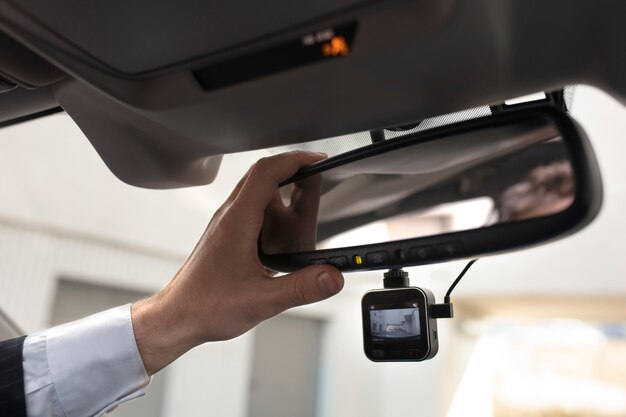
Для оптимальной записи выберите разрешение 1080p, что обеспечит четкую картинку без лишней нагрузки на память устройство. Если приоритет – экономия пространства, снизьте разрешение до 720p, сохраняя приемлемое качество изображения.
Настройте частоту кадров на 30 кадров в секунду для плавной видеозаписи, подходящей для большинства ситуаций. В случае необходимости экономии ресурсов или при слабых характеристиках карты памяти, уменьшите до 25 кадров в секунду.
Обратите внимание, что увеличение частоты кадров до 60 кадров в секунду заметно повысит плавность, однако увеличит объем видеоданных и нагрузки на процессор устройства. Такой режим рекомендуется использовать только при хорошей памяти и быстром накопителе.
Чтобы изменить настройки, перейдите в меню видеорегистратора, найдите раздел ‘Видео’ и выберите упражнения по разрешению и частоте кадров. Время на настройку – всего несколько минут, а результат – более точное соответствие будущим нуждам.
Использование режима парковки
Перед активировкой режима парковки убедитесь, что регистратор подключен к постоянному источнику питания через встроенный аккумулятор или адаптер питания. Включите устройство и перейдите в меню настроек. Выберите раздел «Режим парковки» и установите его в активное состояние.
Настройте время задержки перед началом записи после отключения питания, чтобы камера не срабатывала при кратковременных отключениях. Обычно этот параметр называется «Задержка входа» или «Автоматическая активация при парковке» и составляет от 10 до 30 секунд.
Для повышения эффективности режима убедитесь, что в настройках включена опция «Детекция движения» или «Встроенный датчик ударов». Благодаря этому регистратор начнет запись при обнаружении вибрации или движения вокруг автомобиля без необходимости постоянной работы камеры.
Если есть возможность, активируйте функцию «Запись по событию» для фиксирования только важных моментов. Это позволяет сэкономить память и ускоряет поиск нужного файла при просмотре.
При использовании режима парковки важно убедиться, что камера расположена так, чтобы угол обзора охватывал наиболее уязвимые зоны автомобиля – двери, бампер, боковые стороны. Это повысит вероятность заснять любые происшествия, происходящие вокруг транспортного средства.
После завершения настройки проверьте работу режима, отключив питание автомобиля и наблюдая за запуском режима через несколько минут. При необходимости скорректируйте параметры задержки или чувствительности датчиков для достижения оптимальных результатов.
Просмотр записанных файлов на устройстве
Для просмотра записанных файлов откройте меню воспроизведения через главный интерфейс видеорегистратора. Перейдите в раздел ‘Записи’ или ‘Видео’, который отображает список сохранённых видеороликов.
Используйте кнопки навигации или сенсорный экран для выбора нужной папки или даты, если таковая функция присутствует. Обычно файлы организованы по датам или по событиям, что облегчает поиск нужного ролика.
Выделите интересующий файл, после чего активируется опция воспроизведения. Нажмите кнопку ‘Старт’ или соответствующую иконку, чтобы начать просмотр.
Обратите внимание, что рядом с файлами могут отображаться метки или иконки, указывающие на тип записи: обычное видео, запись по событию или с привязкой к дисплею заднего вида.
Для более удобного просмотра используйте стандартные элементы управления: пауза, перемотка вперед или назад, изменение громкости, что позволяет просматривать материал комфортно. При необходимости можно установить скорость воспроизведения или перейти к конкретному фрагменту, введя временной код или с помощью ползунка.
Если устройство поддерживает экспорт или резервное копирование файлов, найдите соответствующую опцию в меню. Это позволит сохранить нужные ролики на внешние носители или компьютер.
Обновление прошивки видеорегистратора
Перед началом процесса обновления скачайте последнюю версию прошивки с официального сайта Prestigio и сохраните файл на компьютере. Используйте только проверенные источники, чтобы избежать повреждения устройства.
Подключите видеорегистратор к компьютеру с помощью USB-кабеля и убедитесь, что устройство распознано системой. В большинстве случаев на экране появится уведомление или значок, подтверждающий подключение.
Запустите специальное программное обеспечение для обновления прошивки, которое находится в архиве или на сайте производителя. Следуйте пошаговой инструкции, которая включает следующие действия:
- Выберите файл обновления, указав путь к скачанному файлу.
- Нажмите кнопку для начала процесса и дождитесь его завершения, избегая отключения устройства или прерывания питания.
- После завершения программы может автоматически произойти перезапуск регистратору, или потребуется выполнить его вручную.
Обратите внимание, что не рекомендуется отключать устройство в процессе обновления, поскольку это может привести к повреждению прошивки. После завершения убедитесь, что версия прошивки обновилась на дисплее или в настройках.
Если во время процедуры возникают ошибки или процесс зависает, повторите попытку или обратитесь в службу поддержки. В некоторых случаях помогает перезапуск компьютера и повторная попытка обновления.
Регулярно проверяйте наличие новых версий прошивки для повышения стабильности работы и добавления новых функций. Не забывайте создавать резервную копию текущей прошивки перед началом обновлений, чтобы в случае необходимости быстро восстановить устройство.