Полное руководство по настройке видеорегистратора Navitel DR700 для пользователей
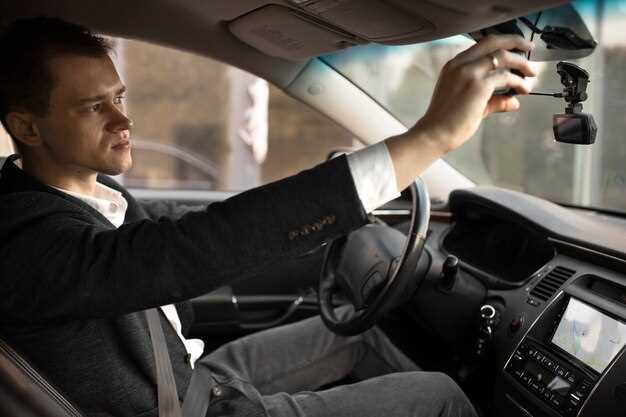
Для успешной настройки видеорегистратора Navitel DR700 следуйте пошаговым инструкциям, чтобы обеспечить его оптимальную работу. Начните с установки устройства на лобовое стекло автомобиля. Убедитесь, что оно надежно закреплено и не мешает обзору. Используйте прилагаемую присоску для крепления, чтобы избежать случайного падения во время движения.
После установки подключите видеорегистратор к источнику питания. Используйте автомобильный адаптер, который идет в комплекте. Включите устройство, и оно автоматически начнет запись. Проверьте, что индикатор питания светится, что подтверждает правильное подключение.
Перейдите к настройкам устройства через меню. Настройте дату и время, чтобы записи были корректно помечены. Это поможет в будущем при просмотре видео. Также обратите внимание на разрешение записи. Выберите оптимальное качество, учитывая объем памяти вашей карты. Рекомендуется использовать карту памяти не менее 16 ГБ для комфортной работы.
Не забудьте протестировать устройство. Проедьте несколько километров, чтобы убедиться, что видеорегистратор корректно записывает видео и звук. Проверьте, что записи сохраняются и доступны для просмотра. Если возникнут проблемы, обратитесь к руководству пользователя или на сайт поддержки Navitel для получения дополнительной информации.
Подключение и установка устройства
Подключите видеорегистратор Navitel DR700 к источнику питания с помощью прилагаемого адаптера. Убедитесь, что устройство надежно закреплено в автомобиле, чтобы избежать повреждений во время движения.
Закрепите видеорегистратор на лобовом стекле с помощью присоски. Выберите место, где он не будет мешать обзору. Убедитесь, что объектив направлен на дорогу.
Подключите кабель питания к разъему устройства и вставьте другой конец в прикуриватель автомобиля. Проверьте, что индикатор питания на регистраторе загорелся, что подтверждает правильное подключение.
Настройте угол наклона видеорегистратора, чтобы обеспечить максимальный обзор. Убедитесь, что он фиксируется в выбранном положении.
После установки проверьте, работает ли устройство. Запустите запись и убедитесь, что видео сохраняется. При необходимости отрегулируйте настройки качества записи через меню устройства.
Не забудьте протестировать работу устройства в различных условиях освещения, чтобы убедиться в его надежности. Если возникнут проблемы, обратитесь к руководству пользователя для устранения неполадок.
Выбор места для установки видеорегистратора
Установите видеорегистратор на лобовом стекле, в зоне, где он не будет мешать обзору. Оптимальное место – за зеркалом заднего вида. Это обеспечит хороший угол обзора и защитит устройство от солнечных лучей и посторонних взглядов.
Убедитесь, что видеорегистратор не перекрывает датчики, такие как датчик дождя или света. Это поможет избежать проблем с работой автомобиля и обеспечит корректную запись.
Проверьте, чтобы кабели не мешали управлению автомобилем. Проложите их вдоль обшивки, чтобы избежать запутывания и повреждений. Используйте специальные крепления для надежной фиксации устройства.
Если у вас есть возможность, протестируйте угол обзора перед окончательной установкой. Убедитесь, что камера захватывает как можно больше пространства перед автомобилем, включая боковые полосы. Это поможет в случае возникновения спорных ситуаций на дороге.
Не забывайте о температурных условиях. Устанавливайте видеорегистратор в местах, защищенных от прямых солнечных лучей и влаги, чтобы продлить срок службы устройства.
Подключение к источнику питания
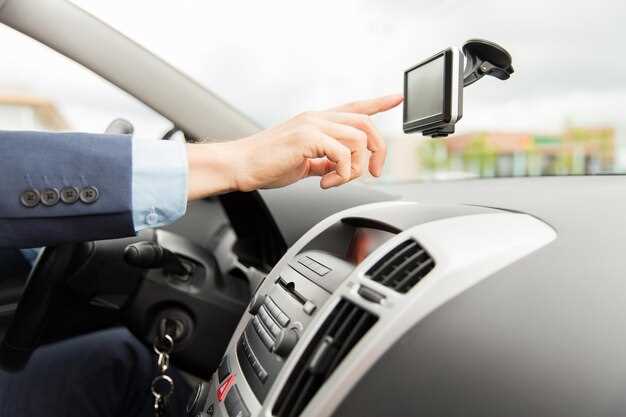
Подключите видеорегистратор Navitel DR700 к источнику питания с помощью прилагаемого кабеля. Убедитесь, что разъемы надежно соединены, чтобы избежать перебоев в работе устройства.
Используйте адаптер, который идет в комплекте, и подключите его к прикуривателю автомобиля. Это обеспечит стабильное питание во время поездок. Если вы планируете использовать регистратор вне автомобиля, рассмотрите возможность подключения к портативному источнику питания.
Проверьте, чтобы напряжение адаптера соответствовало требованиям устройства. Неправильное напряжение может привести к повреждению видеорегистратора. Убедитесь, что все соединения защищены от влаги и механических повреждений.
После подключения включите зажигание автомобиля. Видеорегистратор автоматически запустится и начнет запись. Если устройство не включается, проверьте соединения и состояние предохранителей автомобиля.
Регулярно проверяйте состояние кабелей и разъемов на наличие повреждений. Это поможет избежать проблем с питанием в будущем.
Настройка крепления на лобовом стекле
Очистите поверхность стекла спиртовой салфеткой, чтобы удалить грязь и жирные пятна, обеспечив надежное сцепление крепления. После этого аккуратно протрите область, где будет располагаться фиксация.
Возьмите присоску с основанием крепления и плотно прижмите её к подготовленной зоне. Убедитесь, что воздух полностью вышел из-под основания, чтобы избежать пузырей и обеспечить устойчивость.
Проверьте, что фиксация происходит без зазоров: прижимая присоску, наблюдайте за её положением. Если есть возможность, используйте рычажок или механизм закрепления, чтобы зафиксировать присоску максимально надежно.
Если на присоске есть дополнительный рычаг или зажим, активируйте его, чтобы усилить сцепление. Делайте это, пока присоска не буде максимально плотно закреплена.
Обратите внимание на положение видеорегистратора – он должен находиться так, чтобы не мешать обзору и не блокировать важные элементы панели машины. После установки проверьте устойчивость, слегка поколыхав устройство, чтобы убедиться в фиксации.
Периодически очищайте поверхность присоски и стекло, особенно в жаркую или холодную погоду, чтобы сохранить надежность крепления. При необходимости используйте дополнительные аксессуары или меняйте место установки для достижения максимально стабильной фиксации.
Подключение к смартфону через Wi-Fi
Для подключения видеорегистратора Navitel DR700 к смартфону через Wi-Fi выполните следующие шаги:
1. Включите видеорегистратор и перейдите в меню настроек. Найдите раздел ‘Wi-Fi’ и активируйте его.
2. На экране появится имя сети (SSID) и пароль. Запомните эти данные.
3. Откройте настройки Wi-Fi на вашем смартфоне. Найдите сеть, имя которой соответствует SSID видеорегистратора, и подключитесь к ней, введя пароль.
4. После успешного подключения запустите приложение Navitel на смартфоне. Убедитесь, что приложение имеет доступ к интернету.
5. В приложении выберите опцию для подключения к видеорегистратору. Обычно это делается через меню ‘Устройства’ или ‘Подключение’.
6. Следуйте инструкциям на экране для завершения процесса подключения. После этого вы сможете просматривать записи и управлять настройками видеорегистратора прямо с вашего смартфона.
Если возникли проблемы с подключением, проверьте, правильно ли введены пароль и имя сети, а также убедитесь, что видеорегистратор находится в пределах досягаемости вашего смартфона.
Настройки и функции видеорегистратора
Настройте разрешение видеозаписи, выбирая между 1080p и 720p, чтобы обеспечить оптимальный баланс между качеством видео и размером файла. Переходите в раздел «Качество видео» в меню настроек и активируйте нужный режим.
Используйте функцию автоматического включения при запуске автомобиля – это позволяет запускать видеозапись сразу после включения зажигания. В настройках найдите опцию «Автостарт» и включите её.
Настройте циклическую запись, которая перезаписывает старые файлы по мере заполнения карты памяти. В разделе «Цикличная запись» установите необходимый интервал – например, 3 или 5 минут.
Активируйте функцию «Детектор движения», чтобы регистратор начинал запись при обнаружении движения в кадре. Это повысит эффективность использования памяти при постоянной видеосъемке в движении или внутри авто при остановке.
Используйте функцию «Звук» для включения или отключения звуковых подсказок и оповещений. В настройках выберите «Звук включен», если хотите слышать сигналы о переходе в режим записи или поиске файлов.
Настройте точку записи – задний или передний объектив. В меню «Настройка камер» выберите активную камеру и настройте её параметры, учитывая освещенность и расположение автомобиля.
Используйте функцию «Геолокация» для автоматического отображения координат на видео. Включите GPS-модуль в настройках и составьте карту маршрутов в приложении Navitel.
Обратите внимание на функцию «Черный ящик», которая позволяет сохранять важные события отдельно. Настройте параметры сохранения таких файлов, чтобы быстро находить инциденты.
Совместите настройки времени и даты в разделе «Настройка часов», чтобы метки на видео всегда соответствовали реальному времени и дате записи. Это существенно упростит поиск нужных роликов.
Настройка разрешения и частоты кадров
Выберите оптимальное разрешение для вашего видеорегистратора Navitel DR700. Рекомендуется использовать разрешение 1080p для получения четкого изображения. Это обеспечит хорошую детализацию при записи, что особенно важно для распознавания номеров автомобилей и других мелких деталей.
Частота кадров также играет значительную роль в качестве записи. Установите значение на 30 кадров в секунду (к/с) для стандартного режима. Это обеспечит плавность видео без излишней нагрузки на память устройства. Если вам нужно записывать в условиях быстрого движения, рассмотрите возможность увеличения до 60 к/с, но учтите, что это потребует больше места на карте памяти.
Для изменения настроек разрешения и частоты кадров перейдите в меню настроек устройства. Найдите раздел «Качество видео» и выберите желаемые параметры. После внесения изменений не забудьте сохранить настройки, чтобы они вступили в силу.
Регулярно проверяйте настройки, особенно перед длительными поездками. Это поможет избежать неприятных ситуаций с качеством записи. Убедитесь, что ваша карта памяти имеет достаточный объем для хранения видео в выбранном разрешении и частоте кадров.
Активация режима записи по движению
Для включения режима записи по движению перейдите в меню настроек видеорегистратора Navitel DR700 и выберите раздел «Запись». В разделе «Контроль движения» активируйте переключатель, чтобы начать автоматическую запись при обнаружении движения в кадре.
Если необходимо задать чувствительность детектора, воспользуйтесь ползунком или параметрами для настройки порога срабатывания. Чем выше чувствительность, тем раньше устройство начнет запись при малейшем движении, а пониженная чувствительность исключит ложные срабатывания на мелкие объекты.
Также убедитесь, что выбран правильный режим записи: обычно доступно две опции – «Постоянная» и «По движению». В случае активации «по движению» ролик будет сохраняться только при наличии активных движений, что экономит память и увеличивает длительность хранения.
Не забудьте сохранить изменения после настройки. Проверьте работу, двинув рукой или переместив предмет перед камерой, и убедитесь, что видеозапись начинается автоматически.
| Шаг | Действие |
|---|---|
| 1 | Перейдите в меню настроек камеры |
| 2 | Выберите раздел «Запись» или «Видео» |
| 3 | Активируйте опцию «Запись по движению» |
| 4 | Настройте чувствительность детектора |
| 5 | Сохраните изменения и протестируйте работу режима |
Настройка датчика удара и его чувствительности
Для настройки датчика удара на видеорегистраторе Navitel DR700 выполните следующие шаги:
- Включите видеорегистратор и перейдите в меню настроек.
- Выберите раздел ‘Датчик удара’.
- Установите уровень чувствительности датчика. Доступны три уровня: низкий, средний и высокий. Рекомендуется начать с среднего уровня для оптимального баланса между чувствительностью и ложными срабатываниями.
- Сохраните изменения и выйдите из меню.
Для тестирования работы датчика удара выполните следующие действия:
- Легко постучите по корпусу устройства, чтобы проверить реакцию на низком уровне чувствительности.
- Увеличьте силу удара, чтобы протестировать средний и высокий уровни.
Если датчик слишком часто срабатывает на незначительные удары, уменьшите чувствительность. В случае, если он не реагирует на сильные удары, увеличьте уровень чувствительности. Регулярно проверяйте настройки, особенно после обновлений прошивки.
Следуя этим рекомендациям, вы сможете оптимально настроить датчик удара на вашем видеорегистраторе Navitel DR700 для надежной работы в любых условиях.
Обзор дополнительных функций и меню
Видеорегистратор Navitel DR700 предлагает ряд дополнительных функций, которые значительно улучшают его функциональность. Начните с активации режима парковки, который автоматически включает запись при обнаружении движения вокруг автомобиля. Это полезно для защиты вашего автомобиля в случае случайного столкновения.
Функция G-сенсора фиксирует резкие ускорения и торможения, сохраняя видео в защищённой папке. Это позволяет избежать перезаписи важных записей. Настройте чувствительность G-сенсора в меню, чтобы адаптировать его под ваши условия вождения.
В меню также доступна опция записи в цикле. Выберите длительность файлов, чтобы оптимально использовать память. Например, можно установить запись на 1, 3 или 5 минут. Это удобно для быстрого доступа к нужным моментам.
Функция GPS позволяет отслеживать скорость и местоположение. Включите отображение координат на видео, чтобы иметь возможность в дальнейшем подтвердить свои действия на дороге. Настройте интервал обновления данных GPS в меню, чтобы получить более точные результаты.
Не забудьте про возможность подключения к Wi-Fi. Это позволяет загружать видео на мобильные устройства и делиться ими в социальных сетях. В меню выберите пункт ‘Wi-Fi’, чтобы активировать соединение и следовать инструкциям на экране.
Также доступна функция записи звука. Включите или отключите её в настройках, в зависимости от ваших предпочтений. Это может быть полезно для записи разговоров в автомобиле или звуковых событий вокруг.
Изучите меню настроек, чтобы адаптировать видеорегистратор под свои нужды. Каждая функция имеет подробное описание, что упрощает процесс настройки. Регулярно проверяйте обновления прошивки, чтобы использовать все новые возможности устройства.