Пошаговая инструкция по подключению флешки к магнитоле без сложностей
Первый шаг – вставьте флешку в разъем на магнитоле. Обычно он расположен на передней панели либо сбоку устройства. Убедитесь, что флешка вставлена правильно и полностью, чтобы избежать ошибок в дальнейшем.
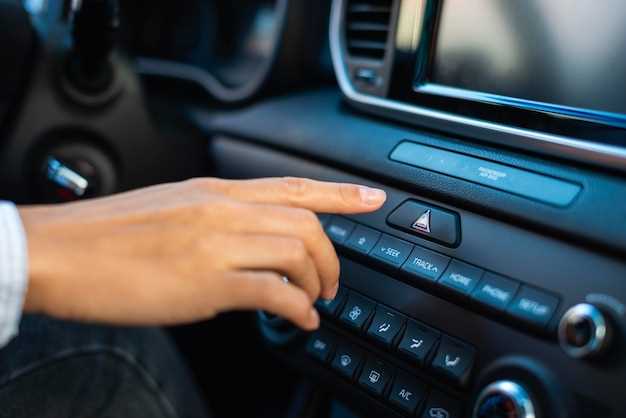
Далее – включите магнитолу и выберите режим воспроизведения, предназначенный для внешних устройств. Обычно на панели есть кнопка или меню с надписью ‘USB’, ‘Медиа’ или ‘Источник’. Переключите режим так, чтобы магнитола распознала флешку.
Если устройство не активирует флешку автоматически, перейдите в меню настроек или список источников. Внутри ищите раздел, связанный с USB или внешним носителем. После выбора магнитола начнет анализировать содержимое флешки и подготовит устройство к воспроизведению.
Подготовка флешки для использования
Проверьте объем памяти устройства и удалите все ненужные файлы. Это поможет избежать ошибок при работе с магнитолой и ускорит поиск нужных данных.
Отформатируйте флешку в файловой системе FAT32 или exFAT. Эти форматы совместимы с большинством автомобильных магнитол и обеспечивают стабильную работу.
| Шаг | Действие |
|---|---|
| 1 | Подключите флешку к компьютеру или ноутбуку через USB-порт. |
| 2 | Откройте проводник или менеджер дисков, найдите устройство и выберите опцию форматирования. |
| 3 | Выберите формат FAT32 или exFAT, установите быстрый режим форматирования и подтвердите операцию. |
| 4 | Перенесите необходимые музыкальные файлы на флешку, придерживаясь предпочтительного формата аудио (например, MP3, WMA, WAV). |
| 5 | Отсоедините устройство от компьютера и вставьте его в разъем магнитолы, убедившись, что контакты надежно подключены. |
Форматирование флешки для магнитолы
Форматируйте флешку в файловую систему FAT32. Этот формат поддерживается большинством магнитол и обеспечивает совместимость с различными устройствами.
Следуйте этим шагам для форматирования:
- Подключите флешку к компьютеру.
- Откройте ‘Мой компьютер’ или ‘Этот компьютер’.
- Щелкните правой кнопкой мыши на значке флешки и выберите ‘Форматировать’.
- В открывшемся окне выберите файловую систему FAT32.
- Убедитесь, что опция ‘Быстрое форматирование’ отмечена, если хотите ускорить процесс.
- Нажмите ‘Начать’ и подтвердите действие.
После завершения форматирования извлеките флешку безопасно. Теперь она готова к использованию в магнитоле.
Если магнитола не распознает флешку, проверьте, нет ли на ней скрытых файлов или папок, которые могут мешать. В таком случае повторите форматирование, выбрав полное форматирование, чтобы удалить все данные.
Проверка совместимости форматов
Флешка должна быть отформатирована в файловую систему FAT32 или exFAT, так как многие магнитолы не поддерживают NTFS. Для форматирования используйте встроенные инструменты операционной системы. Это обеспечит совместимость и предотвратит проблемы с чтением данных.
Также обратите внимание на максимальный объем флешки. Некоторые магнитолы имеют ограничения на размер накопителя, обычно до 32 ГБ для FAT32. Если ваша флешка больше, возможно, потребуется разбить ее на несколько разделов или использовать другую флешку.
Проверьте, поддерживает ли магнитола USB 2.0 или USB 3.0. Хотя USB 3.0 совместим с USB 2.0, использование флешки с более высоким стандартом может привести к проблемам с воспроизведением.
После проверки всех этих параметров, загрузите музыку на флешку и подключите ее к магнитоле. Если все сделано правильно, устройство должно распознать флешку и начать воспроизведение.
Загрузка музыки на флешку
Подключите флешку к компьютеру. Убедитесь, что она распознана системой. Откройте проводник и найдите вашу флешку в списке устройств.
Создайте на флешке папку для музыки. Это поможет организовать файлы и упростит поиск. Назовите папку, например, ‘Музыка’.
Скопируйте музыкальные файлы с компьютера. Выберите нужные треки, щелкните правой кнопкой мыши и выберите ‘Копировать’. Затем перейдите в созданную папку на флешке, щелкните правой кнопкой мыши и выберите ‘Вставить’.
Убедитесь, что файлы имеют совместимые форматы. Наиболее распространенные форматы – MP3, WAV и FLAC. Если у вас есть файлы в других форматах, используйте конвертер для преобразования.
После завершения копирования безопасно извлеките флешку. Нажмите на значок ‘Безопасное извлечение устройства’ в панели задач и выберите вашу флешку. Это предотвратит повреждение данных.
Теперь флешка готова к использованию в магнитоле. Подключите её и наслаждайтесь музыкой!
Организация папок и файлов
Создайте отдельную папку для музыки на флешке, например, назовите её ‘Музыка’, чтобы быстро находить нужные треки.
Разделите содержимое внутри этой папки по жанрам или исполнителям, создавая вложенные папки, например, ‘Рок’, ‘Поп’, ‘Альбомы’ или ‘Исполнители’.
Используйте короткие и понятные названия для файлов и папок, избегая длинных и запутанных названий, чтобы не раздражать систему и не усложнять поиск.
Обратите внимание на последовательность сортировки – выбирайте алфавитный порядок или по дате добавления, чтобы держать порядок в коллекции и быстрее находить треки.
Не забывайте держать структуру однородной – одинаковый стиль названий и организация помогут сориентироваться при поиске нужных файлов в будущем.
Перед копированием новых треков создавайте новые папки или добавляйте файлы по категориям, избегая беспорядка и хаоса.
Копируйте файлы с помощью проводника или менеджера файлов, придерживаясь выбранной структуры, чтобы все было аккуратно и логично.
Подключение флешки к магнитоле
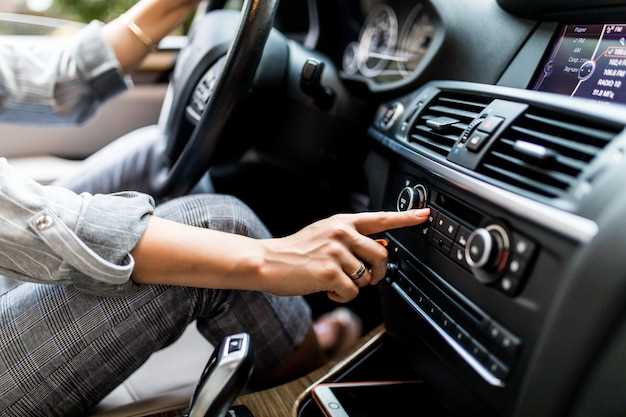
Для подключения флешки к магнитоле вставьте устройство в соответствующий USB-разъем на панели автомагнитолы. Обычно он отмечен значком USB или надписью. Обратите внимание, что разъем может находиться как спереди, так и сбоку или сзади автомагнитолы, в зависимости от модели.
После вставки магнитола автоматически распознает флешку и начнет сканировать ее содержимое. На экране появится сообщение или список файлов и папок. Если устройство не определяется, вытяните флешку и повторно вставьте, убедившись, что она вставлена плотно.
При необходимости перейдите в режим воспроизведения через кнопку «Источник» или «Mode», выберите опцию «USB» или «Флешка». Если на дисплее отображаются ошибки или пустой список, проверьте совместимость файловых систем (лучше всего FAT32) и формат файлов.
Для удобства пользуйтесь кнопками навигации или джойстиком для поиска нужных файлов или папок. В случае большого количества данных рекомендуется организовать файлы по папкам для быстрого доступа.
Подключение завершено, и теперь можно наслаждаться прослушиванием музыки или аудиокниг прямо с USB-накопителя без лишних сложностей. Следите за тем, чтобы флешка была вставлена корректно, и устройство reading файлов не прерывалось из-за неправильного подключения или несовместимости форматов.
Нахождение USB-порта на магнитоле
Обнаружить USB-порт на магнитоле можно, осмотрев панель прибора. Обычно порт расположен в районе панели управления или вокруг нее, легко заметен благодаря характерному разъему с металлическими контактами и пластиковой защитой. Не забывайте проверять нижнюю или боковую сторону магнитолы, поскольку производители иногда размещают USB-порты именно там для удобства доступа.
Если конструкция магнитолы внутри стеклянной панели, ищите небольшие отверстия или вырезы на лицевой части корпуса. В моделях с подсветкой порт бывает выделен яркой или контрастной рамкой. В некоторых случаях USB-порт может быть скрыт под или за крышкой – в таких ситуациях попробуйте аккуратно открыть или приподнять покрытие.
Используйте инструкцию к магнитоле, в ней обычно указывается точное расположение USB-порта. Для быстрого поиска можно взорвать взглядом всю панель, пока не заметите характерное расположение разъема. Хорошая идея – взять с собой телефон или фонарик, чтобы подсветить менее заметные участки корпуса и убедиться, что нашли нужный разъем.
Правильное подключение флешки
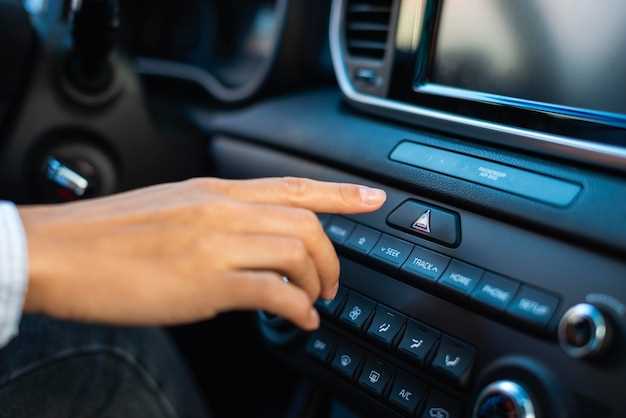
Перед вставкой флешки убедитесь, что разъем соответствует формату USB: обычно это USB 2.0 или 3.0. Откройте слот на магнитоле и аккуратно вставьте флешку, следя за тем, чтобы контакты не были повреждены.
Не применяйте чрезмерное усилие, чтобы вставить устройство – оно должно войти легко и без усилий. После вставки магнитола автоматически начнет распознавание носителя, и на дисплее появится соответствующий знак или название файла.
Если устройство не определилось автоматически, выключите магнитолу, извлеките флешку и повторите процедуру, проверяя наличие повреждений или загрязнений на контактах и внутри разъема. Бережное обращение помогает избежать ошибок и защитить устройство.
| Шаги | Детали |
|---|---|
| Подготовка | Выберите USB-носитель с поддерживаемым форматом файлов, например FAT32 или exFAT, чтобы обеспечить совместимость с магнитолой. |
| Вставка | Плавно вставьте флешку в разъем, убедившись, что она зафиксирована и не мешает работе механизма. |
| Проверка | Обратите внимание на отображение индикатора или названия диска на экране магнитолы. В случае отсутствия реакции – попробуйте повторить вставку или перезагрузить магнитолу. |
| Обеспечение контакта | Регулярно очищайте контакты флешки и разъем магнитолы от пыли и загрязнений, чтобы избежать проблем с подключением и распознаванием устройства. |
Настройка магнитолы для воспроизведения
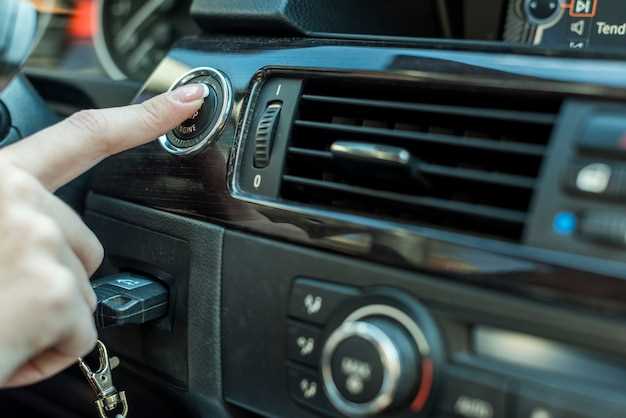
Подключите флешку к USB-порту на панели магнитолы и активируйте режим воспроизведения USB, переключившись на соответствующий источник. В большинстве моделей это делается путем нажатия кнопки ‘Source’ или ‘SRC’.
Зайдите в меню настроек, выберите раздел ‘Медиасистемы’ или ‘Настройки USB’. Там найдите функцию ‘Автоматическая настройка’ или ‘Автопроигрывание’ и активируйте её, чтобы воспроизведение начиналось автоматически при подключении устройства.
Проверьте формат файлов на флешке. Поддерживаются MP3, WMA, AAC – убедитесь, что файлы не повреждены и правильно структурированы по папкам. В случае ошибок или отсутствия звука переформатируйте флешку в FAT32 или exFAT, избегайте NTFS, если модель не поддерживает его.
Настройте баланс и уровень громкости через меню ‘Звук’ или ‘Громкость’, чтобы обеспечить комфортное прослушивание. Уделите внимание эквалайзеру, если он есть, чтобы улучшить качество воспроизведения и адаптировать звук под свои предпочтения.
Если магнитола позволяет настройку порядка воспроизведения, установите очередность – например, играть папки или файлы по алфавиту или конкретному списку. Иногда эти параметры находятся в разделе ‘Плейлист’ или ‘Параметры воспроизведения’.
Перезапустите магнитолу для сохранения настроек. Проверьте работу, отключив и вновь подключив флешку, чтобы убедиться, что устройство автоматически распознает и воспроизводит файлы правильно.
Решение проблем с подключением
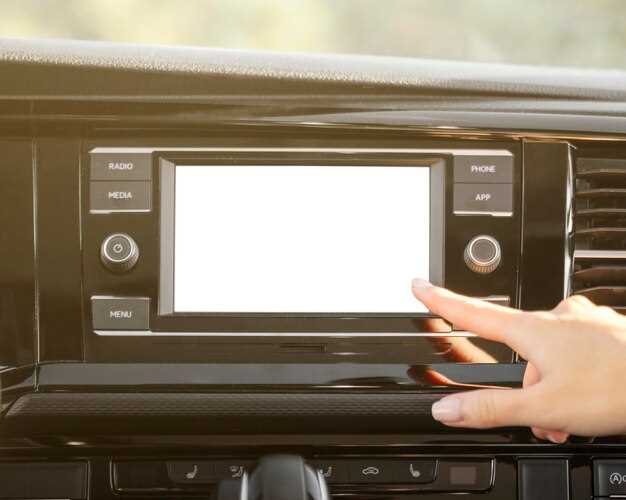
Проверьте, правильно ли вставлена флешка. Убедитесь, что она полностью зашла в разъем. Если магнитола не распознает устройство, попробуйте использовать другой USB-порт, если он доступен.
Формат флешки может быть причиной проблемы. Убедитесь, что она отформатирована в FAT32 или exFAT. Если необходимо, отформатируйте флешку на компьютере, но помните, что это удалит все данные.
Проверьте, поддерживает ли ваша магнитола формат файлов, которые вы пытаетесь воспроизвести. Некоторые устройства могут не читать определенные форматы, такие как FLAC или MKV. Попробуйте использовать MP3 или WAV.
Если магнитола все еще не видит флешку, попробуйте перезагрузить устройство. Отключите его от питания на несколько минут, затем включите снова. Это может помочь устранить временные сбои.
Обратите внимание на размер флешки. Некоторые магнитолы имеют ограничения по объему памяти. Если ваша флешка слишком большая, попробуйте использовать меньшую.
Если проблема сохраняется, проверьте саму флешку на другом устройстве. Это поможет определить, работает ли она корректно. Если флешка не распознается на других устройствах, возможно, она повреждена.
В случае, если ни один из методов не помог, обратитесь к инструкции к магнитоле или на сайт производителя. Там могут быть указаны специфические рекомендации для вашего устройства.