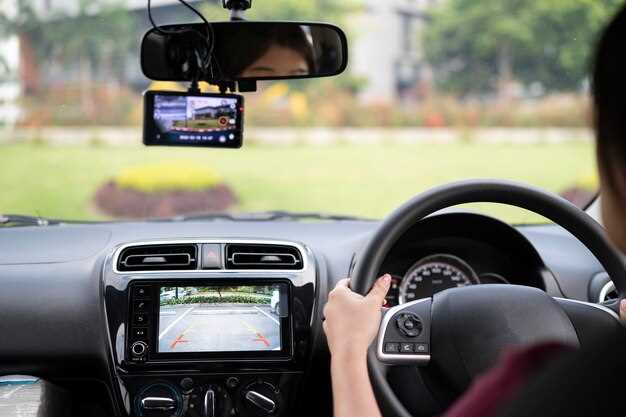
Пошаговая инструкция по просмотру видеорегистратора в автомобиле для водителей
Сначала подключите видеорегистратор к компьютеру или используйте карту памяти для просмотра записей. Убедитесь, что у вас есть все необходимые кабели и адаптеры. Это позволит вам быстро получить доступ к записям без лишних усилий.
Затем откройте папку с записями на устройстве. Обычно видеорегистраторы сохраняют файлы в формате .mp4 или .avi. Найдите нужный файл, основываясь на дате и времени записи. Это значительно упростит процесс поиска нужного момента.
После этого используйте медиаплеер для воспроизведения видео. Рекомендуется выбирать плееры, поддерживающие различные форматы, такие как VLC или Windows Media Player. Это обеспечит стабильное воспроизведение и возможность просмотра в разных режимах.
Если необходимо, воспользуйтесь функцией обрезки или редактирования видео. Это поможет выделить важные моменты, такие как ДТП или другие инциденты. Многие программы для редактирования видео предлагают простые инструменты для этого.
Наконец, сохраните отредактированные файлы на компьютере или загрузите их в облачное хранилище для дальнейшего использования. Это обеспечит доступ к записям в любое время и с любого устройства.
Подготовка к просмотру записей
Перед началом просмотра убедитесь, что карта памяти устройства правильно вставлена и надежно закреплена в разъеме видеорегистратора, чтобы избежать потери данных во время работы.
Остановите автомобиль в хорошо освещенном месте и выключите двигатель, чтобы исключить случайное срабатывание системы или повреждение оборудования.
Подключите устройство к источнику питания, если оно не имеет автономного аккумулятора, чтобы обеспечить стабильный доступ к файлам без перебоев.
Проверьте актуальность используемого кабеля или адаптера для подключения к компьютеру или монитору, убедитесь, что они исправны и совместимы с устройством.
Настройте комфортное положение для просмотра: подготовьте монитор или экран на уровне глаза, чтобы избежать напряжения шеи и глаз при длительном просмотре.
Обеспечьте наличие программного обеспечения или специальных приложений для чтения файлов видеорегистратора, убедитесь, что они обновлены и готовы к работе.
Очистите рабочую зону от посторонних предметов, чтобы избежать случайных повреждений кабелей или устройства во время работы.
Выбор подходящего устройства для просмотра
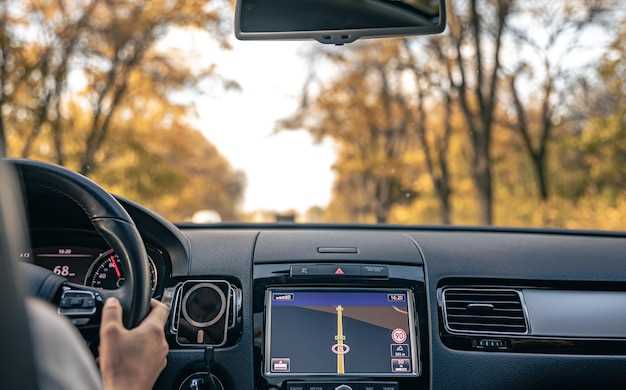
Для комфортного просмотра видеорегистратора выберите планшет или ноутбук с диагональю экрана от 8 до 12 дюймов. Такие размеры обеспечивают хорошую видимость деталей без чрезмерных габаритов, мешающих в автомобиле.
Обратите внимание на наличие разъемов: HDMI или USB, чтобы легко подключиться к видеорегистратору или внешним устройствам. Разъемы позволяют использовать устройство как дисплей без лишних адаптеров.
Экран с высоким разрешением – минимум Full HD, предпочтительно 2K или 4K – поможет разглядеть мелкие детали на видео и быстро найти нужный момент. Яркость и антибликовое покрытие сделают просмотр комфортным при разном освещении.
Работа аккумулятора должна обеспечивать минимум 4-5 часов непрерывного использования без подзарядки. Встроенный аккумулятор с функцией быстрой зарядки ускорит подготовку к просмотру.
Если планируете часто переносить устройство, выбирайте модели с легким корпусом и наличием защитного чехла. Для стационарного использования подойдет устройство на основе Windows или macOS с возможностью подключения к Интернету через Wi-Fi или Ethernet для быстрой передачи данных.
Подключение видеорегистратора к компьютеру

Подключите видеорегистратор к компьютеру с помощью USB-кабеля, который обычно идет в комплекте. Убедитесь, что устройство выключено перед подключением.
После подключения включите видеорегистратор. Компьютер автоматически определит новое устройство и установит необходимые драйверы. Если этого не произошло, проверьте настройки USB на видеорегистраторе.
Откройте проводник на компьютере. В разделе ‘Этот компьютер’ или ‘Мой компьютер’ найдите подключенное устройство. Обычно оно отображается как съемный диск.
Перейдите в папку с записями. Найдите нужные файлы, которые хотите просмотреть или скопировать. Вы можете перетаскивать их на рабочий стол или в другую папку на компьютере.
Для просмотра видео используйте медиаплеер, поддерживающий формат файлов видеорегистратора. Если видео не воспроизводится, установите кодеки или используйте другой плеер.
После завершения работы безопасно отключите видеорегистратор, чтобы избежать повреждения файлов. Для этого щелкните правой кнопкой мыши на значке устройства в проводнике и выберите ‘Извлечь’.
Установка необходимого программного обеспечения
Загружайте программное обеспечение для просмотра видеорегистратора только с официальных сайтов производителя или надежных источников. Перед установкой внимательно прочитайте системные требования, чтобы убедиться, что ваше устройство поддерживает нужные версии программ.
Следуйте инструкциям по установке, которые предоставляют разработчики. Обычно это включает запуск установочного файла и выбор папки для сохранения программы. В процессе установки рекомендуется отменить дополнительные предложения по установке стороннего ПО, чтобы не засорять систему лишними приложениями.
После завершения установки перезагрузите компьютер, если этого требует инсталлятор. Проверьте наличие ярлыка программы на рабочем столе или в меню «Пуск», чтобы ускорить запуск будущей работы.
При первом запуске программного обеспечения убедитесь, что оно распознает видеорегистратор. Обычно для этого необходимо подключить устройство к компьютеру через USB или другую интерфейсную плату и выбрать его в настройках программы.
Проверка формата записанных файлов
Для проверки формата файлов выполните следующие шаги:
- Подключите видеорегистратор к компьютеру с помощью USB-кабеля или извлеките карту памяти и вставьте её в кардридер.
- Откройте папку с записями на устройстве или карте памяти.
- Щелкните правой кнопкой мыши на нужном файле и выберите ‘Свойства’.
- В разделе ‘Тип файла’ вы увидите формат записи.
Если формат не поддерживается вашим медиаплеером, попробуйте использовать универсальные проигрыватели, такие как VLC или PotPlayer, которые могут воспроизводить множество форматов.
Если необходимо конвертировать файл, воспользуйтесь программами, такими как HandBrake или Any Video Converter. Эти инструменты позволяют изменить формат записи на более распространенный.
Для удобства, вот таблица с распространенными форматами и их характеристиками:
| Формат | Расширение | Преимущества |
|---|---|---|
| AVI | .avi | Широкая совместимость, хорошее качество видео |
| MP4 | .mp4 | Поддержка большинства устройств, компактный размер |
| MOV | .mov | Высокое качество, подходит для редактирования |
Следуя этим рекомендациям, вы сможете легко проверить формат записанных файлов и при необходимости выполнить конвертацию для удобного просмотра.
Процесс просмотра записей
Подключите видеорегистратор к компьютеру или используйте карту памяти для доступа к записям. Если вы используете компьютер, убедитесь, что у вас установлено необходимое программное обеспечение для воспроизведения видео. Вставьте карту памяти в кардридер и подключите его к USB-порту.
Откройте папку с записями. Обычно файлы имеют расширение .mp4 или .avi. Выберите нужный файл и запустите его с помощью медиаплеера, например, VLC или Windows Media Player. Эти плееры поддерживают большинство форматов и обеспечивают хорошее качество воспроизведения.
Если записи хранятся в виде архива, распакуйте их перед просмотром. Для этого используйте программы, такие как WinRAR или 7-Zip. После распаковки следуйте тем же шагам для воспроизведения.
Обратите внимание на дату и время записи. Это поможет быстро найти нужный момент. Если видеорегистратор поддерживает функцию поиска по времени, воспользуйтесь ею для ускорения процесса.
Для анализа записей используйте функции замедленного воспроизведения или перемотки. Это особенно полезно при просмотре аварийных ситуаций или других важных моментов. Некоторые медиаплееры позволяют делать это с помощью горячих клавиш.
Если необходимо сохранить важные моменты, используйте функцию создания скриншотов или записи экрана. Это позволит вам сохранить нужные кадры для дальнейшего использования.
| Шаг | Действие |
|---|---|
| 1 | Подключите видеорегистратор или вставьте карту памяти |
| 2 | Откройте папку с записями |
| 3 | Выберите файл и запустите его в медиаплеере |
| 4 | Используйте функции замедленного воспроизведения или перемотки |
| 5 | Сохраните важные моменты с помощью скриншотов |
Навигация по записям: как найти нужный момент

Используйте функцию поиска по времени, если ваш видеорегистратор поддерживает эту опцию. Введите дату и время, когда произошло событие, чтобы быстро перейти к нужному моменту.
Если у вас нет функции поиска, просматривайте записи по часам. Начните с просмотра записей за день, когда произошло событие. Обратите внимание на временные метки, чтобы не тратить время на ненужные моменты.
Используйте функцию перемотки. Многие устройства позволяют перематывать записи с разной скоростью. Это поможет вам быстро просмотреть длинные участки и найти нужный момент.
Обратите внимание на звуковые сигналы. Если ваш видеорегистратор записывает звук, звуки аварий или резкие торможения могут помочь вам определить, где искать нужный момент.
Если у вас есть доступ к мобильному приложению, используйте его для просмотра записей. Часто приложения предлагают более удобный интерфейс и дополнительные функции для поиска.
Не забывайте о возможности создания резервных копий. Сохраняйте важные моменты на облачное хранилище или внешний носитель, чтобы не потерять их в будущем.
Использование функций воспроизведения: пауза, перемотка, увеличение
Для удобного просмотра записей с видеорегистратора используйте функции паузы, перемотки и увеличения. Эти инструменты помогут вам быстро находить нужные моменты и детализировать важные события.
Чтобы поставить видео на паузу, просто нажмите кнопку ‘Пауза’ на плеере. Это позволит вам остановить воспроизведение в нужный момент и внимательно рассмотреть детали. Если вы хотите вернуться к предыдущему фрагменту, используйте функцию перемотки.
- Для перемотки назад нажмите кнопку ‘Перемотка назад’. Это позволит вам быстро вернуться к интересующему моменту.
- Если необходимо перемотать вперед, используйте кнопку ‘Перемотка вперед’. Это удобно, когда нужно пропустить незначительные фрагменты.
Функция увеличения позволяет детализировать изображение. Если ваш видеорегистратор поддерживает эту опцию, активируйте ее, чтобы рассмотреть номера автомобилей или другие важные детали. Увеличение может быть полезно при анализе происшествий или для подтверждения информации.
Комбинируйте эти функции для более эффективного просмотра. Например, поставьте видео на паузу, увеличьте изображение и перемотайте, чтобы найти нужный момент. Это значительно упростит процесс анализа записей.
Сохранение важных фрагментов на компьютер

Подключите видеорегистратор к компьютеру с помощью USB-кабеля. Убедитесь, что устройство включено и находится в режиме передачи данных.
Откройте проводник на компьютере. Найдите подключенное устройство, которое обычно отображается как внешний диск. Перейдите в папку, где хранятся записи видеорегистратора.
Выберите нужные файлы. Обычно они имеют расширение .mp4 или .avi. Для удобства используйте сортировку по дате или времени записи.
Скопируйте выбранные файлы. Нажмите правую кнопку мыши и выберите ‘Копировать’ или используйте сочетание клавиш Ctrl+C.
Перейдите в папку на компьютере, куда хотите сохранить фрагменты. Нажмите правую кнопку мыши и выберите ‘Вставить’ или используйте сочетание клавиш Ctrl+V.
После завершения копирования проверьте, что файлы успешно перенесены. Откройте их, чтобы убедиться в целостности записей.
Для удобства хранения создайте отдельную папку для важных фрагментов. Это поможет быстро находить нужные записи в будущем.
Регулярно сохраняйте важные моменты, чтобы не потерять их. Установите напоминания о необходимости проверки и переноса данных с видеорегистратора.
Анализ записей: что искать и на что обращать внимание

Начинайте проверку с поиска явных признаков происшествия: наличие повреждений, следов столкновения или объектов на дороге, которых не было на предыдущих кадрах. Обратите особое внимание на моменты, в которых меняется ситуация на дороге, например, резкие торможения или обгоны. Анализируйте дорожную обстановку: есть ли признаки плохих условий, погодных явлений или препятствий, могли ли они стать причиной ситуации.
Обратите внимание на движение участников: постарайтесь понять, кто был впереди, сзади или сбоку. Ищите странные или неожиданные маневры, остановки или изменения направления. Зафиксированные номера транспортных средств тоже могут оказаться важными, особенно если возникают разногласия или потребуется идентификация.
Обратите внимание на качество записи: есть ли засветки, размытия или пропуски кадров, которые могут мешать полноценному анализу. Концентрируйтесь на временных метках, чтобы точно установить последовательность событий. Сравнивайте несколько последовательных записей, чтобы собрать максимально полную картину происшествия или ситуации.
Если видеозапись содержит голосовые комментарии или звуки, слушайте их внимательно: возможные комментарии участников или очевидцев могут пролить свет на обстоятельства и помочь понять, что происходило на самом деле. Также обратите внимание на звуки окружающей среды: сирены, гудки, шумы или внезапные звуки, которые могли стать триггером или свидетельством события.
Наконец, оценивайте и соответствие видео действительности: наличие монтажных вставок, повторных кадров или изменений признаков, которые могут говорить о редактировании. Ищите несовпадения между видеозапиской и информацией из других источников, чтобы получить наиболее точное представление о ситуации.
Подготовка записей для передачи в страховую компанию
Сначала извлеките записи с видеорегистратора. Подключите устройство к компьютеру или используйте карту памяти. Убедитесь, что файлы сохранены в формате, поддерживаемом страховой компанией, чаще всего это .mp4 или .avi.
Отсортируйте записи по времени и дате. Выделите моменты, которые имеют отношение к инциденту. Убедитесь, что на видео четко видны номера автомобилей, дорожные знаки и другие важные детали.
Проверьте качество видео. Если изображение размыто или звук неразборчив, попробуйте использовать программы для улучшения качества. Это поможет лучше донести информацию до страховой компании.
Создайте копии файлов. Сохраните их на внешнем носителе и в облачном хранилище. Это обеспечит безопасность данных и доступ к ним в будущем.
Составьте сопроводительное письмо. Укажите дату и время инцидента, место происшествия и краткое описание ситуации. Приложите записи к письму, чтобы страховая компания могла быстро ознакомиться с материалами.
Перед отправкой проверьте все файлы и документы. Убедитесь, что ничего не упущено, и все данные корректны. Это ускорит процесс рассмотрения вашего обращения.