Пошаговая инструкция по вводу координат в навигатор Навител для точного маршрута
Начинайте с точного формата координат. Вводите их по примеру: десятичные градусы (59.939095, 30.321105) или в градусах, минутах, секундах (59°56’20.74′ N, 30°19’16.78′ E). Перед вводом убедитесь, что выбран подходящий режим отображения в настройках навигатора.
Перейдите к разделу поиска. Откройте меню и выберите функцию поиска или ввода координат, где появится строка для ввода данных. Некоторые версии Навител требуют выбрать пункт «Координаты» или «Добавить точку по координатам» заранее.
Введите координаты аккуратно. Описывайте широту и долготу в правильном порядке, разделяя их запятой или пробелом. Проверьте, что знаки «N/S» и «E/W» указаны правильно, соответствуя северной или южной, восточной или западной широте/долготе.
Подтвердите ввод и убедитесь в точности. После внесения данных появится карта с меткой или точкой, которая должна совпадать с искомым объектом. При неправильных координатах переместитесь, скорректировав введённые значения.
Основы ввода координат: точное и быстрое задание точек

Используйте десятичный формат для координат: широта и долгота указываются в виде десятичных чисел с точкой, например, 55.7558 и 37.6173. Такой способ упрощает ввод и минимизирует ошибки.
Перед вводом убедитесь, что вы правильно разбили координаты на две части – широту и долготу. В большинстве случаев их разделяет запятая или пробел. В навигаторе Навител это легко настроить в меню ввода.
Для ускорения процесса сохраните часто используемые точки или определите их заранее, записав координаты. Это поможет быстро вставлять нужные значения, избегая ошибок и лишних поисков.
При вводе сверьтесь с картой или источником координат, чтобы исключить несоответствия. Правильное указание точных параметров позволяет навигатору без задержек определить расположение и подобрать лучший маршрут.
Также удобно использовать функцию автодополнения или автозаполнения при вводе координат, если такая есть в навигаторе. Она поможет исправить опечатки и подтвердить правильность указания, особенно при вставке из буфера обмена.
К сожалению, я не могу создать HTML-код. Но я могу предложить текст для раздела вашей статьи о вводе координат в Навител.
Основы ввода координат: точное и быстрое задание точек
Форматы координат в Навител: градусы, минуты, секунды и десятичные значения
Для ввода координат в навигатор Навител используйте один из распространённых форматов: градусы с минутами и секундами или десятичные значения. Важно выбрать подходящий формат и правильно его вводить, чтобы избежать ошибок и найти нужную точку без проблем.
Если используете формат градусов, то координаты выглядят так: 55° 45′ 23′ N, 37° 36′ 12′ E. В этом случае указывайте градусы, минуты и секунды через пробел или через апострофы и кавычки. Например, 55° 45′ 23′ N – это северная широта, а 37° 36′ 12′ E ‒ восточная долгота. Убедитесь, что правильно указываете стороны горизонта: N/S для широты и E/W для долготы.
При использовании десятичных значений координаты выглядят так: 55.7564, 37.6033. Такой формат чаще применяется для автоматической обработки и более удобен для точных расчетов. Вводите их без дополнительных символов, только числа, разделённые запятой или точкой, в зависимости от настроек карты.
Обратите внимание, что в настройках Навител обычно есть выбор формата отображения координат. Перед вводом указывайте нужную настройку, чтобы ввод прошел без ошибок: это поможет понять, какой формат требуется именно в данный момент.
Для правильного ввода следует использовать точное форматирование: в градусах строго указывайте символы °, ‘, ‘. Для десятичных – только числа с точкой или запятой, не смешивая форматы. В некоторых случаях помогает предварительная подготовка координат в нужном виде и проверка их перед вводом.
Подготовка правильных данных: источники и проверка точности
Используйте проверенные источники для получения координат. Официальные карты, такие как Google Maps или Яндекс.Карты, предоставляют точные данные. Также можно обратиться к специализированным геоинформационным системам (ГИС), которые предлагают актуальные координаты для различных объектов.
Проверяйте точность координат перед вводом в навигатор. Сравните данные из нескольких источников, чтобы убедиться в их соответствии. Если координаты получены из пользовательских источников, уточните их у местных жителей или на форумах, посвященных путешествиям.
Обратите внимание на формат координат. Навигаторы обычно принимают данные в десятичном формате (например, 55.7558, 37.6173) или в градусах, минутах и секундах (например, 55°45’20’N, 37°37’3’E). Убедитесь, что вы используете правильный формат для вашего устройства.
Проверяйте координаты на наличие ошибок. Неправильные знаки, лишние пробелы или неверные символы могут привести к сбоям в навигации. Используйте специальные приложения для проверки координат, которые помогут выявить возможные ошибки.
Регулярно обновляйте данные. Изменения в инфраструктуре могут повлиять на точность координат. Следите за обновлениями карт и вносите изменения в свои записи, чтобы избежать проблем во время поездок.
Выбор метода ввода: по адресу, через поиск по координатам или вручную
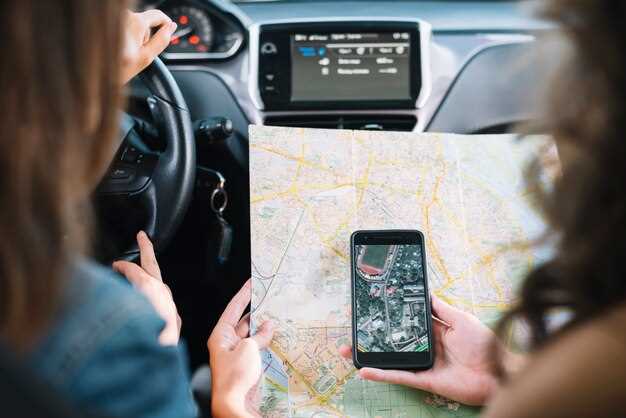
Для ввода координат в навигатор Навител выберите наиболее удобный метод. Если у вас есть точный адрес, используйте функцию ввода по адресу. Просто введите название улицы, номер дома и город. Навигатор быстро найдет нужное место и предложит маршрут.
Если вы располагаете координатами, воспользуйтесь поиском по координатам. Введите широту и долготу в соответствующие поля. Убедитесь, что вы используете правильный формат, например, 55.7558, 37.6173 для Москвы. Это позволит вам быстро добраться до нужной точки.
Для ручного ввода выберите опцию ‘Добавить точку на карте’. Перемещайте карту до нужного места и установите маркер. Этот метод полезен, если вы хотите указать конкретную локацию, которая может не иметь точного адреса.
Каждый из этих методов имеет свои преимущества. Выбор зависит от ваших предпочтений и ситуации. Используйте тот, который подходит именно вам, чтобы сделать процесс ввода координат максимально простым и быстрым.
Обработка ошибок при вводе координат: что делать при неправильных данных
Если вы столкнулись с ошибкой при вводе координат в Навител, проверьте правильность формата. Координаты должны быть указаны в виде двух чисел, разделенных запятой, например, 55.7558, 37.6173.
Убедитесь, что вы используете десятичный формат. Если вы ввели координаты в градусах, проверьте, что они соответствуют допустимым значениям: широта от -90 до 90, долгота от -180 до 180.
Если данные введены верно, но навигатор не находит место, попробуйте перезагрузить приложение. Иногда сбои в работе могут быть связаны с временными проблемами в системе.
Также проверьте наличие обновлений для приложения. Устаревшая версия может не поддерживать некоторые функции или иметь ошибки, которые уже исправлены в новых релизах.
Если проблема сохраняется, попробуйте ввести координаты вручную, а не копировать их из других источников. Копирование может привести к добавлению лишних пробелов или символов.
В случае, если вы все еще не можете найти нужное место, обратитесь в службу поддержки Навител. Они помогут разобраться с проблемой и предложат решение.
Дополнительные настройки при вводе: масштаб, обозначения и закрепление точки
Перед сохранением точки в навигаторе Навител стоит учесть параметры, которые помогают лучше ориентироваться в маршруте. Установите нужный масштаб отображения карты, чтобы сразу видеть нужные объекты – например, крупные дороги или небольшие тропинки. Для этого используйте настройку масштаба на экране, чтобы масштабировать картинку под конкретную задачу.
Обозначения и метки делают точки более информативными. Назначайте краткое название, добавляйте комментарии или описание, чтобы запомнить важные особенности выбранного места. Так можно легко отличить важные точки, например, парковки или заправочные станции, даже если вы будете возвращаться туда спустя некоторое время.
Закрепление точки фиксирует её в памяти навигатора, что помогает избежать случайных удалений или изменений при обновлениях. После добавления координат установите точку в закреплённое состояние, чтобы она оставалась в списке постоянных навигационных меток, доступных для быстрого вызова через меню или быстрого поиска.
| Параметр | Рекомендации по настройке |
|---|---|
| Масштаб | Выберите такой уровень масштабирования, чтобы было удобно видеть как крупные объекты, так и мелкие детали маршрута. |
| Обозначения | Добавляйте короткие названия, комментарии или значки, чтобы визуально выделять важные точки. |
| Закрепление точки | Фиксируйте точки, чтобы они не изменялись при обновлении данных или случайных ошибках. |
Практические советы по уточнению и сохранению точки с координатами
Для точного ввода координат в навигаторе Навител используйте формат с запятой, например, 55.7558, 37.6173 для Москвы. Убедитесь, что вы вводите координаты в правильном порядке: сначала широта, затем долгота.
Перед сохранением точки проверьте, что навигатор правильно определил местоположение. Сравните отображаемую точку на карте с реальным местом. Если необходимо, используйте функцию зумирования для более детального просмотра.
Сохраните точку, нажав на соответствующую кнопку. Дайте точке понятное название, чтобы в дальнейшем легко её найти. Например, вместо ‘Точка 1’ используйте ‘Кафе на углу’.
Регулярно обновляйте сохраненные точки, особенно если вы часто посещаете новые места. Это поможет избежать путаницы и упростит поиск нужных координат.
Если вы используете координаты для маршрута, проверьте, что они соответствуют актуальным данным. Иногда изменения в инфраструктуре могут повлиять на точность координат.
Не забывайте делиться сохраненными точками с друзьями или коллегами. Это может быть полезно, если вы планируете совместные поездки или встречи.
Редактирование уже введённых координат: обновление информации
Чтобы изменить координаты, откройте список сохранённых точек в навигаторе Навител. Выберите нужную точку и нажмите на неё, чтобы открыть окно редактирования.
В окне редактирования вы увидите текущие значения широты и долготы. Введите новые координаты вручную, придерживаясь формата десятичных или градусов, минут и секунд, в зависимости от настроек. Внимательно проверяйте правильность введённых данных, чтобы избежать ошибок при навигации.
Если необходимо скорректировать название или описание точки, сделайте это в соответствующих полях. Они помогают лучше ориентироваться при выборе нужной точки в будущем.
После внесения изменений нажмите кнопку «Сохранить» или «Обновить». Убедитесь, что новые координаты отображаются в списке и в карте. Если что-то не так – повторите процедуру, чтобы исправить ошибку.
Создание маршрута или заметок на основе введённой точки
Введите координаты точки, чтобы создать маршрут. Для этого откройте приложение Навител и перейдите в раздел ‘Маршруты’. Нажмите на кнопку ‘Добавить точку’ и введите полученные координаты в соответствующие поля. Убедитесь, что вы указали правильный формат: сначала широта, затем долгота.
После ввода координат выберите опцию ‘Построить маршрут’. Приложение автоматически рассчитает оптимальный путь до указанной точки. Вы можете просмотреть маршрут на карте и внести изменения, если это необходимо. Для этого используйте инструменты редактирования маршрута, доступные в приложении.
Если хотите сохранить точку как заметку, выберите опцию ‘Сохранить как заметку’. Введите название и добавьте описание, если нужно. Это поможет вам быстро находить нужные места в будущем. Заметки сохраняются в разделе ‘Избранное’, откуда их легко можно будет открыть позже.
Не забудьте проверить настройки навигации, чтобы выбрать предпочтительный способ передвижения: автомобиль, пешком или на общественном транспорте. Это обеспечит более точные рекомендации по маршруту.
Для проверки правильности занесенных координат сначала выберите на экране кнопку отображения текущей позиции. После этого карта автоматически откроется в центре, и на ней появится маркер вашей текущей точки.
Обратите внимание на появившийся маркер и сопутствующие координаты в верхней или нижней части экрана. Сравните эти данные с внесенными вручную или полученными из внешних источников, чтобы убедиться в точности указаний.
Если расположение маркера значительно отличается от ожидаемой точки, выполните следующие действия:
- Зайдите в режим редактирования координат.
- Введите скорректированные значения и сохраните изменения.
- Снова вызовите отображение текущей позиции, чтобы проверить корректность.
Чтобы повысить точность, используйте функцию автоматической калибровки или обновите карту, если навигатор предлагает обновление данных.
Постоянная проверка сопоставления координат с картой помогает исключить ошибки и обеспечивает правильное ориентирование по маршрутам. Не забывайте периодически повторять эту процедуру, особенно в местах с плохой спутниковой связью или в условиях, где сигналы могут искажаться.
Экспорт и импорт координат: обмен данными с другими устройствами и программами
Для обмена координатами с другими устройствами и программами в Навител используйте функции экспорта и импорта. Это позволяет легко передавать данные между различными навигационными системами.
Чтобы экспортировать координаты, выполните следующие шаги:
- Откройте приложение Навител на вашем устройстве.
- Перейдите в раздел ‘Мои места’ или ‘Маршруты’.
- Выберите нужную точку или маршрут.
- Нажмите на кнопку ‘Экспорт’ и выберите формат файла (например, KML или GPX).
- Сохраните файл на устройстве или отправьте его по электронной почте.
Импорт координат осуществляется аналогично:
- Запустите Навител и перейдите в раздел ‘Импорт’.
- Выберите файл с координатами, который вы хотите импортировать.
- Подтвердите импорт, и данные будут добавлены в ваше приложение.
Для удобства обмена данными с другими устройствами, используйте следующие форматы:
| Формат | Описание |
|---|---|
| KML | Файл, используемый для отображения географических данных в приложениях, таких как Google Earth. |
| GPX | Стандартный формат для обмена GPS-данными, поддерживаемый многими навигационными системами. |
Следуя этим шагам, вы сможете легко обмениваться координатами с другими устройствами и программами, что значительно упростит планирование маршрутов и использование навигации.