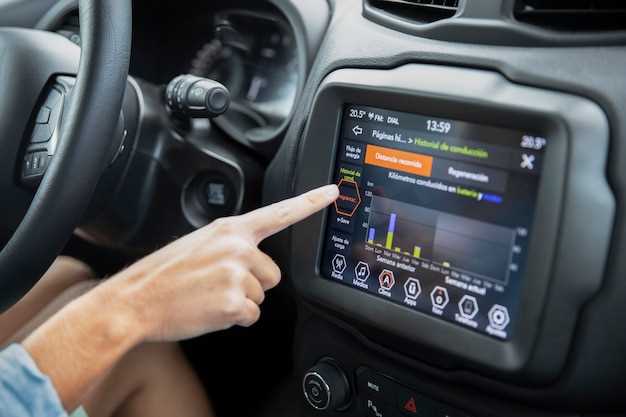
Пошаговое руководство по настройке и использованию видеорегистратора Лентел GT D06
Перед началом работы с видеорегистратором Лентел GT D06 убедитесь, что устройство полностью заряжено. Подключите его к источнику питания и дождитесь, пока индикатор зарядки не станет зеленым. Это гарантирует, что вы сможете использовать все функции устройства без перебоев.
После зарядки установите видеорегистратор на лобовое стекло автомобиля. Используйте прилагаемую присоску для надежной фиксации. Убедитесь, что камера направлена в сторону дороги и не перекрывает обзор водителя. Это важно для получения качественного видео и соблюдения правил безопасности.
Теперь перейдите к настройкам устройства. Включите видеорегистратор, нажав кнопку питания. На экране появится меню, где вы сможете выбрать нужные параметры, такие как разрешение записи, режим записи и настройки звука. Рекомендуется установить максимальное разрешение для получения четкого изображения.
Не забудьте установить карту памяти. Видеорегистратор поддерживает карты microSD объемом до 64 ГБ. Вставьте карту в соответствующий слот, предварительно отформатировав ее в файловой системе FAT32. Это обеспечит корректную работу устройства и предотвратит возможные ошибки при записи.
После завершения всех настроек, протестируйте видеорегистратор, совершив короткую поездку. Проверьте качество записи и убедитесь, что все функции работают корректно. Если возникнут вопросы, обратитесь к руководству пользователя, которое прилагается к устройству.
Настройка и подготовка к работе видеорегистратора

Подключите видеорегистратор Лентел GT D06 к источнику питания. Убедитесь, что устройство включено, и на экране отображается меню.
Затем установите карту памяти. Выберите совместимую карту microSD, формата не менее Class 10, и вставьте её в соответствующий слот. Убедитесь, что карта правильно зафиксирована.
Настройте дату и время. Перейдите в меню настроек, выберите раздел ‘Дата и время’. Установите текущие значения, чтобы записи были правильно помечены.
Настройте разрешение записи. В меню выберите ‘Настройки видео’ и выберите желаемое разрешение. Рекомендуется использовать 1080p для оптимального качества.
Настройте режим записи. Выберите между циклической записью и записью по событию. Циклическая запись позволяет записывать непрерывно, перезаписывая старые файлы, а запись по событию активируется при обнаружении движения.
Проверьте настройки звука. Если хотите записывать звук, убедитесь, что функция записи звука включена в меню настроек.
После завершения всех настроек протестируйте устройство. Запишите короткий видеоролик и проверьте качество записи и звук. Убедитесь, что все функции работают корректно.
Теперь видеорегистратор готов к использованию. Установите его на лобовое стекло автомобиля, отрегулируйте угол обзора и наслаждайтесь безопасной поездкой.
Первичная установка SIM-карты и карт памяти
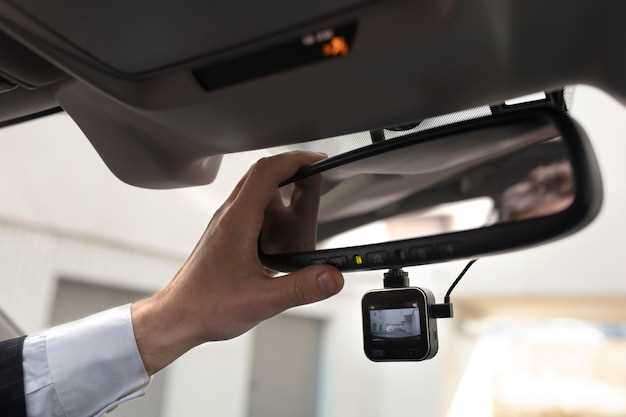
Перед установкой убедитесь, что выключили видеорегистратор и отключили его от питания. Откройте отсек для SIM-карты, аккуратно извлекая крышку. Вставьте SIM-карту так, чтобы контакты были обращены к соответствующим разъемам внутри устройства, следя за правильной ориентацией по рисункам или инструкциям на корпусе.
Для карты памяти откройте отдельный отсек, обычно расположенный отдельно от отверстия для SIM-карты. Вставьте карту памяти, ориентируя её так, чтобы контактные площадки были обращены внутрь устройства. Не прилагайте чрезмерного усилия при вставке, чтобы не повредить разъем или карту.
Закройте крышки отсеков до щелчка, убедившись, что они зафиксированы надежно. Включите видеорегистратор и проверьте его работоспособность, убедившись, что система распознала SIM-карту и карту памяти без ошибок. Эта процедура обеспечит стабильную работу интернет-соединения и достаточный объем памяти для записи видео.
Подключение к питанию и автоматический запуск
Подключите видеорегистратор Лентел GT D06 к источнику питания с помощью прилагаемого адаптера. Убедитесь, что напряжение соответствует требованиям устройства, указанным в инструкции. Используйте только оригинальный адаптер для предотвращения повреждений.
После подключения к питанию видеорегистратор автоматически включится. Если этого не произошло, проверьте соединение и исправность адаптера. Убедитесь, что предохранитель в автомобиле не сгорел.
Для автоматического запуска устройства при включении зажигания автомобиля, подключите кабель питания к разъему, который активируется при подаче напряжения. Это обеспечит автоматическое включение видеорегистратора при старте автомобиля.
Настройте параметры автоматического запуска в меню устройства. Перейдите в раздел «Настройки», выберите «Автозапуск» и активируйте эту функцию. Это позволит вам не беспокоиться о ручном включении устройства каждый раз.
| Шаг | Действие |
|---|---|
| 1 | Подключите адаптер к видеорегистратору. |
| 2 | Подключите адаптер к источнику питания. |
| 3 | Проверьте автоматическое включение устройства. |
| 4 | Настройте автозапуск в меню. |
Следуя этим шагам, вы обеспечите надежную работу видеорегистратора и его автоматический запуск при каждом использовании автомобиля.
Настройка времени и дат «через интерфейс»
Откройте меню настроек вашего видеорегистратора, выбрав соответствующий пункт на главном экране. Перейдите в раздел «Дата и время». Здесь вы увидите текущие настройки времени и даты.
Для изменения даты нажмите на поле с текущей датой. Используйте кнопки «+» и «-» для установки нужного дня, месяца и года. Убедитесь, что вы выбрали правильный формат даты, который соответствует вашим предпочтениям.
После установки даты перейдите к настройке времени. Нажмите на поле с текущим временем и аналогично измените часы и минуты. Обратите внимание на выбор формата времени: 12-часовой или 24-часовой. Выберите тот, который вам удобнее.
После внесения всех изменений не забудьте сохранить настройки. Найдите кнопку «Сохранить» внизу экрана и нажмите на нее. Убедитесь, что изменения применились, проверив отображение даты и времени на главном экране.
Если ваш видеорегистратор поддерживает автоматическую синхронизацию времени через GPS, активируйте эту функцию в меню настроек. Это позволит вашему устройству автоматически обновлять время при каждом включении.
Регулярно проверяйте настройки времени и даты, особенно если вы перемещаетесь между часовыми поясами. Это поможет избежать путаницы при записи видео и обеспечит точность данных.
Обновление прошивки и проверка версии
Для обновления прошивки видеорегистратора Лентел GT D06 выполните следующие шаги:
- Скачайте последнюю версию прошивки с официального сайта производителя.
- Подключите видеорегистратор к компьютеру с помощью USB-кабеля.
- Скопируйте загруженный файл прошивки на флеш-накопитель, предварительно отформатировав его в FAT32.
- Вставьте флеш-накопитель в USB-порт видеорегистратора.
- Включите устройство и перейдите в меню настроек.
- Выберите пункт ‘Обновление прошивки’ и следуйте инструкциям на экране.
После завершения обновления перезагрузите видеорегистратор.
Чтобы проверить текущую версию прошивки, выполните следующие действия:
- Включите видеорегистратор.
- Перейдите в меню настроек.
- Выберите пункт ‘Информация о системе’.
- На экране отобразится версия установленной прошивки.
Регулярно проверяйте наличие обновлений, чтобы обеспечить стабильную работу устройства и доступ к новым функциям.
Настройка основных параметров видеозаписи
Выберите разрешение записи в меню настроек. Рекомендуется использовать 1080p для оптимального соотношения качества и объема памяти. Для этого перейдите в раздел ‘Настройки’ и выберите ‘Разрешение’.
Настройте частоту кадров. Оптимальная частота – 30 кадров в секунду. Это обеспечит плавность записи. В меню ‘Настройки’ найдите пункт ‘Частота кадров’ и установите значение 30fps.
Установите режим записи. Выберите между непрерывной записью и записью по событию. Для повседневного использования лучше выбрать непрерывный режим, чтобы не пропустить важные моменты. В разделе ‘Режим записи’ выберите нужный вариант.
Настройте уровень чувствительности G-сенсора. Это поможет избежать потери записи при резких маневрах. Рекомендуется установить уровень на 3 из 5. В меню ‘Настройки’ найдите ‘G-сенсор’ и отрегулируйте значение.
Не забудьте про настройку даты и времени. Это важно для правильной маркировки записей. Перейдите в раздел ‘Дата и время’ и установите актуальные значения.
Проверьте настройки звука. Если хотите записывать звук, убедитесь, что микрофон включен. В разделе ‘Звук’ выберите ‘Включить микрофон’.
После внесения всех изменений сохраните настройки. В меню ‘Настройки’ выберите ‘Сохранить’ и подтвердите изменения.
| Параметр | Рекомендуемое значение |
|---|---|
| Разрешение | 1080p |
| Частота кадров | 30fps |
| Режим записи | Непрерывный |
| Чувствительность G-сенсора | 3 из 5 |
| Микрофон | Включен |
Использование функций и управление устройством в повседневной эксплуатации
Для начала, включите видеорегистратор, нажав кнопку питания. Убедитесь, что устройство заряжено или подключено к источнику питания. После включения на экране появится главное меню, где вы сможете выбрать нужный режим работы.
Для записи видео выберите режим записи, нажав соответствующую кнопку. Убедитесь, что карта памяти установлена и имеет достаточный объем свободного места. Видеорегистратор автоматически начнет запись при обнаружении движения или по заданному расписанию, если такая функция активирована.
Используйте кнопку «Меню» для доступа к настройкам. Здесь можно настроить разрешение записи, частоту кадров и другие параметры. Рекомендуется установить высокое разрешение для получения четкого изображения, особенно в условиях плохой видимости.
Функция G-сенсора автоматически защищает записи в случае резкого торможения или удара. Убедитесь, что она активирована в настройках. Это позволит сохранить важные моменты, даже если устройство будет перезаписывать старые файлы.
Для просмотра записанных видео используйте кнопку «Воспроизведение». Вы можете перематывать записи и просматривать их в разных режимах. Если необходимо, сделайте скриншот важного момента, нажав соответствующую кнопку.
Регулярно проверяйте состояние карты памяти. Форматируйте её через меню устройства, чтобы избежать ошибок записи. Это поможет поддерживать оптимальную работу видеорегистратора.
Не забывайте очищать объектив от пыли и грязи. Чистый объектив обеспечивает лучшее качество записи. Используйте мягкую ткань для ухода за устройством.
При необходимости обновите прошивку устройства. Это можно сделать через меню, скачав последнюю версию с официального сайта. Обновления могут улучшить функциональность и исправить ошибки.
Следуя этим рекомендациям, вы сможете эффективно использовать видеорегистратор Лентел GT D06 в повседневной жизни, обеспечивая безопасность и надежность записи.
Запуск и остановка записи вручную и автоматически

Для начала записи нажмите кнопку записи на корпусе видеорегистратора. Эта кнопка обычно обозначена иконкой камеры или надписью ‘REC’. После нажатия начнется непрерывная или циклическая запись, в зависимости от настроек.
Если нужно остановить запись вручную, повторно нажмите ту же кнопку. Видеозапись завершится, и файл сохранится в памяти устройства автоматически.
Автоматический запуск записи происходит при включении питания видеорегистратора. Убедитесь, что устройство правильно подключено и включено, чтобы оно начало запись без ваших действий.
Для автоматической остановки записи можно настроить таймер или активировать функцию автоотключения после определенного времени. Такие параметры расположены в разделе настроек для удобства использования.
Также предусмотрена возможность автоматической записи по движению. В этом случае регистратор начнет снимать, когда обнаружит движение в области съемки, и остановит, если движения не зафиксировано заданное время. Отрегулировать чувствительность сенсора и время задержки можно через меню настроек.
Рекомендуется регулярно проверять уровни заряда аккумулятора и памяти, чтобы автоматические функции всегда функционировали корректно. В случае возникновения ошибок или сбоев перезагрузите устройство или сбросьте настройки до заводских, проверив все автоматические параметры.
Настройка режима ночной съемки и чувствительности микрофона
Для активации ночного режима на видеорегистраторе Лентел GT D06 перейдите в меню настроек. Найдите раздел ‘Съемка’ и выберите опцию ‘Ночной режим’. Убедитесь, что функция включена. Это позволит устройству автоматически переключаться на инфракрасную подсветку в условиях низкой освещенности.
Настройка чувствительности микрофона осуществляется в том же меню. Перейдите в раздел ‘Аудио’ и выберите ‘Чувствительность микрофона’. Установите уровень чувствительности в диапазоне от 1 до 5, где 1 – минимальная чувствительность, а 5 – максимальная. Рекомендуется начать с уровня 3 и протестировать запись, чтобы определить оптимальный вариант для ваших условий.
После внесения изменений не забудьте сохранить настройки. Проверьте качество записи в темное время суток, чтобы убедиться, что ночной режим работает корректно, а звук записывается четко. При необходимости скорректируйте параметры еще раз.
Обработка и просмотр записей на устройстве и через компьютер
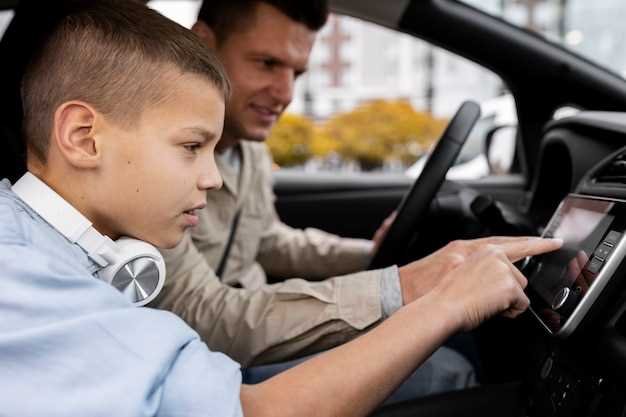
Для быстрого просмотра записей на видеорегистраторе Лентел GT D06 нажмите кнопку просмотра на устройстве. В меню выберите раздел «Записи», и устройство отобразит список доступных файлов. Используйте панель управления для воспроизведения, паузы, перемотки и сохранения нужных клипов. Все элементы управления расположены удобно, что позволяет быстро найти нужный момент без лишних усилий.
Перенос записей на компьютер осуществляется через USB-кабель или карту памяти. Подключите устройство к ПК, и автоматическая система обнаружит его как внешнее устройство хранения данных. Откройте папку «Видео» или аналогичную – там будут сохранены все файлы видеозаписей.
Для просмотра можно использовать стандартные видеоплееры, поддерживающие форматы файлов, например, MP4 или AVI. Откройте выбранный файл и оцените качество видео. Если потребуется, можно скопировать записи на компьютер для более удобного хранения или обработки.
Обработка записей через компьютер предлагает более широкие возможности по редактированию и анализу. Установите специальное программное обеспечение, которое поставляется с регистратором или скачайте его с официального сайта Лентел. В программе вы сможете быстро импортировать видеозаписи, комментировать, объединять файлы или сохранять важные моменты отдельно.
Выбор метода просмотра зависит от целей: для быстрого осмотра и проверки актуальных событий лучше использовать устройство. Для длительного хранения, удобного поиска и анализа – предпочтительнее использовать компьютер. В обоих случаях важно обеспечить надежную защиту данных – регулярно сохраняйте резервные копии и обновляйте программное обеспечение для поддержания совместимости с файлами.
Настройка тревожных уведомлений и автозапуск по сигналу движения
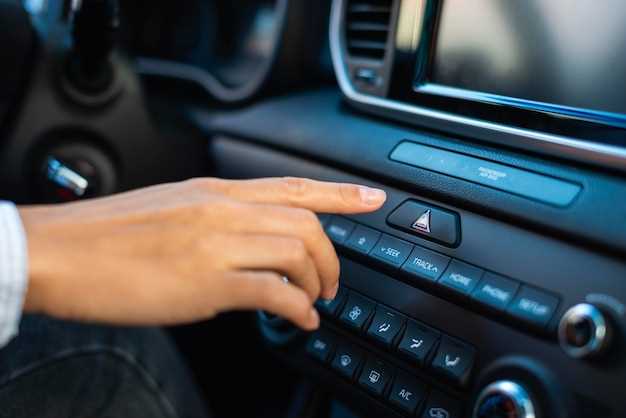
Для включения тревожных уведомлений откройте меню настроек видеорегистратора, перейдите в раздел «Оповещения» и активируйте функцию «Уведомление о движении». Выберите тип уведомлений: звуковые, вибрационные или отправка уведомлений на мобильное устройство, подключённое к приложению. Настройте чувствительность сенсора, чтобы избежать ложных срабатываний. Обычно это делается в подменю «Чувствительность детектора движения», где можно установить уровень чувствительности от низкого до высокого.
Чтобы активировать автоматический запуск записи при срабатывании сигнала движения, перейдите в раздел «Автозапуск» или «Режим записи». Включите функцию «Запись при обнаружении движения» или «Автостарт при движении». Проверьте параметры интервала записи: можно выбрать постоянную запись или циклическую, чтобы новые видеозаписи перезаписывали старые после достижения лимита памяти.
Настроить исключения или зоны, где тревога не должна срабатываться, поможет функция «Области исключения» или «Регионы сенсора». Выберите области в кадре, где движения не будут вызывать тревогу, например, проходящие машины или проходящие мимо люди, чтобы снизить количество ложных тревог.
Рекомендуется протестировать работу системы после настройки. Проведите несколько движений в зоне охвата и убедитесь, что на мобильное устройство или в лог записей поступают тревожные уведомления, а запись запускается автоматически. В случае необходимости скорректируйте уровень чувствительности или зоны тревоги для более точной работы системы.
Обслуживание и чистка устройства для продолжительной работы
Регулярно очищайте объектив видеорегистратора мягкой тканью, чтобы избежать потери качества записи из-за загрязнений. Используйте специальные средства для чистки оптики, чтобы не повредить поверхность.
Проверяйте крепления и соединения устройства. Убедитесь, что все кабели надежно подключены, а крепления не ослаблены. Это предотвратит случайные отключения и обеспечит стабильную работу.
Раз в месяц очищайте вентиляционные отверстия от пыли. Это поможет избежать перегрева устройства. Используйте сжатый воздух для удаления пыли, не забывая держать баллончик вертикально.
Регулярно обновляйте прошивку видеорегистратора. Это улучшит функциональность и исправит возможные ошибки. Проверяйте сайт производителя на наличие новых версий программного обеспечения.
Храните устройство в сухом и защищенном от прямых солнечных лучей месте. Это продлит срок службы аккумулятора и предотвратит повреждения от высоких температур.
Проверяйте состояние карты памяти. Форматируйте её каждые несколько месяцев, чтобы избежать ошибок записи. Используйте карты памяти, рекомендованные производителем, для оптимальной работы.