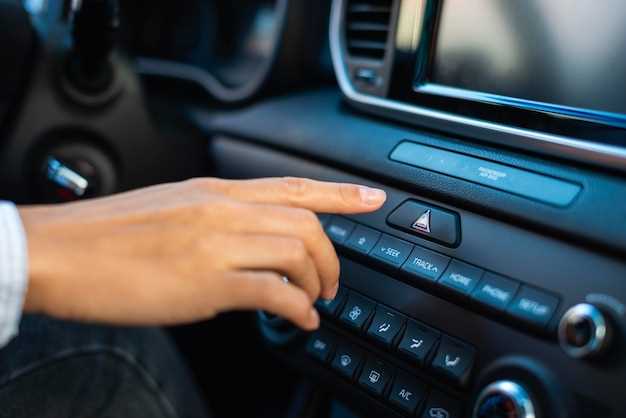
Простая пошаговая инструкция подключения Bluetooth к магнитоле Pioneer AVH-P3400DVD
Подключение Bluetooth к вашей магнитоле Pioneer AVH-P3400DVD позволяет легко управлять вызовами и музыкой без проводов. Для этого достаточно выполнить несколько простых шагов, чтобы устройство распознавало и связывалось с вашим смартфоном или планшетом.
Начинайте с включения магнитолы и активации режима поиска устройств Bluetooth. Обычно для этого нужно нажать кнопку «Настройки» на передней панели или выбрать соответствующий пункт в меню. На экране появится опция «Bluetooth», которую следует активировать, чтобы магнитова начала трансляцию в режиме поиска.
После этого включите Bluetooth на вашем гаджете, перейдите в раздел настроек и выберите пункт «Поиск устройств». В списке доступных устройств появится модель вашей магнитолы – Pioneer AVH-P3400DVD. Выберите её и начнется процесс соединения.
Если запросят код или PIN-код, вставьте стандартный 0000 или следуйте инструкциям на дисплее магнитолы. После успешного сопряжения сможете выполнять звонки и прослушивать музыку, управляя ими с любого подключенного устройства.

Ошибка возникает, когда сервер, действующий как шлюз или прокси, получает недопустимый ответ от вышестоящего сервера. Это может произойти по нескольким причинам, включая проблемы с сетью, перегрузку сервера или неправильные настройки.
Рекомендации по устранению ошибки

Проверьте соединение с интернетом. Убедитесь, что ваше устройство подключено к сети и имеет стабильное соединение. Если проблема сохраняется, попробуйте перезагрузить маршрутизатор.
Очистите кэш браузера. Иногда устаревшие данные могут вызывать ошибки. Зайдите в настройки вашего браузера и выполните очистку кэша и файлов cookie.
Попробуйте использовать другой браузер. Это поможет определить, связана ли проблема с конкретным браузером или с сервером.
Обратитесь к администратору сайта

Если ошибка продолжает появляться, свяжитесь с администратором сайта. Сообщите о проблеме, предоставив информацию о том, когда и как она возникла. Это поможет в быстром решении ситуации.
Следуя этим рекомендациям, вы сможете устранить ошибку и восстановить доступ к нужному ресурсу.

Проверьте подключение к интернету и убедитесь, что ваше устройство имеет стабильную связь. Попробуйте перезагрузить маршрутизатор и повторить попытку доступа к сервису.
Если проблема сохраняется, проверьте статус сервиса через сторонние мониторинг-ресурсы или официальные каналы поддержки. Это поможет определить, не происходит ли техническое обслуживание или сбой на стороне сервиса.
Очистите кэш браузера и удалите куки. Иногда подобные действия позволяют устранить временные ошибки соединения.
Настройте параметры прокси или VPN, если используете их. Иногда неправильно сконфигурированные сетевые инструменты мешают доступу к определенным серверам.
Если используете облачные сервисы gateway, убедитесь, что DNS-запросы выполняются корректно, и IP-адреса разрешаются без ошибок. Попробуйте переключиться на другой DNS-сервер, например, Google DNS (8.8.8.8, 8.8.4.4).
Обратитесь в техническую поддержку сервиса или ознакомьтесь с их официальными уведомлениями о возможных сбоях или обновлениях, которые могут влиять на доступность.
Проверьте настройки файрвола или антивирусных программ, которые могут блокировать трафик к определённым IP-адресам или портам. Временно отключите их, чтобы проверить, решается ли проблема.
Если проблема возникла в конкретной сети, попробуйте подключиться через другую сеть или мобильный интернет. Это поможет исключить локальные сетевые ограничения.