Шерхан V20 — Подробное руководство по настройке кнопок на пульте управления
Настройте пульт Шерхан V20 для максимального удобства. Начните с назначения кнопок, чтобы быстро получать доступ к основным функциям. Например, выделите кнопку ‘А’ для активации сигнализации, а кнопку ‘Б’ для отключения. Это позволит вам мгновенно реагировать на ситуации, не тратя время на поиск нужной функции.
Обратите внимание на возможность программирования дополнительных кнопок. Используйте их для управления освещением или другими устройствами. Это значительно упростит взаимодействие с системой безопасности. Например, назначьте кнопку ‘С’ для включения/выключения света в гараже, что обеспечит дополнительный комфорт.
Не забывайте о важности тестирования назначенных функций. После настройки проверьте каждую кнопку, чтобы убедиться, что она выполняет свою задачу. Это поможет избежать неприятных ситуаций в будущем. Регулярно обновляйте настройки, чтобы адаптироваться к изменяющимся потребностям.
Обзор кнопок пульта Шерхан V20

На пульте Шерхан V20 каждая кнопка выполняет конкретную функцию, что облегчает управление системой безопасности автомобиля. Начнем с основной части: кнопки включения и выключения охранной системы расположены на верхней панели пульта. Нажатие этой кнопки активирует или деактивирует охрану, что позволяет быстро реагировать на необходимость защиты транспортного средства.
Кнопка открытия багажника расположена в нижней части пульта и легко доступна для быстрого использования. Нажатие её открывает багажник без необходимости использования ключа или дистанционного ключа автомобиля. Следующая важная кнопка – это кнопка для дистанционного запуска двигателя. Ее обычно маркируют специальным символом или надписью, что помогает сразу понять назначение.
На правой стороне пульта находится кнопка
Назначение основных кнопок

Кнопка ‘Включение/Выключение’ активирует устройство и переводит его в режим ожидания. Используйте её для быстрой перезагрузки системы.
Кнопка ‘Меню’ открывает главное меню, где можно выбрать нужный раздел. Это удобно для быстрого доступа к настройкам и функциям.
Кнопка ‘Назад’ позволяет вернуться к предыдущему экрану. Это полезно, если вы хотите отменить действие или изменить выбор.
Кнопка ‘ОК’ подтверждает выбор. Нажмите её, чтобы сохранить изменения или перейти к следующему шагу.
Кнопка ‘Навигация’ (вверх, вниз, влево, вправо) помогает перемещаться по меню. Используйте её для быстрого поиска нужных опций.
Кнопка ‘Громкость’ регулирует уровень звука. Увеличивайте или уменьшайте громкость в зависимости от ваших предпочтений.
Кнопка ‘Запись’ активирует функцию записи. Нажмите её, чтобы начать или остановить запись текущего сеанса.
Кнопка ‘Пауза’ приостанавливает воспроизведение. Это удобно, если нужно сделать перерыв.
Кнопка ‘Стоп’ завершает текущую операцию. Используйте её, чтобы остановить воспроизведение или запись.
Каждая кнопка имеет своё назначение, и правильное их использование значительно упростит работу с устройством.
Функции дополнительных кнопок
Настройте дополнительные кнопки на пульте Шерхан V20 для быстрого доступа к важным функциям. Например, назначьте кнопку ‘Экстренный режим’ для мгновенного включения сигнализации. Это позволит вам быстро реагировать в критической ситуации.
Используйте кнопку ‘Тревога’ для активации звукового сигнала. Это удобно, если вам нужно привлечь внимание к вашему автомобилю. Настройка этой функции займет всего несколько минут, но значительно повысит безопасность.
Кнопка ‘Паника’ может быть настроена для отправки сигнала на ваш мобильный телефон. Это обеспечит дополнительный уровень защиты, позволяя вам оставаться на связи даже в сложных ситуациях.
Не забудьте про кнопку ‘Удаленный запуск’. Она позволяет запускать двигатель автомобиля с расстояния, что удобно в холодную погоду. Настройте ее так, чтобы запуск происходил с помощью одного нажатия.
Также рассмотрите возможность назначения кнопки ‘Блокировка дверей’. Это упростит процесс закрытия автомобиля, особенно если у вас заняты руки.
Каждая из этих функций может быть настроена в меню пульта. Регулярно проверяйте настройки, чтобы убедиться, что они соответствуют вашим потребностям и предпочтениям.
Индикаторы и их значение
Проверьте состояние индикаторов перед началом работы системы и реагируйте согласно их сигналам. Световые индикаторы помогают быстро определить текущий режим устройства и наличие ошибок. Ниже приведены основные индикаторы и рекомендации по их интерпретации:
- Зеленый свет – устройство находится в рабочем состоянии и готово к использованию. Если он мигает, система ищет сигнал или выполняет настройку.
- Красный свет – сигнал тревоги или ошибка. Необходимо проверить подключение или состояние системы. Постоянный красный индикатор указывает на критическую неисправность.
- Желтый или оранжевый свет – предупреждение о возможных проблемах или необходимости обслуживания. Обычно говорит о низком заряде или необходимости обновления программного обеспечения.
Обратите внимание на плавный или мигающий режим свечения индикатора – он передает разные сообщения о статусе. Например, мигание красным три раза подряд может означать ошибку или требование перезагрузки системы. Следите за одновременным отображением нескольких индикаторов: их комбинации дают более точную картину состояния.
При обнаружении ошибки не игнорируйте сигналы, а отключите устройство и выполните диагностику. Наличие постоянных или повторяющихся предупреждений требует обращения к инструкции или сервисной поддержке. Внимательное отношение к индикации значительно ускоряет устранение неполадок и продлевает срок службы системы.
Как правильно держать пульт
Держите пульт обеими руками, чтобы обеспечить стабильность и точность при нажатии кнопок. Расположите его на уровне груди, чтобы избежать напряжения в запястьях и плечах.
Убедитесь, что ваши пальцы свободно располагаются на кнопках. Указательный палец должен находиться на кнопке ‘включение’, а остальные пальцы – на других часто используемых кнопках. Это позволит быстро реагировать на изменения.
Не сжимайте пульт слишком сильно. Легкое касание кнопок уменьшает вероятность случайных нажатий и продлевает срок службы устройства. Если пульт имеет эргономичную форму, используйте это преимущество для удобства.
При использовании пульта старайтесь не наклоняться вперед. Сохраняйте прямую спину и расслабленные плечи. Это поможет избежать усталости во время длительного просмотра.
Регулярно очищайте пульт от загрязнений. Пыль и грязь могут накапливаться между кнопками, что затрудняет их нажатие. Используйте мягкую ткань для протирки.
Если у вас есть возможность, используйте подставку для пульта. Это поможет избежать его падения и повреждений, а также упростит доступ к нему.
Настройка пульта для оптимальной работы
Для достижения максимально комфортной работы с пультом Шерхан V20 потребуется провести его точечную настройку. Начните с сброса всех текущих настроек через меню, чтобы устранить конфликтующие команды и обеспечить чистую базу для новых установок.
Установите индивидуальные коды для каждой функции. Перейдите в раздел программирования и введите уникальные комбинации кнопок для активизации спутниковых, охранных или автосигнализационных функций. Используйте короткие и легко запоминающиеся комбинации, чтобы не допускать ошибок при эксплуатации.
Настройте чувствительность кнопок, если такая опция доступна. Изменение этого параметра позволит вам подобрать самый удобный уровень реакции пульта, что особенно важно при использовании в условиях повышенной влажности или на холоде. В большинстве случаев рекомендуется оставить средний уровень чувствительности, чтобы избежать случайных нажатий.
Проверьте работу светодиодных индикаторов. Они должны четко отображать статус каждого выбранного режима или функции. Если какое-либо отображение кажется неоднозначным, повторно запрограммируйте соответствующие команды, исключая вероятные ошибки. В случае отсутствия реакции выполните сброс настроек и повторите процедуру.
Для повышения долговечности пульта рекомендуется регулярно очищать кнопки и контактные поверхности с помощью мягкой ткани и неагрессивных средств. Аккуратно переведите настройки в режим тестирования и проверьте работу каждой комбинации. Это поможет своевременно выявить и устранить возможные неисправности.
Обратите внимание на дальность действия. При необходимости отрегулируйте настройку антенны или используйте внешнюю антенну для усиления сигнала. Точные параметры регулируются через меню, что обеспечивает адаптацию пульта под условия эксплуатации без лишних затрат времени.
Пошаговая инструкция по настройке

Выберите источник сигнала для пульта, нажимая кнопку ‘Источник’ или ‘Mode’, и убедитесь, что он отображается на экране.
Нажмите кнопку ‘Настройка’ или ‘Menu’ на пульте, чтобы войти в режим программирования. На дисплее появится меню настройки кнопок.
Перемещайтесь по меню, используя стрелки или колесо прокрутки, чтобы выбрать нужную функцию для каждой кнопки. Например, выберите кнопку ‘Открытие двери’ или ‘Закрытие гаража’.
Нажимайте кнопку, которую хотите перепрограммировать, и одновременно активируйте соответствующую команду на устройстве, которое будет управляться. Например, нажмите кнопку ‘Пуск’ на пульте, затем активируйте двигатель ворот.
Проведите проверку, нажимая каждую переназначенную кнопку, чтобы убедиться в правильности настройки. Если команда срабатывает неправильно, вернитесь в меню и повторите процедуру.
Завершите настройку, сохраняв изменения в меню или нажав кнопку ‘Сохранить’ или ‘OK’.
| Действие | Описание |
|---|---|
| Выбор режима | Нажмите ‘Menu’ чтобы войти и выбрать режим настройки кнопок. |
| Переключение между функциями | Используйте стрелки или колесо для навигации по меню. |
| Переназначение кнопки | Нажмите целевую кнопку и активируйте нужную команду на управляемом устройстве. |
| Проверка работы | Нажмите переназначенную кнопку, чтобы убедиться в правильности установки. |
| Сохранение настроек | Выберите ‘Сохранить’ или ‘OK’ для фиксации изменений. |
—
Sponsor
Советы по индивидуальным настройкам
Выберите функцию, которую используете чаще всего, и назначьте ей наиболее легко доступную кнопку. Это ускорит взаимодействие с пультом и снизит риск ошибок при переключении. Например, настройте кнопку на вызов режима ночной видимости, если часто используете его в темное время суток.
Используйте функцию макросов для последовательных команд. Создайте комбинации из нескольких действий, например, включение телевизора, выбор канала и запуск медиаплеера, чтобы активировать их одной кнопкой.
Оценивайте удобство расположения кнопок, с учетом вашей руковой привычки. Перенастройте редко используемые функции на менее доступные места, чтобы освободить основные кнопки для регулярного применения.
Настройте чувствительность и скорость отклика для каждой функции. Такой подход поможет избежать случайных нажатий и повысит точность выполнения команд.
- Проверьте эффект каждой настройки, активируя её в реальных условиях использования. Вносите корректировки по мере необходимости, чтобы обеспечить максимальное удобство.
- Используйте функцию резервного копирования настроек после завершения работы. Это поможет быстро восстановить предпочтительные конфигурации при сбоях или сбросах настроек.
Обратите внимание на возможность программирования временных условий, таких как автоматическое отключение функции через определенное время или при определенных условиях. Это поможет оптимизировать работу устройства и снизить нагрузку на батарею.
Проверка работоспособности после настройки
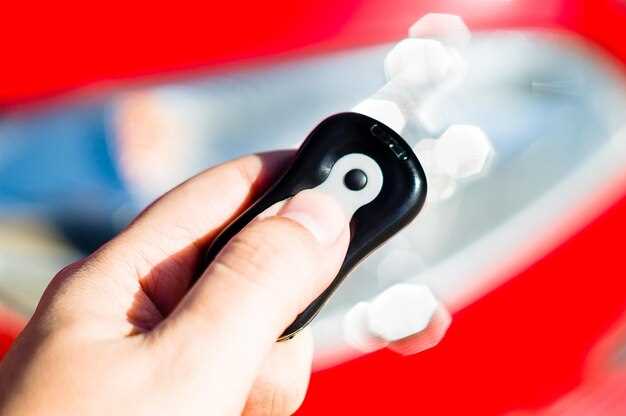
Начинайте с проверки каждой назначенной кнопки на пульте – убедитесь, что при нажатии активируются нужные функции. Для этого выберите конкретную задачу, например, открытие ворот или управление освещением, и убедитесь, что команда срабатывает с первого раза.
Проведите тестирование на расстоянии, соответствующем предполагаемой зоне использования пульта. Для этого отойдите на предельную дистанцию и попытайтесь активировать нужную функцию, чтобы исключить проблемы с дальностью или помехами.
Обратите внимание на отклик системы: если какая-то команда задерживается или не выполняется, повторно проверьте настройки кнопок или переформатируйте их, чтобы устранить возможные сбои.
Если в настройках присутствуют автоматические сценарии или режимы, активируйте их и наблюдайте за последовательностью выполнения команд, чтобы удостовериться в правильной работе всей системы.
Запишите результаты тестов и убедитесь, что все кнопки реагируют стабильно, а реакции системы быстры и предсказуемы. В случае обнаружения проблем, повторно проверьте настройки, перезагрузите устройство и повторите тестирование перед окончательным использованием. Это обеспечит надежность работы системы после внесенных изменений.
Решение распространенных проблем

Если пульт не реагирует на команды, проверьте батарейки и замените их при необходимости. Убедитесь, что антенна устройства правильно подключена и не зафиксирована в неправильном положении. Если кнопки не работают или некоторые функции активируются случайно, сбросьте настройки пульта к заводским – для этого обычно достаточно зажать определённые кнопки в течение нескольких секунд. При возникновении проблем с синхронизацией, попробуйте вручную переподключить пульт к охранной системе, следуя инструкциям в руководстве по монтажу. В случае постоянных сбоев или неправильных команд, проверьте совместимость модели пульта и охранной системы, воспользуйтесь прошивкой прошивки или обновите программное обеспечение. Для устранения ошибок часто помогает перезагрузка устройства и устранение помех, например, удаление предметов, блокирующих сигнал. При исчезновении изображений или некорректной работы дисплея проверьте соединения и состоянием платы внутри пульта, при необходимости обратитесь в сервисный центр. В случае сложных неисправностей или подозрений на повреждение электронных компонентов лучше доверить ремонт специалистам. Не забывайте, что правильное расположение элементов и регулярное обновление программного обеспечения уменьшают риск возникновения проблем.