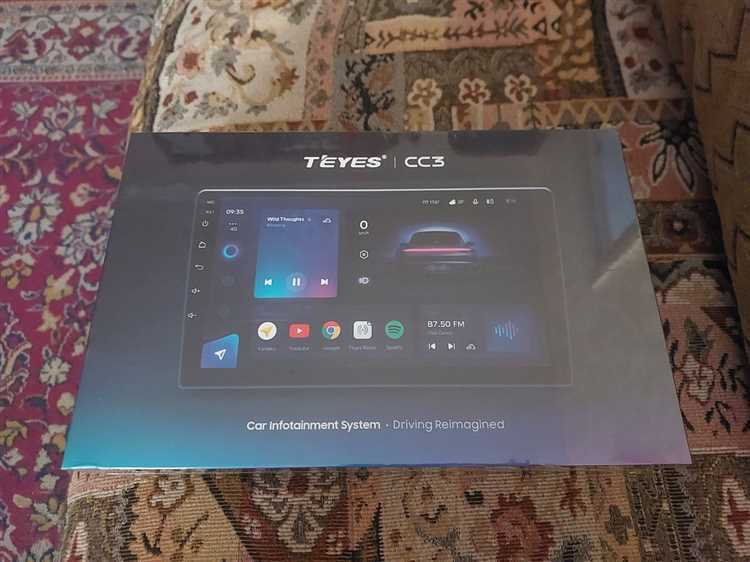
Обновление Bluetooth Qualcomm Teyes новые функции и улучшения работы
Рекомендуется изучить новшества в обновлении протоколов, чтобы максимально использовать возможности соединений. Программный пакет внес изменения в алгоритмы передачи, улучшив стабильность соединения при передаче аудио и видео.
Выделяется работа с многопоточными потоками данных, что значительно увеличивает скорость соединения без ущерба для качества. Это особенно полезно для пользователей, которые активно используют устройства в автомобиле или на работе, где высокие нагрузки на сеть могут стать причиной задержек.
Также стоит обратить внимание на улучшение защиты данных. Новые механизмы шифрования делают соединения более безопасными, что является приоритетом для большинства пользователей, заботящихся о конфиденциальности информации.
В дополнение, оптимизация и расширение совместимости с различными устройствами позволяет подключать большее количество периферийных гаджетов без снижения производительности. Это откроет новые горизонты для интеграции в умный дом и систему мультимедиа автомобиля.
Обзор новых возможностей Bluetooth Qualcomm Teyes
Внедрение улучшенной технологии беспроводной связи позволяет значительно повысить качество передачи данных и соединения. На фоне актуальных дополнений стоит отметить поддержку нового кодека, обеспечивающего бoльшую четкость звука и меньшие задержки при стриминге аудиофайлов. Это особенно полезно для любителей музыки и подкастов, позволяя получать максимально качественное звучание.
Поддержка многопоточного соединения расширяет возможности работы с несколькими устройствами одновременно. Это означает, что вы сможете без проблем переключаться между смартфоном и планшетом, не теряя связь и не прерывая воспроизведение медиа. Удобство использования повышается при обращении с задачами, требующими быстрого реагирования и минимизации времени на переключение.
Новая система управления подключениями отличается простотой и интуитивностью. На экране вашего устройства можно легко выбирать, с каким именно гаджетом будет осуществляться взаимодействие. Визуальные уведомления обеспечивают пользователю возможность отслеживать активные соединения в реальном времени.
Дополнительные параметры безопасности повышают защиту передаваемой информации, что позволяет избежать несанкционированного доступа к личным данным и настройкам вашего устройства. Улучшенные алгоритмы шифрования обеспечивают надежность и стабильность соединения, что особенно актуально для пользователей, ценящих безопасность.
Регулярные ??ения в интерфейсе усовершенствуют пользовательский опыт. Улучшенная визуализация и отзывчивость приложения позволяют стремительно адаптироваться к изменениям в операционной системе, гарантируя непрерывный функционал. Это создает комфортную среду для взаимодействия с вашим оборудованием.
Быстрота и стабильность соединения значительно возросли благодаря оптимизации протоколов, что минимизирует задержки при передаче данных. Умеренные условия работы существенно увеличивают диапазон действия, позволяя оставаться на связи на больших расстояниях.
Как установить обновление беспроводного соединения
Для начала обеспечьте полную зарядку устройства, чтобы избежать неожиданных сбоя во время процесса. Подключитесь к надежному источнику интернета, предпочтительно через Wi-Fi, чтобы гарантировать стабильность соединения.
Затем откройте меню настроек устройства и найдите раздел, отвечающий за управление подключениями. Обычно он находится в разделе «Системные настройки» или «Устройства». В этом меню найдите опцию для поиска обновлений программного обеспечения.
После этого запустите процесс поиска обновлений. Если будет доступно новое программное обеспечение, выберите его и нажмите на кнопку установки. Убедитесь, что устройство остается включенным и подключенным к источнику интернета на протяжении всего обновления.
По завершении установки появится уведомление о успешном завершении процесса. Важно перезагрузить устройство, чтобы изменения вступили в силу. После перезагрузки можно проверить работу беспроводной технологии, подключив несколько устройств для тестирования.
Если возникнут вопросы или проблемы, обратитесь к руководству пользователя или поддержке производителя. Это обеспечит корректное выполнение всех шагов и совместимость с подключаемыми устройствами.
Проверка совместимости устройств с обновлением
Для обеспечения корректной работы с новой версией программного обеспечения следует учитывать несколько аспектов совместимости ваших устройств. Ниже представлены шаги и рекомендации для проверки.
- Проверьте версию программного обеспечения вашего устройства. Сравните с минимально допустимой версией, указанной в документации.
- Убедитесь, что ваше устройство поддерживает все новые протоколы связи. Зачастую производители публикуют списки совместимых моделей.
- Проверьте наличие совместимых драйверов. Устаревшие драйвера могут вызвать проблемы, поэтому их рекомендуется обновить.
- Исследуйте отзывы пользователей на форумах и специализированных ресурсах. Это поможет определить, возникают ли проблемы у других владельцев аналогичных устройств.
Во время проверки совместимости также уделите внимание следующим параметрам:
- Тип подключения: проверьте, поддерживает ли ваше устройство современные стандарты.
- Объем памяти: некоторые функции могут требовать большего объема оперативной или встроенной памяти.
- Актуальность настроек: иногда для оптимальной работы необходима выставленная конфигурация.
Следуя этим рекомендациям, вы сможете избежать множества проблем и познакомиться с преимуществами нововведений. Если возникнут сомнения, рекомендуется обратиться к официальной поддержке производителя или на сайте для получения актуальной информации о вашей модели.
Оптимизация качества звука при использовании технологии
Убедитесь, что ваше устройство поддерживает последние системы кодирования. Поддержка aptX HD или LDAC значительно улучшает атмосферу прослушивания, позволяя передавать аудиофайлы с высоким битрейтом.
Регулярно проверяйте настройки эквалайзера. Настройка частотных диапазонов может существенно изменить восприятие музыки. Попробуйте разные предустановки или создайте свой профиль для получения гармоничного звучания.
Используйте качественные аксессуары. Наушники и динамики с высокой чувствительностью и диапазоном частот способны воспроизводить звуки более точно. Обратите внимание на модели с активным шумоподавлением для улучшения общего впечатления от звука.
Включите режим высокой производительности на вашем устройстве. Это может предотвратить потерю качества при передаче данных. Время от времени рекомендуется очищать кеш и закрывать фоновые приложения для оптимизации работы.
Следите за местоположением вашего устройства. Чем ближе адаптер к источнику звука, тем меньше вероятность возникновения помех и задержек. Избегайте физических преград между устройствами.
Обновите программное обеспечение вашего устройства. Современные патчи могут содержать оптимизации, которые улучшат качество передачи звука. Убедитесь в наличии последних версий драйверов.
Настройте параметры подключения. Изменение режима соединения на приоритет качества поможет достичь наилучшего звучания, даже если это требует большего потребления энергии.
Эффективно используйте функции голосового управления. Современные технологии могут улучшить доступ к аудиодержимому, позволяя управлять воспроизведением без лишних манипуляций, сохраняя при этом высокое качество аудиовосприятия.
Улучшенная стабильность соединения: что нового?
Стабильность соединения достигла нового уровня благодаря оптимизации протоколов передачи данных. Основные изменения касаются следующих аспектов:
- Интеллектуальное управление интерференцией: Теперь система сможет автоматически устранять помехи от других устройств, настраивая частотный диапазон.
- Увеличенная дальность действия: Новые алгоритмы позволяют поддерживать стабильное соединение на более дальних расстояниях, что особенно полезно в городских условиях.
- Оптимизация многопоточности: Одновременное подключение нескольких устройств стало более надежным, минимизируя задержки и обрывы.
Эти изменения гарантируют более предсказуемое и плавное подключение, что благоприятно сказалось на использовании различных мультимедийных приложений. Рекомендуется проверить настройки, чтобы воспользоваться всеми преимуществами новых возможностей.
Новые кодеки для звуковой передачи: преимущества и особенности
Внедрение современных аудиокодеков значительно повышает качество передачи звука. AAC и aptX HD обеспечивают высокую детализацию, что предпочтительно для музыки с насыщенным звучанием и многоголосием. Использование этих кодеков позволяет уменьшить задержку, что особенно полезно при просмотре видео или играх.
Решение поддерживает LDAC, обеспечивая передачу звука с качеством, близким к компакт-диску. Этот кодек позволяет передавать данные с высокой скоростью, что минимизирует потери в качестве, особенно при стерео-исполнениях. Для пользователей, ценящих музыкальное звучание, доступ к LDAC становится несомненным преимуществом.
Кодек LC3 представляет собой новый стандарт, предлагающий улучшенную производительность при низком уровне передачи данных, сохраняя при этом оптимальное качество аудио. Это позволяет пользователям наслаждаться музыкой даже при условии нестабильного сигнала, например, в общественном транспорте.
Использование нескольких кодеков позволяет автоматически выбирать наиболее оптимальный в зависимости от окружающих условий и совместимости устройств. Это обеспечивает плавное соединение без необходимости вручную менять настройки.
При выборе акустических систем стоит обратить внимание на поддержку всех перечисленных кодеков. Это даст возможность максимально эффективно использовать технические характеристики устройства и достигать наилучших результатов в звучании.
Использование беспроводной технологии в аудиосистеме автомобиля
Для оптимального опыта прослушивания музыки в автомобиле, важно правильно интегрировать беспроводную передачу звука. Подключение устройств происходит через специальный интерфейс, который обеспечивает совместимость со смартфонами и другими гаджетами.
Рекомендуется настроить систему так, чтобы автоматически обнаруживать мобильные устройства в пределах действия. Это значительно упростит процесс подключения, избавляя от необходимости повторных манипуляций. Проверьте, чтобы ваше устройство располагалось в радиусе, который допускается для стабильного соединения.
Для достижения наилучшего качества звука стоит обратить внимание на используемые кодеки. Современные решения позволяют передавать аудиофайлы с минимальными потерями. Проверьте настройки вашего устройства и убедитесь, что активированы самые прогрессивные варианты кодирования.
Также стоит учитывать, что расстояние между источником звука и аудиосистемой играет важную роль. Избегайте преград, таких как сиденья и металлические элементы, которые могут вызвать интерференцию сигнала. Это поможет улучшить чистоту звука и стабильность соединения.
Настройте систему так, чтобы легко переключаться между разными источниками звука. Дополнительно можно использовать функции голосового управления, что значительно повысит комфорт при вождении.
Наконец, убедитесь, что программное обеспечение вашей аудиосистемы всегда актуально. Это повысит уровень безопасности и возможность использования последних достижений технологий передачи аудио, что добавит новые возможности для наслаждения музыкой в пути.
Управление несколькими устройствами через Bluetooth: инструкция
Для синхронизации множества гаджетов установите каждое устройство поочередно, следуя следующему порядку действий:
- Включите на устройстве функцию соединения. Это может быть кнопка на самом устройстве или переключатель в настройках.
- На основном устройстве откройте раздел подключения и выберите опцию для сканирования. Система найдет доступные приспособления в радиусе действия.
- Выберите первый объект в перечне и подтвердите соединение. При необходимости введите код, если он запрашивается.
- Следуйте аналогичным шагам для всех остальных приборов, поддерживающих данную технологию.
Обратите внимание на следующий аспект: некоторые устройства могут подключаться одновременно, но их количество ограничено. Убедитесь, что ваш основной прибор поддерживает одновременную работу с несколькими источниками.
Если требуется переключение между подключенными гаджетами, воспользуйтесь специальным меню в настройках или панелью управления. Частое переключение может потребовать повторного выбора устройства. Для упрощения процесса рекомендуется использовать функции автоматического сопряжения, если это доступно для ваших устройств.
Для повышения стабильности соединения следите, чтобы на оборудовании не было помех, таких как другие источники сигналов или препятствия.
Для управления несколькими приборами рекомендуется создать профили для каждого устройства. Это позволит оптимизировать параметры, такие как громкость и эквалайзер.
| Устройство | Шаг подключения | Примечания |
|---|---|---|
| Смартфон | Открыть настройки > Подключения | Поддержка до 7 подключений |
| Наушники | Переключить в режим парования | Долгое удержание кнопки включения |
| Колонка | Настройки > Подключение устройства | Иногда нужна перезагрузка |
| Умные часы | Введите режим сопряжения | Проверьте совместимость приложений |
Соблюдение этих простых рекомендаций позволит эффективно управлять несколькими приборами, улучшая ваш опыт взаимодействия с гаджетами.
Настройки безопасности при работе с соединениями
Для обеспечения защищенности соединений следует учитывать несколько аспектов настройки безопасности:
- Использование шифрования: Убедитесь, что шифрование данных включено. Это уменьшает риск перехвата информации во время передачи.
- Аутентификация устройств: Перед установкой соединения проверяйте идентификацию подключаемых устройств. Используйте PIN-коды или другие методы аутентификации.
- Ограничение доступности: Установите режим видимости вашего устройства на «невидимый» или «показать только в паре», чтобы уменьшить вероятность несанкционированного доступа.
- Регулярные обновления: Проверяйте наличие обновлений программного обеспечения для устройств, чтобы устранить исправления безопасности.
- Удаление незнакомых пар: Периодически очищайте список ранее подключенных устройств, удаляя те, которые больше не нужны или вызывают подозрения.
- Мониторинг активных соединений: Следите за активными соединениями и отслеживайте незнакомые или подозрительные подключения.
- Использование сетевого экрана: Настройте сетевой экран для защиты от неожиданных подключений и потенциальных угроз.
Эти меры помогут усилить безопасность ваших соединений и защитить личные данные от возможных атак.
Проблемы и решения: что делать в случае сбоев?
При возникновении проблем с подключением или качеством передачи сигнала, первым шагом стоит выполнить перезагрузку устройств. Это может устранить временные сбои и восстановить нормальное функционирование.
Проверка настроек устройства: убедитесь, что функция сопряжения активирована, и ваше устройство доступно для обнаружения. Также стоит проверить, что оно не подключено к другому источнику.
Обновление драйверов: старые версии программного обеспечения могут вызывать конфликты. Проверьте наличие обновлений на сайте производителя и выполните необходимую установку.
Сброс настроек соединения: выполните сброс сети (в разделе настроек вашего устройства). Это поможет избавиться от неправильных или устаревших параметров, которые могут мешать корректному подключению.
Устранение помех: электромагнитные помехи от других устройств могут негативно влиять на качество связи. Убедитесь, что рядом нет источников помех, таких как микроволновки или беспроводные маршрутизаторы.
Настройки качества звука: проверьте параметры эквалайзера и другие настройки звука. Неправильные настройки могут снинять общее качество звучания и вызывать искажения.
Совместимость устройств: иногда устройства могут быть несовместимы друг с другом. Убедитесь, что модель вашего устройства поддерживает необходимые форматы передачи данных.
Обратитесь в службу поддержки: если перечисленные методы не помогли, рекомендуется связаться с технической поддержкой для получения дополнительной помощи и советов.
Сравнение старой и новой версии технологии передачи данных
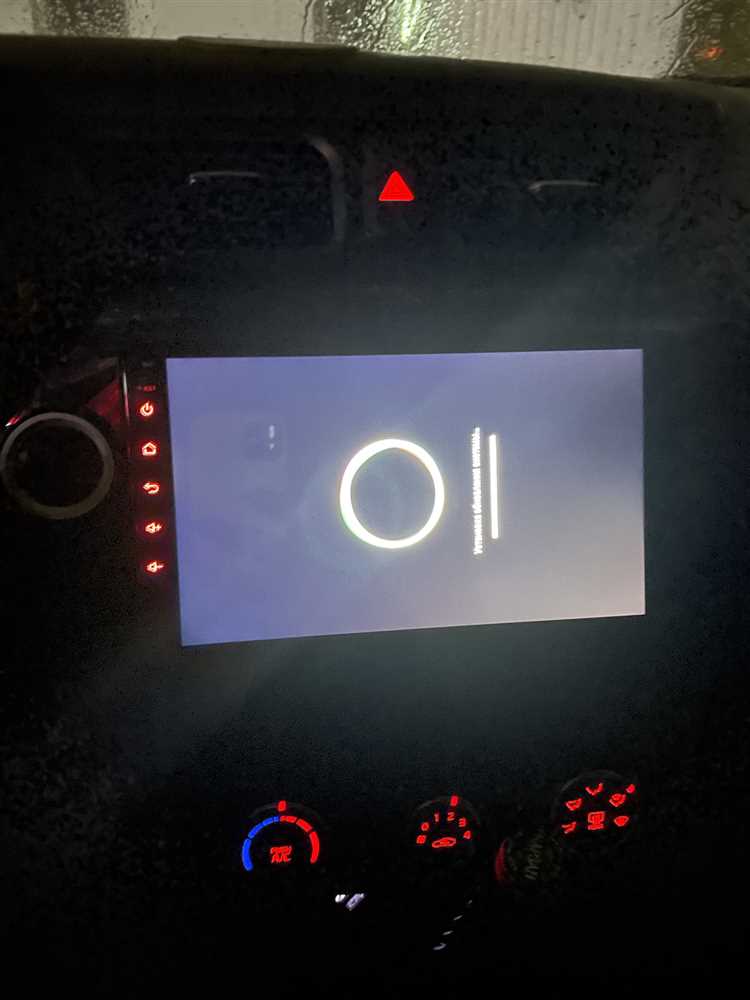
В предыдущей версии наблюдались частые перебои связи и задержки, особенно при подключении нескольких устройств. Сейчас система обеспечила значительное улучшение стабильности связи, что делает использование нескольких гаджетов одновременно более комфортным.
Улучшения охватывают и качество звука. В новом варианте поддержка более усовершенствованных кодеков позволяет передавать звук с минимальными потерями, что является настоящим прорывом для аудиофилов. Дополнительные настройки эквалайзера обеспечивают индивидуальную настройку под вкусы пользователей, в то время как в старой версии эти возможности были ограничены.
Кроме того, были внедрены современные алгоритмы шифрования, что повышает уровень защиты передаваемых данных. В старом варианте безопасности уделялось меньше внимания, что делало соединение уязвимым для внешних атак.
Подводя итог, следует отметить, что изменения касаются ключевых аспектов – скорости, стабильности соединения и качества звука, что серьезно повышает общий опыт обмена данными. При выборе новых устройств рекомендуется отдавать предпочтение последним версиям, чтобы воспользоваться всеми преимуществами.
Где найти техническую поддержку для обновления
Рекомендуется перейти на официальный сайт производителя, где в разделе поддержки доступны инструкции и полезные материалы. Также полезно ознакомиться с разделом FAQ, который содержит ответы на распространенные вопросы пользователей.
Форумы сообщества и специализированные онлайн-платформы могут стать хорошим источником информации. Пользователи делятся своим опытом, рекомендациями и решениями возникших проблем.
Не забудьте проверить наличие контактной информации службы поддержки. Часто доступны горячие линии или электронные адреса для обращения с техническими вопросами. Иногда можно найти чат для оперативной связи с консультантом.
Если у вас возникли трудности, стоит обратить внимание на видеоруководства на популярных площадках, таких как YouTube. Мастера показывают, как правильно выполнить установку и устранить возможные ошибки.
Социальные сети также могут стать источником актуальной информации. Официальные страницы на платформах, таких как Facebook или Instagram, периодически публикуют обновления и важные новости.
Видеоинструкции по обновлению Bluetooth Qualcomm Teyes
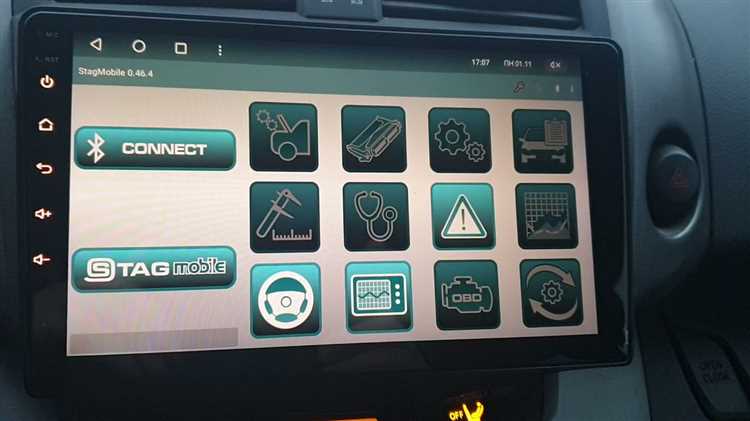
Рекомендуется ознакомиться с серией видеороликов, размещённых на официальном сайте, где шаг за шагом объясняются все этапы установки новой программной версии. Эти материалы помогут избежать распространённых ошибок и недоразумений.
Первый этап — подготовка устройства. В видео демонстрируются необходимые настройки и проверки перед началом. Обратите внимание на актуальную версию программного обеспечения, чтобы избежать несовместимости.
Следующий шаг — весь процесс загрузки и установки. Здесь иллюстрируются детали, которые могут помочь упростить процедуру: от скачивания прошивки до её интеграции в систему.
Последний раздел видеогида посвящён тестированию устройства после завершения установки. Убедитесь, что все функции работоспособны, прослушав аудиотреки и проверив соединение с другими гаджетами.
Не забудьте оставить свои комментарии и вопросы под видео; это может быть полезно как вам, так и другим пользователям, сталкивающимся с аналогичными ситуациями.